
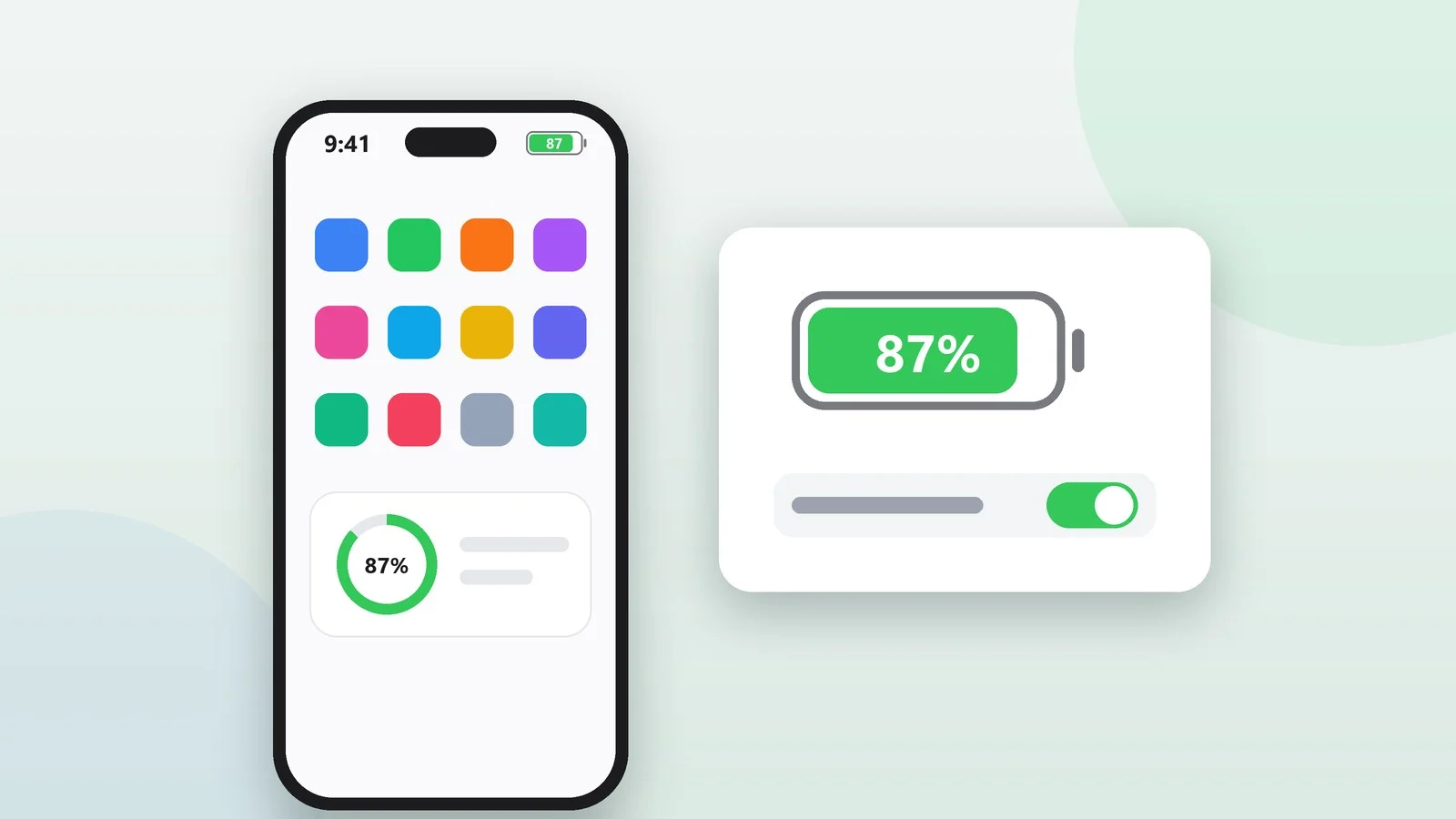
Щоб увімкнути відсоток заряду на iPhone, відкрийте «Параметри» → «Акумулятор» і ввімкніть параметр «Заряд у відсотках». На iPhone із Face ID число з’явиться всередині іконки акумулятора у верхньому правому куті екрана. Для таких моделей перемикач з’явився в iOS 16, тому в актуальних iOS 26 та iOS 27 він є на всіх підтримуваних iPhone — від iPhone 11 та iPhone SE другого покоління до iPhone 17 та iPhone 18 Pro.
Заряд можна переглянути й без цього параметра: у Центрі керування, у віджеті «Акумулятори» та в розділі «Акумулятор» під час заряджання. Нижче — чим відрізняються моделі з Face ID, Dynamic Island і кнопкою «Початок», що означає жовта іконка, чому заряджання зупиняється на 80% і що робити, якщо перемикача немає. Інструкцію звірено з довідкою Apple для iOS 26 та iOS 27 станом на 25 вересня 2026 року.
Відкрийте розділ «Акумулятор» у параметрах
Відкрийте програму «Параметри» й торкніть «Акумулятор». Тут видно, коли iPhone востаннє був повністю заряджений, графік рівня заряду за день і блок «Щоденне використання» — порівняння сьогоднішнього споживання зі звичним. На iPhone 15 і новіших у цьому ж розділі є «Режим живлення» та «Заряджання».
Результат: Відкриється екран «Акумулятор».
Увімкніть «Заряд у відсотках»
Увімкніть перемикач «Заряд у відсотках». На iPhone із Face ID число з’явиться всередині іконки акумулятора. На iPhone SE відсоток показується в рядку стану; якщо його там немає, увімкніть цей самий параметр.
Щоб повернути іконку без цифр, вимкніть «Заряд у відсотках». На Центр керування й віджет цей параметр не впливає.
Результат: У верхньому правому куті з’явиться точний відсоток заряду.
Перевірте іконку в рядку стану
Іконка акумулятора у верхньому правому куті показує рівень заряду або стан заряджання. Блискавка на іконці означає, що iPhone заряджається, сіра іконка заряджання — що заряджання призупинено, жовта іконка — що ввімкнено режим економії заряду. Про кожен випадок — нижче.
Результат: Ви бачите рівень заряду й стан заряджання.
Де видно відсоток заряду на різних iPhone
Перемикач «Заряд у відсотках» однаковий на всіх iPhone, але місце, де з’являється число, і жест для Центру керування залежать від того, чи має модель Face ID.
| Тип iPhone | Де видно відсоток | Як відкрити Центр керування |
|---|---|---|
| З Face ID — з Dynamic Island або без | Всередині іконки акумулятора, якщо ввімкнено «Заряд у відсотках» | Провести вниз від верхнього правого кута |
| З кнопкою «Початок»: iPhone SE, iPhone 8 і старіші | У рядку стану | Провести вгору від нижнього краю |
Які моделі до якого типу належать:
- Face ID і Dynamic Island — iPhone 14 Pro та 14 Pro Max, усі моделі iPhone 15, iPhone 16, 16 Plus, 16 Pro та 16 Pro Max, iPhone 17, 17 Pro, 17 Pro Max, iPhone Air, iPhone 18 Pro та 18 Pro Max.
- Face ID без Dynamic Island — iPhone 11, 11 Pro та 11 Pro Max, усі iPhone 12 і 13, включно з mini, iPhone 14 та 14 Plus, iPhone 16e та 17e.
- Кнопка «Початок» — iPhone SE 2-го та 3-го поколінь, зі старих моделей — iPhone 8 і старіші.
У довідці Apple про відсоток заряду моделі з Dynamic Island окремо не виділено: важливо лише, чи є в iPhone Face ID. Тому на iPhone 16e та 17e усе працює так само, як на iPhone 17 чи 18 Pro.
Старі iPhone X, XS і XR теж мають Face ID, і на iOS 16 та новіших перемикач у них є. Але iOS 26 вони не отримали: iPhone X залишився на iOS 16, а XS і XR — на iOS 18. Повний список сумісних моделей — у статті «iOS 27: що нового і які iPhone підтримують оновлення».
Як переглянути відсоток у Центрі керування
На iPhone із Face ID точний відсоток заряду видно в Центрі керування, навіть якщо «Заряд у відсотках» вимкнено. Проведіть униз від верхнього правого кута екрана: угорі Центру керування з’являться додаткові іконки стану й відсоток заряду. Щоб закрити Центр керування, проведіть угору від середини нижнього краю екрана.
На iPhone SE Центр керування відкривається рухом угору від нижнього краю екрана й закривається кнопкою «Початок». Шукати там відсоток не потрібно: його видно в рядку стану.
До Центру керування зручно додати кнопку режиму економії заряду, щоб вмикати його одним дотиком:
- Відкрийте Центр керування й торкніть кнопку «Додати» у верхньому лівому куті.
- Торкніть «Додати елемент керування» внизу екрана.
- Виберіть «Режим економії заряду», а потім закрийте Центр керування.
Як додати віджет «Акумулятори»
Віджет «Акумулятори» показує заряд iPhone і під’єднаних до нього аксесуарів, наприклад AirPods. Його можна розмістити на початковому екрані, замкненому екрані або екрані «Сьогодні». Різні розміри віджета показують різний обсяг інформації.
На початковий екран
- Торкніть і утримуйте тло початкового екрана, доки іконки програм не почнуть тремтіти.
- Торкніть «Змінити» вгорі екрана, а потім — «Додати віджет».
- Знайдіть «Акумулятори» в списку або через пошук і торкніть віджет.
- Проведіть пальцем, щоб вибрати розмір, і торкніть «Додати віджет».
- Перемістіть віджет у потрібне місце й торкніть «Готово».
На замкнений екран
- Торкніть і утримуйте замкнений екран, доки внизу не з’явиться кнопка «Налаштувати», а потім торкніть її.
- Торкніть «Додати віджети».
- Торкніть віджет «Акумулятори» або перетягніть його на замкнений екран.
- Закрийте список віджетів і торкніть «Готово».
Віджети на замкненому екрані працюють в iOS 16 і новіших. Якщо місця не вистачає, вилучіть один із віджетів кнопкою «Вилучити» й додайте потрібний.
Екран «Сьогодні» відкривається рухом праворуч на початковому або замкненому екрані, а віджет туди додається так само, як на початковий екран. Щоб екран «Сьогодні» відкривався й на замкненому iPhone, у «Параметри» → «Face ID і код допуску» (на iPhone SE — «Touch ID і код допуску») має бути ввімкнено параметр «Пошук і подання „Сьогодні“».
Відсоток заряду під час заряджання
Під час заряджання на іконці акумулятора з’являється блискавка. В iOS 26 та iOS 27 найдокладніше про заряджання розповідає розділ «Параметри» → «Акумулятор»: там видно поточний відсоток і орієнтовний час до 80%, а якщо заряд уже вищий за 80% — до 100% або до встановленого ліміту. Цей самий час показується вгорі замкненого екрана.
До 80% iPhone заряджається швидко, далі — повільніше: так акумулятор менше зношується й нагрівається. Якщо iPhone надто нагрівся чи охолов, iOS може сповільнити або призупинити заряджання. Під час паузи іконка заряджання стає сірою, а на замкненому екрані може з’явитися повідомлення «Заряджання призупинено».
Заряджання відновиться автоматично, коли температура повернеться до норми. Apple радить заряджати iPhone за температури від 0 до 35 °C.
Якщо блок живлення слабкий, в iOS 18 і новіших на замкненому екрані та в розділі «Акумулятор» з’являється повідомлення «Повільний зарядний пристрій». Заряджання триває довше з дротовим блоком на 7,5 Вт і менше або з бездротовим зарядним пристроєм потужністю менше ніж 10 Вт.
Для швидшого заряджання Apple радить блок USB-C Power Delivery з кабелем USB-C (для iPhone 14 і старіших — кабель USB-C/Lightning), а для бездротового — зарядний пристрій MagSafe або із сертифікацією Qi2.
Якщо iPhone розрядився майже до нуля, після під’єднання екран може до 2 хвилин залишатися темним, а потім з’явиться зображення майже розрядженого акумулятора. Це означає, що iPhone потрібно заряджати ще до 10 хвилин, перш ніж ним можна буде користуватися.
Чому iPhone заряджається лише до 80%
Якщо заряд надовго зупинився на 80%, перевірте дві функції, які бережуть акумулятор. Третя можлива причина — нагрівання, про нього сказано вище.
- «Оптимізація заряджання». iPhone вивчає, коли ви зазвичай його заряджаєте, і якщо очікує довге заряджання, наприклад уночі, зупиняється на 80%, а завершує заряджання ближче до часу, коли ви зазвичай від’єднуєте телефон. На замкненому екрані при цьому є сповіщення про те, коли iPhone повністю зарядиться. Щоб зарядити швидше, торкніть і утримуйте сповіщення, а потім виберіть «Зарядити зараз» або торкніть «Відновити заряджання» в «Параметри» → «Акумулятор».
- Ліміт заряджання. На iPhone 15 і новіших у «Параметри» → «Акумулятор» → «Заряджання» можна вибрати межу від 80% до 100% з кроком 5%. iPhone зупиняється в межах кількох відсотків від ліміту й іноді все одно заряджається до 100%, щоб відсоток заряду показувався точно. Разово зарядити iPhone повністю можна кнопкою «Заряджати до 100 %» у розділі «Акумулятор».
Функцію «Оптимізація заряджання» ввімкнено за замовчуванням. На iPhone 15 і новіших вона доступна, коли ліміт становить 100%, і перемикається в «Акумулятор» → «Заряджання», на iPhone 14 і старіших — в «Акумулятор» → «Заряд і справність акумулятора».
Жовта іконка акумулятора: режим економії заряду
Жовта іконка акумулятора означає, що ввімкнено режим економії заряду. Він зменшує яскравість екрана, встановлює автоблокування на 30 секунд, вимикає частину візуальних ефектів, автоматичні завантаження, автоматичне отримання пошти й фонове оновлення програм, тимчасово призупиняє «Фото iCloud», а на iPhone із ProMotion обмежує частоту оновлення екрана до 60 Гц.
Увімкнути й вимкнути режим можна кількома способами:
- на iPhone 14 і старіших — «Параметри» → «Акумулятор» → «Режим економії заряду»;
- на iPhone 15 і новіших — «Параметри» → «Акумулятор» → «Режим живлення» → «Режим економії заряду»;
- у Центрі керування — кнопкою режиму економії заряду, якщо ви її додали;
- голосом — попросіть Siri ввімкнути режим економії заряду.
Режим вимикається сам, коли iPhone заряджається до 80% і вище. На iPhone 15 Pro і новіших є ще «Адаптивний режим»: він підлаштовує роботу iPhone під ваше звичне використання й може сам увімкнути режим економії заряду при 20% заряду. На iPhone 17, 17 Pro, 17 Pro Max, Air, 18 Pro та 18 Pro Max його ввімкнено за замовчуванням, на інших підтримуваних моделях його вмикають в «Акумулятор» → «Режим живлення».
Якщо не вийшло
- У розділі «Акумулятор» немає «Заряд у відсотках» — на iPhone із Face ID перемикач з’явився в iOS 16. Оновіть систему: «Параметри» → «Загальні» → «Оновлення ПЗ».
- На iPhone SE не видно відсотка — увімкніть «Заряд у відсотках» у «Параметри» → «Акумулятор».
- Іконка жовта — увімкнено режим економії заряду. Вимкніть його вручну або зарядіть iPhone до 80%.
- Іконка заряджання сіра — заряджання призупинено, наприклад через спеку чи холод. Якщо iPhone гарячий, перенесіть його разом із зарядним пристроєм у прохолодніше місце. Чи була пауза, видно в «Параметри» → «Акумулятор».
- Заряд стоїть на 80% — перевірте «Оптимізацію заряджання» та ліміт заряджання, як описано вище.
- Повідомлення «Повільний зарядний пристрій» — під’єднайте потужніший блок живлення USB-C. Під час бездротового заряджання від’єднайте від iPhone дротові аксесуари: з ними потужність обмежується до 7,5 Вт.
- iPhone не заряджається — в iOS 26 і новіших відкрийте «Параметри» → «Акумулятор»: якщо зарядний пристрій несумісний, там буде відповідне повідомлення.
Джерела й методика
Аналіз відкритих джерелПеревірено 25 вересня 2026
- Apple — Як переглянути відсоток заряду акумулятора на пристрої iPhone або iPad support.apple.com
- Посібник користувача iPhone — Як відобразити заряд акумулятора iPhone у відсотках support.apple.com
- Apple — Використання Режиму низького заряду для заощадження заряду акумулятора на iPhone або iPad support.apple.com
- Apple — Відомості про швидкість заряджання iPhone support.apple.com
- Apple — Ліміт заряджання та функція «Оптимізація заряджання» на iPhone support.apple.com
Часті питання
Як увімкнути відсоток заряду на iPhone 11 або iPhone 12?
Відкрийте «Параметри» → «Акумулятор» і ввімкніть «Заряд у відсотках»: число з’явиться всередині іконки акумулятора. Перемикач є в iOS 16 і новіших, а всі моделі iPhone 11 та iPhone 12 підтримують і iOS 27. Без цього параметра відсоток видно в Центрі керування — проведіть униз від верхнього правого кута.
Як вивести заряд акумулятора на замкнений екран?
Додайте віджет «Акумулятори»: торкніть і утримуйте замкнений екран, а потім виберіть «Налаштувати» → «Додати віджети». Віджети на замкненому екрані працюють в iOS 16 і новіших. Під час заряджання в iOS 26 і новіших угорі замкненого екрана показується ще й орієнтовний час заряджання.
Чому iPhone заряджається лише до 80%?
Це може бути «Оптимізація заряджання»: iPhone тримає 80% і дозаряджається до часу, коли ви зазвичай його від’єднуєте. На iPhone 15 і новіших причиною буває й ліміт заряджання в «Параметри» → «Акумулятор» → «Заряджання». Крім того, після 80% заряджання йде повільніше, а через нагрівання iOS може його призупинити.
Як переглянути заряд AirPods на iPhone?
Додайте на початковий екран, замкнений екран або екран «Сьогодні» віджет «Акумулятори». Він показує заряд iPhone і під’єднаних до нього аксесуарів, зокрема AirPods.
Що означає жовтий акумулятор на iPhone?
Увімкнено режим економії заряду: iPhone зменшує фонову активність, щоб довше пропрацювати від акумулятора. Режим вимикається сам після заряджання до 80% або вручну в «Параметри» → «Акумулятор» (на iPhone 15 і новіших — у розділі «Режим живлення»).







Залишити відповідь