
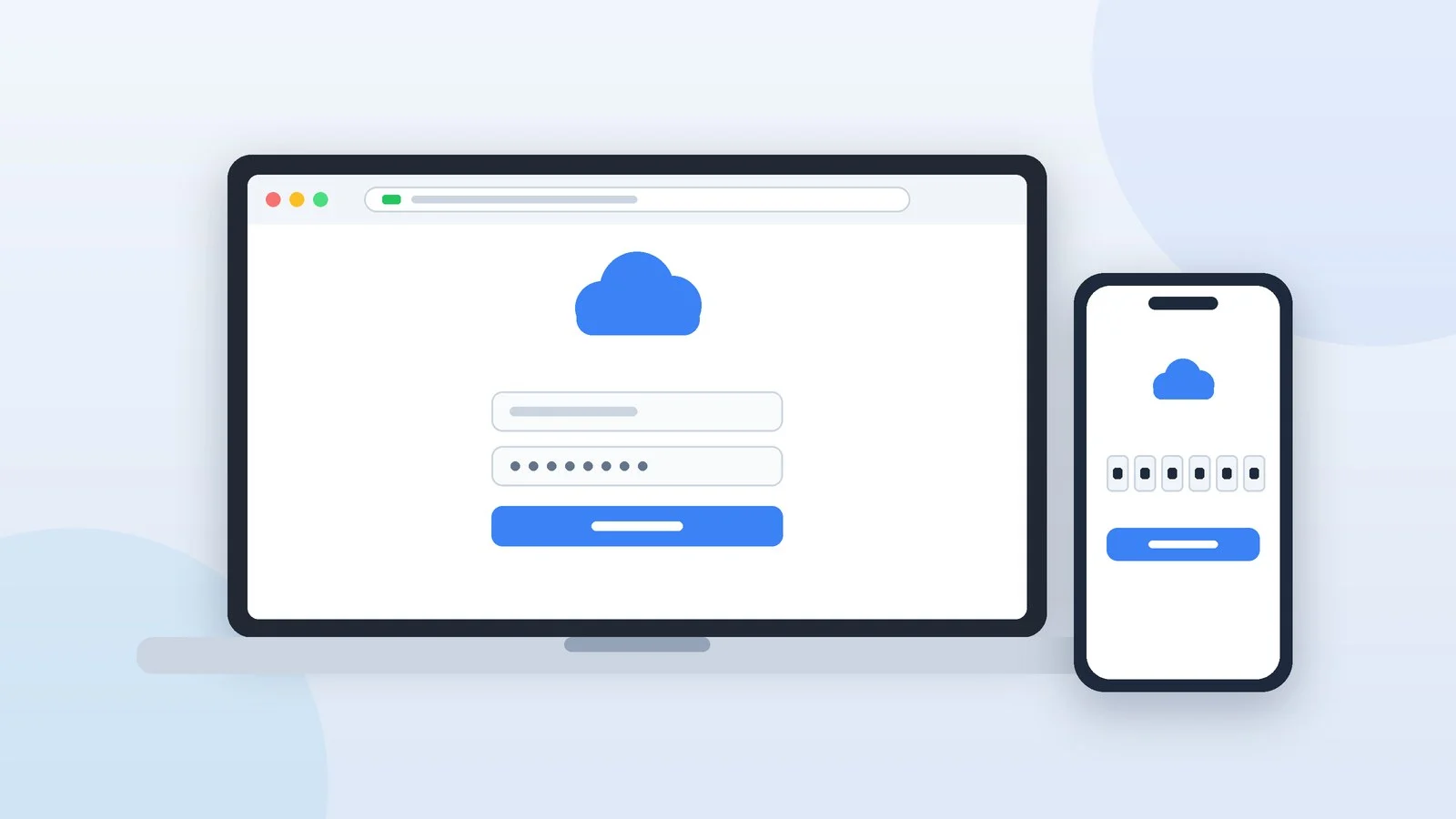
Щоб увійти в iCloud з комп’ютера, відкрийте в браузері сайт icloud.com і ввійдіть в обліковий запис Apple — так тепер називається Apple ID. Введіть адресу електронної пошти або номер телефону, пароль, а потім шестизначний код, який з’явиться на iPhone чи іншому довіреному пристрої. Так можна зайти в айклауд з комп’ютера без встановлення програм; офіційно Apple зазначає браузери для Mac і Windows.
Для ПК є й програма iCloud для Windows: з нею фото й файли iCloud Drive з’являються у Файловому провіднику. На Mac iCloud вмикається в «Системних параметрах». Нижче — вхід через браузер покроково, що робити без довіреного пристрою, налаштування Windows і Mac, посилений захист даних і рішення частих проблем. Інструкцію звірено з довідкою Apple станом на вересень 2026 року: macOS 27 Golden Gate, iOS 27, Windows 11, iCloud для Windows 15.
Три способи увійти в iCloud з комп’ютера
Щоб відкрити пошту, фото чи файли, вистачить сайту. Програма для Windows і налаштування Mac потрібні, якщо дані iCloud мають постійно синхронізуватися з комп’ютером.
| Спосіб | Де працює | Що дає | Що встановити |
|---|---|---|---|
| Сайт iCloud.com | Комп’ютер з актуальним браузером | Фото, пошта, файли, нотатки | Нічого |
| iCloud для Windows | Windows 11 | Фото й файли в Провіднику, Outlook | Програму з Microsoft Store |
| «Системні параметри» | Mac | Синхронізація фото, файлів, пошти | Нічого, iCloud вбудовано в macOS |
Відкрийте iCloud.com у браузері
Наберіть в адресному рядку icloud.com. Apple рекомендує на ПК Firefox 128 і новіших версій, Google Chrome 130 і новіших (у версії для комп’ютера) або Microsoft Edge 130 і новіших, а на Mac — ще й Safari 13.1 і новіших та Opera. Якщо сайт працює зі збоями, оновіть браузер або відкрийте iCloud в іншому — допоможе наше порівняння браузерів.
Для Linux і Chromebook програми iCloud немає, тож вхід лише через сайт. Apple пише, що iCloud.com підтримує останні версії Safari, Firefox, Chrome, Edge та Opera, але в системних вимогах перелічує браузери тільки для Mac і ПК з Windows — Linux і ChromeOS там не згадано.
Результат: Відкриється сторінка входу в iCloud.
Увійдіть в обліковий запис Apple
Виберіть один зі способів входу:
- адреса електронної пошти або номер телефону й пароль облікового запису Apple;
- Face ID або Touch ID — якщо ви вже ввійшли в обліковий запис на пристрої, що підтримує ці функції;
- ключ допуску: введіть пошту або номер, виберіть «Увійти з ключем допуску» і відскануйте QR-код за допомогою iPhone або iPad з iOS 17 чи iPadOS 17 і новіших версій. Для цього має бути ввімкнена В’язка iCloud.
Ключ допуску зручний на чужому комп’ютері: пароль не доводиться набирати на його клавіатурі. Входьте в той самий обліковий запис Apple, що й на iPhone, інакше на сайті не буде фото й файлів із телефона.
Результат: Якщо ви входите в цьому браузері вперше, сайт попросить код перевірки.
Підтвердьте вхід кодом
Під час першого входу в новому браузері потрібен шестизначний код перевірки. На довірених пристроях з’явиться сповіщення про вхід: натисніть «Дозволити» і введіть показаний код на комп’ютері. Код також показують Apple Watch з watchOS 6 і новіших версій.
У сповіщенні буває карта з приблизним місцем входу. Її будують за IP-адресою, тому точка може не збігатися з тим, де ви перебуваєте: якщо входите ви, усе одно натискайте «Дозволити». Такий код — частина двофакторної автентифікації, яку ввімкнено в більшості облікових записів: без коду самого пароля для входу замало.
Якщо довіреного пристрою поруч немає, натисніть «Не отримали код?» або «Немає доступу до пристроїв?» і виберіть надсилання коду на довірений номер — Apple надішле SMS або зателефонує. Якщо до облікового запису додано ключ безпеки, сайт може попросити його замість коду.
Результат: Відкриється головна сторінка iCloud.com із плитками програм.
Відкрийте потрібний розділ
На головній сторінці виберіть плитку: «Фотографії», «Пошта iCloud», «iCloud Drive», «Нотатки» та інші. Можна натиснути й на об’єкт усередині плитки — наприклад, на нотатку в плитці «Нотатки», щоб одразу її відкрити.
Результат: Розділ відкриється в браузері з вашими даними з iCloud.
Якщо немає довіреного пристрою
Довірений пристрій — це iPhone, iPad, Mac, Apple Watch або Apple Vision Pro, на якому ви вже ввійшли в обліковий запис Apple із двофакторною автентифікацією. Комп’ютер з Windows до цього переліку не входить, тож без пристрою Apple код доведеться отримувати на номер телефону.
- Під рукою телефон із довіреним номером — на екрані коду натисніть «Не отримали код?» або «Немає доступу до пристроїв?» і виберіть надсилання на цей номер. Якщо на iPhone увімкнено фільтр «Невідомі відправники», шукайте повідомлення з кодом там.
- Пристрій або номер тимчасово недоступні — Apple радить дочекатися, коли доступ повернеться: це найшвидший шлях.
- Немає ні пристрою, ні номера — на екрані коду натисніть «Не отримали код?» або «Немає доступу до пристроїв?», потім «Не можу використовувати [номер телефону]» і дотримуйтеся інструкцій із відновлення доступу. Воно може тривати кілька днів або довше, а звернення до Apple його не пришвидшить.
- Потрібно знайти загублений iPhone — код не потрібен: натисніть кнопку «Де пристрої» внизу вікна з кодом або відкрийте icloud.com/find.
Якщо iPhone — єдиний довірений пристрій і лише він має доступ до вашого номера, після його втрати чи поломки коди отримати не вдасться. Тому додайте другий довірений номер, не пов’язаний з iPhone.
На iPhone це робиться так: «Параметри» → [ваше ім’я] → «Вхід і безпека» → «Двофакторна автентифікація» → «Додати довірений номер телефону». Те саме є в «Системних параметрах» Mac і на сайті account.apple.com у розділі «Вхід і безпека».
Що доступно на iCloud.com з комп’ютера
| Розділ | Що можна зробити |
|---|---|
| Фотографії | Переглядати, передавати й викачувати |
| iCloud Drive | Передавати, ділитися, відновлювати |
| Пошта iCloud | Писати листи, налаштувати автовідповідь |
| Нотатки, Нагадування | Створювати, редагувати, ділитися |
| Календар, Контакти | Вести події, імпортувати контакти |
| Pages, Numbers, Keynote | Працювати з документами |
| Де пристрої | Знайти пристрій, увімкнути звук, стерти |
| Параметри iCloud | Сховище, вихід в усіх браузерах |
Є також «Запрошення Apple», а з передплатою iCloud+ — «Сховати мою е-адресу» і «Власний домен е-пошти». Не все з iCloud видно в браузері: дані програми «Здоров’я» та паролі з В’язки iCloud на сайті недоступні. На ПК з Windows паролі доступні в програмі «Паролі iCloud», що входить до iCloud для Windows.
З телефона чи планшета набір розділів на iCloud.com інший. Якщо пристроїв Apple немає зовсім, iCloud можна користуватися лише в браузері: будуть iCloud Drive, Pages, Numbers, Keynote, контакти, нотатки й спільні альбоми зі сховищем 1 ГБ. Після входу на iPhone, iPad, Mac або Apple Vision Pro відкриються всі функції та 5 ГБ безкоштовного місця.
Як увійти в iCloud для Windows
Програма потрібна, щоб фото й файли iCloud були у Файловому провіднику, календарі й контакти — в Outlook, а паролі iCloud підставлялися в браузері. Для найновішої версії iCloud для Windows Apple вимагає Windows 11 або новішої, для синхронізації з Outlook — Outlook 2021 або новішого. Якщо на комп’ютері ще Windows 10, спершу оновіть його до Windows 11.
Перед встановленням налаштуйте iCloud на iPhone, iPad або Mac: без цього програма для Windows не запрацює. Далі:
- Встановіть iCloud для Windows з Microsoft Store — програма безкоштовна.
- Відкрийте iCloud для Windows і ввійдіть у той самий обліковий запис Apple, що на iPhone, iPad або Mac.
- Підтвердьте вхід кодом із довіреного пристрою чи номера телефону або ключем безпеки.
- Для кожної програми або функції натисніть «Синхронізувати [програму або функцію]» чи «Не зараз» у правому нижньому куті. Для деяких можна змінити експертні параметри або інсталювати розширення.
- Виберіть, чи надавати доступ до аналітики iCloud, і натисніть «Завершити налаштування».
Фото з’являться у Файловому провіднику в розділі «Фото iCloud» на панелі навігації (папка C:\Users\[ім’я користувача]\Pictures\iCloud Photos\Photos). До викачування вони відображаються як мініатюри: подвійне клацання викачує й відкриває знімок. Файли iCloud Drive за замовчанням лежать у C:\Users\[ім’я користувача]\iCloud Drive, а файли до 1 МБ завантажуються автоматично.
Вихід — у програмі: «Досьє запису» → «Вийти». Після виходу дані iCloud видаляються з комп’ютера, але лишаються на інших пристроях і на iCloud.com.
Як увійти в iCloud на Mac
На Mac окрема програма не потрібна: iCloud вбудовано в macOS. В актуальній macOS 27 Golden Gate та інших версіях із «Системними параметрами» вхід такий:
- Відкрийте меню Apple → «Системні параметри».
- Натисніть своє ім’я вгорі бічної панелі. Якщо імені немає, натисніть «Увійти» і введіть адресу пошти чи номер телефону облікового запису Apple, пароль і, якщо попросять, код перевірки.
- Натисніть iCloud і ввімкніть потрібні програми та функції. Увесь перелік відкривається кнопкою «Показати всі».
У блоці «Збережені в iCloud» видно, чи синхронізуються «Фотографії», «Диск», «Паролі», «Нотатки», «Повідомлення» і «Пошта». Щоб знімки й файли були на цьому Mac, увімкніть опцію «Синхронізувати цей Mac» для розділів «Фотографії» і «Диск». Там само можна зберігати в iCloud Drive папки «Робочий стіл» і «Документи».
Сайт iCloud.com на Mac теж працює, наприклад у Safari. Це зручно, якщо потрібно відкрити інший обліковий запис Apple, не змінюючи налаштувань системи.
Посилений захист даних і вхід через браузер
Посилений захист даних для iCloud — необов’язкове налаштування: з ним більшість даних в iCloud, зокрема резервні копії, фото й нотатки, захищено наскрізним шифруванням, і розшифрувати їх можна лише на довірених пристроях. Коли його вмикають, доступ до даних на iCloud.com автоматично вимикається: на сайті лишаються тільки пошук пристроїв і параметри iCloud.
Вимикати захист не потрібно — досить знову дозволити вебдоступ:
- Увімкніть вебдоступ на довіреному пристрої. На iPhone або iPad з iOS чи iPadOS 26.4 і новіших: «Параметри» → [ваше ім’я] → iCloud → «iCloud.com» → «Дозволити доступ до даних». На Mac з macOS 26.4 і новіших: меню Apple → «Системні параметри» → ваше ім’я → iCloud → «Доступ до даних на iCloud.com» → «Дозволити доступ до даних». У попередніх версіях перемикач називається «Доступ до даних iCloud через вебсайт».
- Увійдіть на iCloud.com.
- Підтвердьте тимчасовий доступ на довіреному пристрої.
Після підтвердження протягом години пристрій сам дозволяє доступ до кожної нової категорії даних — фото, нотаток, файлів — і надсилає сповіщення. Через годину для нової категорії доступ потрібно підтвердити знову, а вже відкриті категорії доступні, доки ви не вийдете із сайту або не закриєте сеанс браузера. Ці пункти налаштувань є і в iOS 27.
Поруч є перемикач «Дозволити пошук»: з ним довірені пристрої показують результати пошуку в iCloud Drive і Фото iCloud на сайті. Вебдоступ можна вимкнути й без посиленого захисту. Тоді під час входу на iCloud.com з’явиться попередження, а повернути доступ можна за посиланням «Керувати на пристрої» з підтвердженням на довіреному пристрої.
З посиленим захистом увійти в iCloud для Windows можна лише у версії 14.1 і новіших, а починаючи з 14.2 — тільки коли довірений пристрій Apple перебуває в зоні дії Bluetooth комп’ютера або під’єднаний до того самого роутера Wi-Fi. VPN на час входу вимкніть.
Якщо не вийшло
- Код не надходить — натисніть «Не отримали код?» і запросіть SMS або дзвінок на довірений номер. На iPhone перевірте фільтр «Невідомі відправники» в «Повідомленнях».
- Забули пароль — на довіреному iPhone відкрийте «Параметри» → [ваше ім’я] → «Вхід і безпека» → «Змінити пароль», на Mac — те саме в «Системних параметрах». Без довіреного пристрою скиньте пароль на iforgot.apple.com. Іноді перед зміною пароля доводиться чекати 1 годину.
- Обліковий запис заблоковано або вимкнено — таке буває, якщо пароль забагато разів ввели неправильно. Скиньте пароль, а якщо бачите повідомлення, що обліковий запис заблоковано чи він неактивний, натисніть у ньому «Надіслати запит на доступ».
- На сайті немає фото чи файлів — перевірте, чи це той самий обліковий запис Apple, що на iPhone. Якщо видно лише пошук пристроїв і параметри, вимкнено вебдоступ або ввімкнено посилений захист даних — див. розділ вище.
- Сайт не відкривається або показує помилку — перевірте, чи немає збоїв iCloud на сторінці стану системи Apple, оновіть браузер або відкрийте сайт в іншому.
- iCloud для Windows не встановлюється — потрібні Windows 11, обліковий запис Microsoft та обліковий запис Apple. Якщо під час встановлення з’являється повідомлення, що потрібен пакет функцій мультимедіа, натисніть у ньому «Завантажити» або ввімкніть «Засоби медіа»: «Панель керування» → «Програми та засоби» → «Увімкнути або вимкнути засоби Windows».
- iCloud для Windows не пускає з посиленим захистом — оновіть програму, покладіть iPhone поруч із комп’ютером або під’єднайте обидва пристрої до одного роутера Wi-Fi і вимкніть VPN. Якщо до облікового запису додано ключі безпеки, потрібна iCloud для Windows 15 або новіша.
- Сторонній поштовий клієнт не приймає пароль — для сторонніх програм потрібен окремий пароль для програми, а не пароль облікового запису Apple.
Джерела й методика
Аналіз відкритих джерелПеревірено 25 вересня 2026
- Apple — Вхід на сайт iCloud.com і його використання support.apple.com
- Apple — Системні вимоги для використання iCloud support.apple.com
- Apple — Отримання коду перевірки та вхід у систему за допомогою двофакторної автентифікації support.apple.com
- Apple — Налаштування iCloud для Windows на ПК support.apple.com
- Apple — Як керувати вебдоступом до даних iCloud support.apple.com
Часті запитання
Чи можна зайти в iCloud з комп’ютера без iPhone?
Так. Код можна отримати SMS або дзвінком на довірений номер: на екрані коду натисніть «Не отримали код?». Без пристроїв Apple узагалі iCloud працює лише в браузері: iCloud Drive, Pages, Numbers, Keynote, контакти й нотатки зі сховищем 1 ГБ.
Як увійти в iCloud без коду перевірки?
Якщо в обліковому записі ввімкнено двофакторну автентифікацію, під час входу з паролем у новому браузері потрібен код. Без коду відкривається лише «Де пристрої»: натисніть цю кнопку внизу вікна з кодом або відкрийте icloud.com/find. Якщо немає ні пристрою, ні номера, почніть відновлення доступу через «Не можу використовувати [номер телефону]».
Чому на iCloud.com немає моїх фото?
Перевірте, чи ви ввійшли в той самий обліковий запис Apple, що на iPhone. Якщо на сайті видно лише пошук пристроїв і параметри, увімкнено посилений захист даних або вимкнено вебдоступ: дозвольте його в налаштуваннях iCloud на iPhone чи Mac.
Як вийти з iCloud на чужому комп’ютері, якщо забули?
Увійдіть на iCloud.com з будь-якого комп’ютера, натисніть фото облікового запису в правому верхньому куті, виберіть «Параметри iCloud» → «Вийти в усіх браузерах» і підтвердьте кнопкою «Вийти».
Чи потрібно встановлювати iCloud для Windows?
Ні, для пошти, фото й файлів вистачить сайту. Програма потрібна, щоб бачити фото й iCloud Drive у Файловому провіднику, синхронізувати календарі й контакти з Outlook і підставляти паролі iCloud у браузері. Для найновішої версії потрібна Windows 11.










Залишити відповідь