
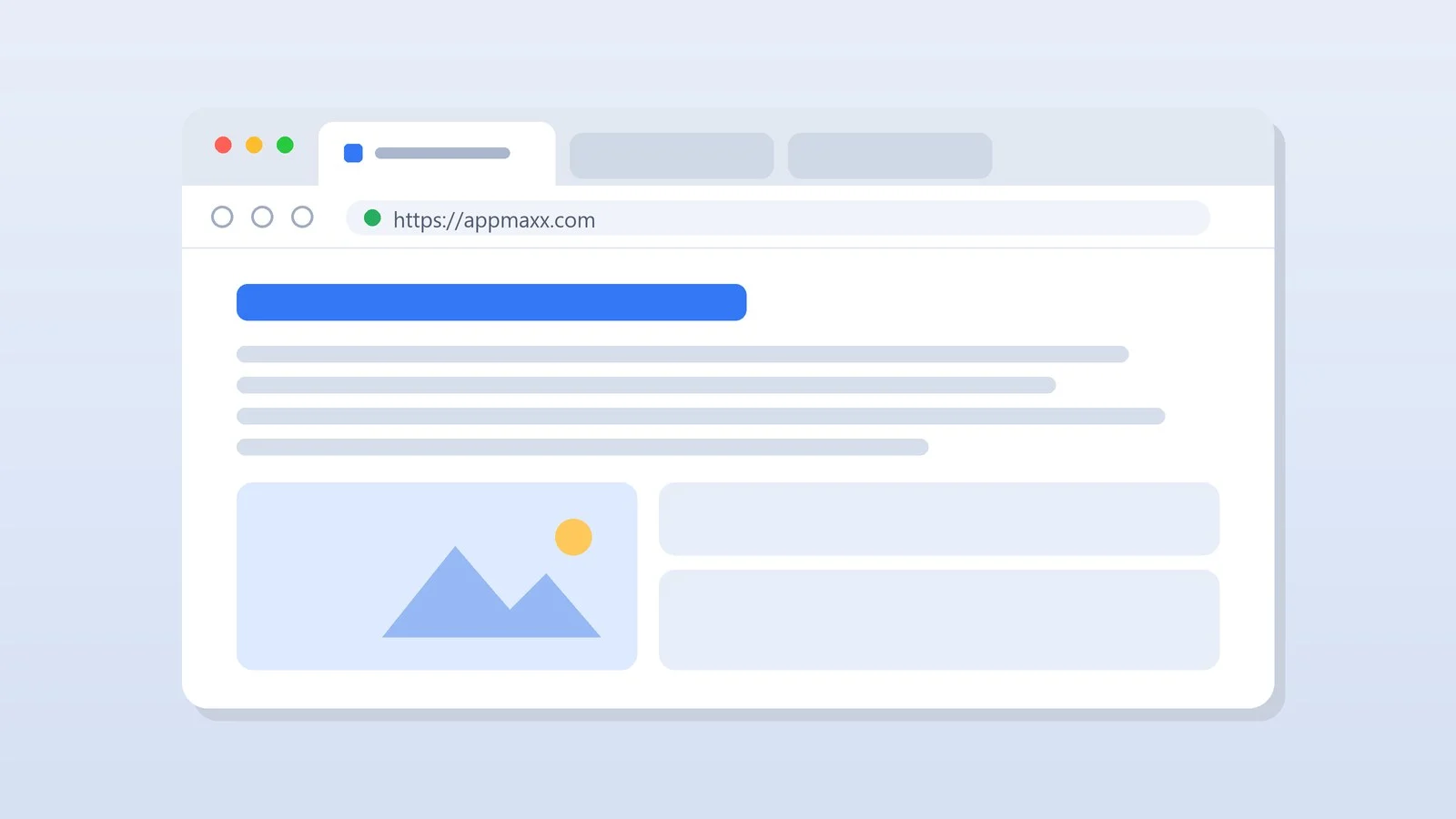
Що таке браузер, найпростіше зрозуміти з того, що він робить: це програма, через яку відкривають сайти. Вона завантажує із сервера код сторінки й перетворює його на текст, зображення, відео та кнопки. Google Chrome, Safari, Microsoft Edge, Firefox і Opera — усе це браузери.
Нижче — як браузер завантажує сторінку, чим відрізняються рушії Blink, Gecko і WebKit, які функції є майже в кожному браузері, яка в кого частка ринку у 2026 році, як змінити браузер за замовчуванням у Windows, macOS, Android та iOS і як користуватися ним безпечно.
Що таке браузер простими словами
Назва походить з англійської: to browse — переглядати, гортати. Браузер працює посередником між вами та сайтами: ви вводите адресу або натискаєте посилання, а він запитує сторінку в сервера, на якому зберігається сайт, і показує її на екрані.
У браузері працюють не лише звичайні сайти, а й цілі сервіси: пошта, документи, відео, карти, інтернет-банк, онлайн-ігри. Установлювати їх не потрібно — досить відкрити адресу й увійти в обліковий запис.
Браузер уже встановлено майже на будь-якому пристрої. У Windows 10 і 11 це Microsoft Edge, на Mac, iPhone та iPad — Safari, на більшості Android-смартфонів — Google Chrome, а на смартфонах Samsung є ще Samsung Internet. Інші браузери можна безкоштовно встановити поруч.
Перший браузер написав британський учений Тім Бернерс-Лі 1990 року на комп’ютері NeXT. Програма називалася WorldWideWeb, згодом її перейменували на Nexus, щоб не плутати із самою Всесвітньою павутиною.
Чим браузер відрізняється від пошуковика та інтернету
Ці слова часто плутають. Інтернет — це мережа, яка з’єднує комп’ютери та сервери по всьому світу. Браузер — програма на вашому пристрої для перегляду сайтів. Пошукова система, наприклад Google або Bing, — це сайт, який знаходить сторінки за запитом; його відкривають у браузері.
Плутанина зрозуміла: запит можна ввести просто в адресному рядку, і браузер надішле його в пошуковик за замовчуванням. У Chrome це зазвичай Google (у деяких країнах браузер пропонує вибрати пошуковик самостійно), в Edge — Bing. Пошукову систему змінюють у налаштуваннях, не змінюючи браузер. Як шукати точніше, ми розповідали в статті про оператори пошуку Google.
В інтернет виходять і програми без браузера — месенджери, поштові клієнти, ігри. Браузер потрібен саме для сайтів і вебсервісів.
Як браузер відкриває сторінку
Між натисканням на посилання й готовою сторінкою браузер виконує кілька кроків.
Адреса
Ви вводите адресу сайту або натискаєте посилання
DNS
Браузер дізнається IP-адресу сервера за назвою сайту
З’єднання
Підключається до сервера, через HTTPS — із шифруванням
Запит
Запитує сторінку, сервер надсилає HTML-файл
Відмальовування
Завантажує стилі, скрипти й зображення та малює сторінку
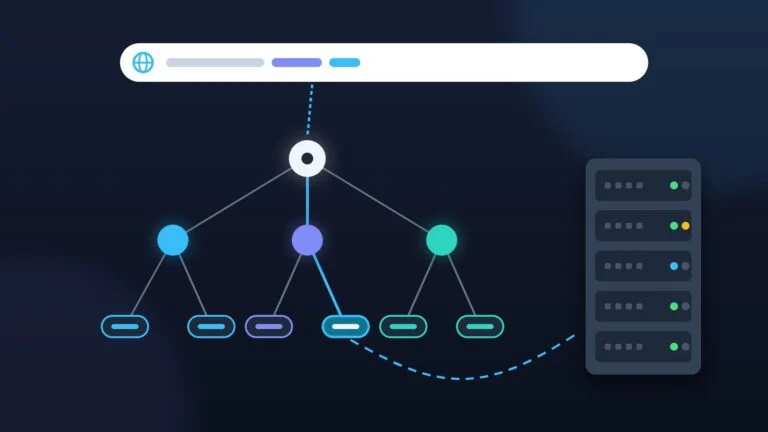
Спочатку браузер шукає сервер. Назва на кшталт appmaxx.com зручна людям, а комп’ютерам потрібна числова IP-адреса, і браузер дізнається її через систему доменних імен DNS — своєрідну адресну книгу інтернету. Потім він підключається до сервера, а якщо адреса починається з https, ще й домовляється з ним про шифрування.
Після цього браузер надсилає HTTP-запит, і сервер повертає HTML-файл — основу сторінки. Розбираючи його, браузер знаходить посилання на інші файли й завантажує їх. Сторінка зазвичай складається з трьох шарів:
- HTML задає структуру: заголовки, абзаци, таблиці, місця для зображень і відео;
- CSS відповідає за оформлення: шрифти, кольори, розташування блоків;
- JavaScript робить сторінку інтерактивною: меню, форми, довантаження нових даних без перезавантаження.
З HTML і CSS браузер будує модель сторінки, розраховує розмір і положення кожного елемента та малює результат на екрані. Коли ви прокручуєте сторінку, натискаєте кнопки або скрипт змінює вміст, браузер перераховує й перемальовує потрібні частини.
Рушій браузера: Blink, Gecko і WebKit
Код розбирає й малює сторінку рушій — головна частина браузера. Самостійних рушіїв у популярних браузерів три:
- Blink — рушій відкритого проєкту Chromium, який розвиває Google. На ньому працюють Chrome, Microsoft Edge (з 2020 року), Opera (з 2013 року), Samsung Internet, Brave і Vivaldi.
- Gecko — рушій Mozilla, на ньому працює Firefox.
- WebKit — рушій Apple, на ньому працює Safari.
Тому браузери на Chromium схожі в головному: сайти в них відкриваються однаково, а розширення для Chrome можна встановлювати і в Edge, і у Vivaldi. Відрізняються вони інтерфейсом, налаштуваннями приватності й додатковими функціями.
В iPhone та iPad своя особливість: правила App Store вимагають, щоб браузери використовували WebKit. Тому за межами ЄС і Японії Chrome, Edge та Firefox для iOS працюють на тому самому рушії, що й Safari. У Євросоюзі (з iOS 17.4) та Японії (з iOS 26.2) розробники можуть отримати в Apple дозвіл на власний рушій.
Для чого потрібен браузер: основні функції
Головне завдання браузера — відкривати сайти, але майже в кожному з них є й набір спільних інструментів:
- Вкладки. В одному вікні відкрито одразу кілька сайтів, перемикатися між ними можна одним натисканням.
- Закладки. Потрібні сторінки зберігаються в списку, щоб не шукати їх знову.
- Історія. Браузер пам’ятає відкриті сторінки й підказує адреси, коли ви починаєте їх вводити. Історію можна переглянути й очистити.
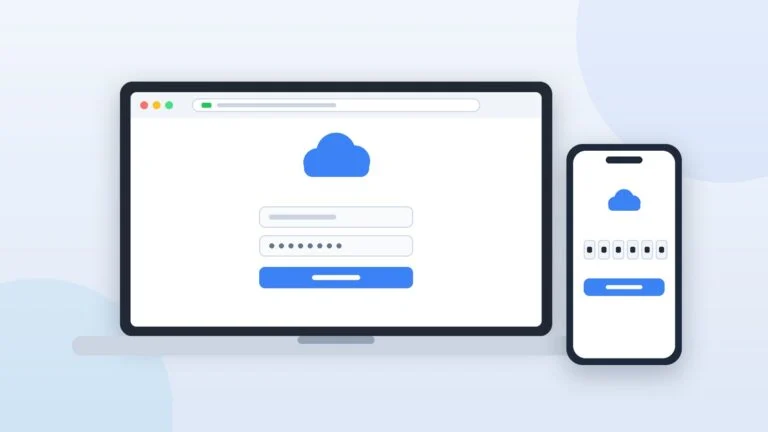
- Паролі й автозаповнення. Вбудований менеджер паролів запам’ятовує логіни та підставляє їх на сайтах, а форми з адресою й телефоном заповнюються самі. Багато сервісів уже підтримують ключі доступу (passkeys) — вхід за відбитком пальця, обличчям або PIN-кодом без пароля.
- Синхронізація. Якщо увійти в обліковий запис браузера, закладки, паролі та інші дані з’являться на всіх ваших пристроях і не загубляться під час заміни телефона чи ноутбука.
- Розширення. Невеликі доповнення, які додають функції: блокувальник реклами, перекладач, менеджер паролів, нотатки. Їх беруть в офіційних каталогах: Chrome Web Store, Firefox Add-ons, Microsoft Edge Add-ons, для Safari — в App Store.
- Завантаження. Браузер завантажує файли, зберігає їхній список і попереджає про небезпечні завантаження.
- Приватний режим. Вікно, після закриття якого на пристрої не залишаються історія та дані сайтів: «анонімний режим» у Chrome, InPrivate в Edge, «приватний перегляд» у Firefox і Safari. У Chrome та Edge для Windows його відкриває комбінація Ctrl + Shift + N.
- Переклад і перегляд PDF. Сторінку іноземною мовою можна перекласти повністю, а PDF-файли відкриваються просто у вкладці.
- ШІ-помічник. У Chrome є Gemini, в Edge — Copilot: вони переказують довгі сторінки й відповідають на запитання щодо відкритих вкладок. Які функції доступні, залежить від країни та мови.
- Оновлення. Браузер сам завантажує нові версії з виправленнями вразливостей; Chrome, наприклад, застосовує оновлення під час перезапуску.
Популярні браузери у 2026 році
За даними StatCounter за серпень 2026 року, на Chrome припадає понад дві третини переглядів сторінок у світі. Друге місце в Safari, частка якого тримається переважно на iPhone, третє — у Microsoft Edge.
| Браузер | Розробник | Рушій | Частка у світі, % |
|---|---|---|---|
| Google Chrome | Blink | 69,4 | |
| Safari | Apple | WebKit | 15,8 |
| Microsoft Edge | Microsoft | Blink | 5,4 |
| Firefox | Mozilla | Gecko | 3,0 |
| Samsung Internet | Samsung | Blink | 2,0 |
| Opera | Opera | Blink | 1,9 |
На комп’ютерах розклад інший: Edge там другий із 10,5%, у Firefox і Safari приблизно по 5%. На смартфонах Safari займає близько 26%, а в Edge і Firefox менше 1%.
Частка показує популярність, а не якість. Для звичайних завдань підійде будь-який браузер із таблиці, а відрізняються вони приватністю, розширеннями, використанням пам’яті та зв’язком з іншими пристроями. Докладно ми порівняли їх у статті про те, який браузер вибрати для швидкості, безпеки й приватності.
Як вибрати й змінити браузер за замовчуванням
Браузер за замовчуванням — той, у якому відкриваються посилання з пошти, месенджерів і документів. Установити можна скільки завгодно браузерів, але основним призначають один. Вибирати зручно за тим, чим ви користуєтеся щодня:
- багато працюєте в сервісах Google і встановлюєте розширення — Chrome;
- користуєтеся iPhone і Mac і хочете спільні вкладки та паролі — Safari;
- працюєте у Windows і сервісах Microsoft — Edge;
- хочете браузер на рушії, що не залежить від Chromium, і гнучкі налаштування приватності — Firefox.
Найпростіше погодитися, коли новий браузер сам запропонує стати основним: у Chrome для Mac, наприклад, для цього є кнопка «Використовувати за умовчанням» у розділі налаштувань «Вебпереглядач за умовчанням». Якщо такої пропозиції немає, браузер змінюють у налаштуваннях системи.
Windows 11
Натисніть Win + I, щоб відкрити налаштування Windows, і перейдіть у «Програми» → «Програми за замовчуванням». Знайдіть у списку потрібний браузер, відкрийте його та натисніть угорі сторінки кнопку «Установити за замовчуванням». У Windows 10 браузер вибирають у пункті «Браузер» унизу сторінки «Програми за замовчуванням».
macOS
Відкрийте меню Apple → «Системні параметри» → «Робочий стіл і Dock», прокрутіть праву частину вниз і виберіть браузер у меню «Основний браузер». Так це влаштовано в macOS Ventura 13 і новіших версіях; у старіших меню розташоване в «Системних параметрах» → «Загальні».
iPhone та iPad
Відкрийте «Параметри» → «Програми» → «Програми за замовчуванням» (пункт угорі списку) → «Браузер» і виберіть потрібний браузер. Якщо такого пункту немає, оновіть iOS або iPadOS до останньої версії.
Android
Відкрийте «Налаштування» → «Додатки» → «Додатки за умовчанням» (на деяких смартфонах — «Вибрати додатки за умовчанням») → «Додаток вебпереглядача» і виберіть програму. У різних виробників назви пунктів можуть трохи відрізнятися.
Як користуватися браузером безпечно
Через браузер ви входите в пошту, банк і соцмережі, тож його захист — це захист ваших облікових записів. Базові правила такі:
- Завантажуйте браузер лише з офіційного сайту або з магазину застосунків. Копії з файлообмінників і сумнівних сайтів можуть містити шкідливі програми.
- Не відкладайте оновлення. Нові версії закривають уразливості. У Chrome оновлення перевіряють так: значок із трьома крапками → «Довідка» → «Про Google Chrome»; якщо з’явилася кнопка «Перезапустити», натисніть її. «Оновлення», які пропонують завантажити спливні вікна на сайтах, не встановлюйте.
- Дивіться на адресу сайту. Захищене з’єднання (https) означає, що дані шифруються дорогою, але не гарантує, що сайт чесний. Звіряйте назву сайту в адресному рядку, особливо перед введенням пароля чи даних картки.
- Не вимикайте вбудований захист. Chrome попереджає про небезпечні сайти, завантаження й розширення за допомогою «Безпечного перегляду» Google, і стандартний рівень захисту ввімкнено за замовчуванням. Схожі функції є в Edge, Firefox і Safari.
- Установлюйте лише потрібні розширення. Беріть їх з офіційних каталогів, перевіряйте, які дозволи вони просять, і видаляйте непотрібні: розширення з доступом до всіх сайтів може бачити вміст кожної відкритої сторінки.
- Захистіть облікові записи. Використовуйте різні паролі й зберігайте їх у менеджері паролів, а для важливих сервісів увімкніть двофакторну автентифікацію або вхід за ключем доступу.
- На чужому комп’ютері відкривайте приватне вікно. Закінчивши, вийдіть з облікових записів і закрийте всі приватні вікна: лише тоді сеанс завершиться.
Джерела й методика
Аналіз відкритих джерелПеревірено 22 вересня 2026
- MDN: як браузери завантажують і показують сторінку developer.mozilla.org
- StatCounter: частки браузерів у світі, серпень 2026 року gs.statcounter.com
- Apple: правила App Store, пункт 2.5.6 про рушій WebKit developer.apple.com
- Microsoft: програми за замовчуванням у Windows support.microsoft.com
- Google: анонімний режим у Chrome support.google.com
Часті питання
Браузер та інтернет — це одне й те саме?
Ні. Інтернет — це мережа, а браузер — програма для перегляду сайтів у ній. Месенджери, пошта та ігри виходять в інтернет і без браузера, а от сайти відкривають саме в ньому.
Який браузер установлено на комп’ютері й телефоні за замовчуванням?
У Windows 10 і 11 — Microsoft Edge, на Mac, iPhone та iPad — Safari, на більшості Android-смартфонів — Google Chrome. На смартфонах Samsung є ще Samsung Internet.
Чи можна встановити кілька браузерів?
Так, вони не заважають один одному. Посилання з інших програм відкриваються в браузері за замовчуванням, і його можна змінити в налаштуваннях системи.
Чи потрібно платити за браузер?
Ні. Chrome, Safari, Edge, Firefox, Opera і Samsung Internet безкоштовні. Якщо сайт просить гроші за завантаження браузера, це не офіційне джерело.
Чи захищає режим інкогніто від стеження?
Ні. Він лише не зберігає історію та дані сайтів на вашому пристрої після закриття вікон. Сайти, інтернет-провайдер і адміністратор робочої чи навчальної мережі, як і раніше, можуть бачити ваші дії.




Залишити відповідь