
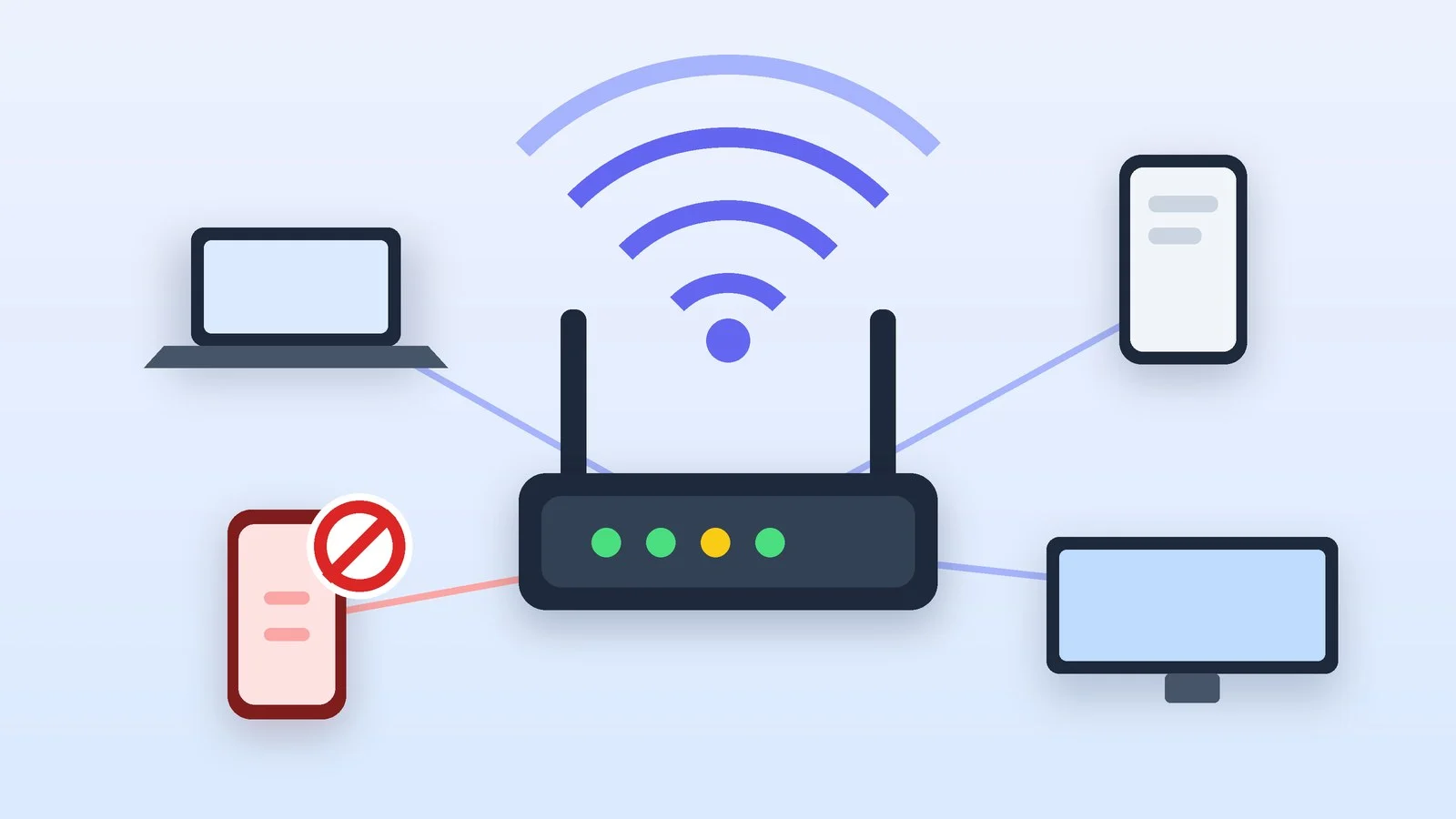
Щоб дізнатися, хто підключений до вашого Wi-Fi, увійдіть у налаштування роутера і відкрийте список підключених пристроїв: у кожного там є назва, IP- та MAC-адреса. Невідомий пристрій можна заблокувати, але надійно сторонніх відключає лише зміна пароля Wi-Fi.
Нижче — покрокова інструкція з прикладами для TP-Link і ASUS та загальний порядок для будь-якого роутера. Відомості звірено з довідками TP-Link, ASUS, Apple і Федеральної торгової комісії США (Federal Trade Commission) станом на 14 жовтня 2026 року. Назви пунктів наведено за англійськими інтерфейсами з довідок: у російській чи українській прошивці вони перекладені, а на роутерах провайдера можуть відрізнятися.
Відкрийте панель керування роутером
Підключіться до свого Wi-Fi або кабелем, відкрийте браузер і введіть адресу роутера. У TP-Link це tplinkwifi.net, 192.168.0.1 або 192.168.1.1, в інших виробників адреса вказана на наклейці та в інструкції. Якщо адреси немає, на комп’ютері з Windows відкрийте командний рядок і введіть команду: у рядку «Основний шлюз» буде адреса роутера.
ipconfigПотім увійдіть з логіном і паролем адміністратора. Якщо стандартний вхід не підходить, подивіться наклейку на роутері. Якщо роутер видав провайдер, інтерфейс може бути спрощеним: уточніть у служби підтримки провайдера, де дивитися список клієнтів.
Результат: Відкрито сторінку керування роутером.
Знайдіть список підключених пристроїв
Список називається по-різному: «Клієнти», «Підключені пристрої», «DHCP-клієнти». Де його шукати у двох популярних виробників:
| Роутер | Де дивитися список |
|---|---|
| TP-Link, браузер | «Основні» → «Карта мережі» або «Додатково» → «Мережа» → «Список DHCP-клієнтів» (повний список, з MAC-адресами) |
| TP-Link, застосунок Tether | «Локальні пристрої» → «Клієнти»: назва, діапазон, швидкість, IP і MAC кожного клієнта |
| ASUS, браузер | «Карта мережі» → значок «Клієнти»; фільтри «Онлайн», «Дротові», «Бездротові» |
| ASUS, застосунок ASUS Router | «Пристрої» — онлайн- і офлайн-пристрої |
Якщо у вас точка доступу або mesh-система за іншим роутером, список клієнтів краще дивитися на головному роутері: саме він видає адреси пристроям. Роутери Google Wifi і Nest Wifi вміють надсилати сповіщення про новий пристрій; їх вмикають у застосунку Google Home.
Результат: Перед вами список пристроїв з іменами, IP- та MAC-адресами.
Упізнайте свої пристрої
Порівняйте список зі своєю технікою. Багато «незнайомців» виявляться розумним телевізором, колонкою, принтером, камерою чи роботом-пилососом: у таких пристроїв назви часто складаються з назви виробника та набору символів. Якщо назви недостатньо, орієнтуйтеся на IP-адресу та виробника за MAC-адресою.
Є підступ: iPhone і Android приховують справжню MAC-адресу. Apple за замовчуванням використовує для кожної мережі власну «приватну адресу Wi-Fi», а Android з 10-ї версії за замовчуванням підставляє випадкову MAC-адресу. Тому адреса в роутері може не збігатися з тією, яку телефон показує в налаштуваннях. Найпростіше вимикати Wi-Fi на кожному своєму пристрої по черзі й дивитися, який запис зникає зі списку.
Якщо потрібно звірити адресу, вимкніть приватну адресу для вашої домашньої мережі. На iPhone: «Налаштування» → «Wi-Fi» → значок ⓘ біля мережі → «Приватна адреса Wi-Fi» → «Вимк.». На Android у відомостях про мережу є параметр випадкової MAC-адреси; назва залежить від оболонки. Вимикати це варто лише на час звірки: потім поверніть попереднє значення.
Результат: Усі пристрої зі списку впізнано, невпізнані записано.
Заблокуйте невідомий пристрій
Блокування відключає пристрій швидко, але не завжди надійно. Способи:
- TP-Link, браузер: «Додатково» → «Безпека» → «Контроль доступу» → увімкніть функцію → «Змінити режим» → «Список заборонених», потім «Додати» і виберіть пристрій зі списку або додайте його вручну за MAC-адресою → «OK». У старих прошивках режими називаються «Чорний список» і «Білий список».
- TP-Link, Tether (Wi-Fi 6, 6E, 7): «Локальні пристрої» → «Ще» → «Список блокування» → «+» → «Вибрати клієнтів». На старих моделях: «Клієнти», далі змахніть пристрій ліворуч, і він перейде до «Заблоковані клієнти».
- ASUS, браузер: натисніть значок пристрою, увімкніть «Блокувати доступ до інтернету» і натисніть «Застосувати». У застосунку ASUS Router: «Пристрої» → назва пристрою → «Блокувати».
- Роутери інших виробників: шукайте «Контроль доступу», «MAC-фільтр», «Батьківський контроль» або кнопку блокування в списку клієнтів.
Результат: Невідомий пристрій заблоковано або позбавлено інтернету.
Змініть пароль Wi-Fi і захистіть мережу
Це найнадійніший спосіб. За довідкою TP-Link, після зміни пароля всі поточні пристрої одразу відключаться і вимагатимуть новий. Зробіть так:
- У розділі налаштувань бездротової мережі (Wi-Fi) задайте новий довгий пароль, якого немає ні в кого, крім вас. Вигадувати й зберігати такі паролі зручніше в менеджері: ось огляд менеджерів паролів.
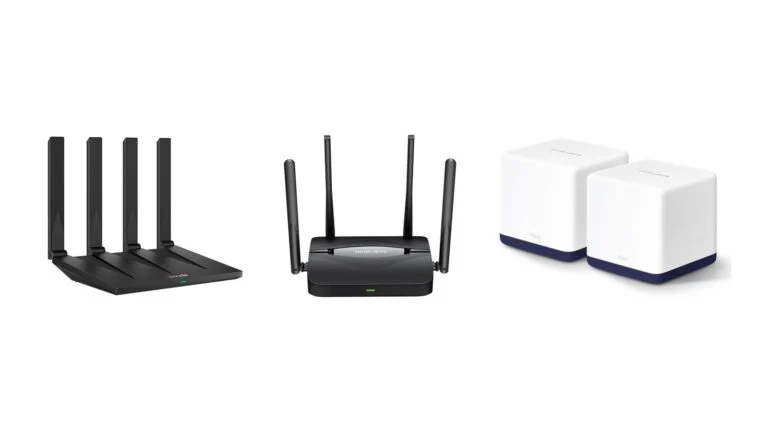
- Оберіть захист WPA3 Personal або WPA2 Personal. FTC радить: якщо роутер вміє лише WPA або WEP, спочатку оновіть його прошивку, а якщо нових режимів немає, подумайте про заміну роутера. Підібрати модель допоможе добірка Wi-Fi-роутерів для дому.
- Змініть пароль адміністратора роутера на окремий: він не має збігатися з паролем Wi-Fi. Назву мережі теж змініть на таку, де немає імені, адреси та марки роутера.
- Вимкніть WPS, віддалене керування та UPnP, якщо вони не потрібні: FTC називає їх функціями, які послаблюють захист. Оновіть прошивку з сайту виробника.
- Для гостей створіть гостьову мережу зі своїм паролем, щоб основний пароль знали лише ви.
- Підключіть свої пристрої за новим паролем і вийдіть з панелі роутера.
Результат: Wi-Fi закрито новим паролем; сторонні пристрої втратили доступ.
Перевірте мережу ще раз і увімкніть сповіщення
Через кілька хвилин відкрийте список клієнтів знову: у ньому мають залишитися лише ваші пристрої. Якщо невпізнаний пристрій з’являється знову, перевірте, чи не ваш він під новою MAC-адресою, і переконайтеся, що пароль адміністратора та WPS налаштовано, як описано вище.
Перевірити мережу з телефона або комп’ютера можна застосунком Fing. Fing Mobile для iOS і Android показує список пристроїв з брендом, моделлю, IP і MAC; це знімок на момент перевірки. Блокування пристроїв (у Fing Desktop), автоблокування та постійне спостереження з сповіщеннями про нові пристрої доступні на платних тарифах Fing.
Якщо вашою мережею хтось користувався, змініть паролі важливих облікових записів і увімкніть двофакторну автентифікацію.
Результат: Список клієнтів чистий, ви отримуєте сповіщення про нові пристрої.
Якщо не вийшло
- Не відкривається сторінка роутера — ви маєте бути підключені до самого роутера (за Wi-Fi або кабелем). Перевірте адресу на наклейці та в команді
ipconfig, спробуйте інший браузер. - Не підходить пароль адміністратора — на нових TP-Link пароль задають під час налаштування, на старих він admin. Скидання роутера кнопкою Reset поверне заводські налаштування, але зітре й параметри підключення до провайдера: спочатку дізнайтеся їх у провайдера.
- Список клієнтів порожній — ви можете дивитися його на точці доступу, а не на головному роутері; відкрийте основний.
- Пристрій після блокування повернувся — він міг змінити MAC-адресу. Увімкніть білий список або змініть пароль Wi-Fi.
- Інтернет повільний, а сторонніх немає — повільна мережа сама по собі не доводить, що до неї хтось підключився. Перевірте швидкість по кабелю та роботу провайдера.
Джерела й методика
Аналіз відкритих джерелПеревірено 14 жовтня 2026
- TP-Link — How to check who is connected to your Wi-Fi router omadanetworks.com
- ASUS — How to manage and block devices on the router asus.com
- FTC — How to secure your home Wi-Fi network consumer.ftc.gov
- Apple — Приватна адреса Wi-Fi support.apple.com
- Fing — How to see who is using your Wi-Fi fing.com
Часті запитання
Чи можна дізнатися, хто підключений до Wi-Fi, без входу в роутер?
Так, застосунком на кшталт Fing: він сканує мережу й показує пристрої з IP-адресою, MAC-адресою та виробником. Це знімок на момент перевірки, а надійніше — список клієнтів у роутері.
Що означає невідомий пристрій у списку роутера?
Найчастіше це ваша техніка з незнайомою назвою: телевізор, колонка, камера або телефон із приватною MAC-адресою. Вимикайте свої пристрої по черзі й дивіться, який запис зник.
Навіщо вимикати WPS?
FTC відносить WPS, віддалене керування та UPnP до функцій, які додають зручності, але можуть послабити захист мережі. Якщо ви їх не використовуєте, вимкніть їх у налаштуваннях роутера.
Як зрозуміти, що Wi-Fi використовують сторонні?
Лише за списком клієнтів у роутері: незнайома назва і MAC-адреса, якої немає у ваших пристроях. Повільний інтернет сам по собі нічого не доводить.
Що робити, якщо роутер видав провайдер?
Запитайте в службі підтримки провайдера, де дивитися список клієнтів і як змінити пароль Wi-Fi. Логін і пароль адміністратора іноді вказані на наклейці роутера.







Залишити відповідь