
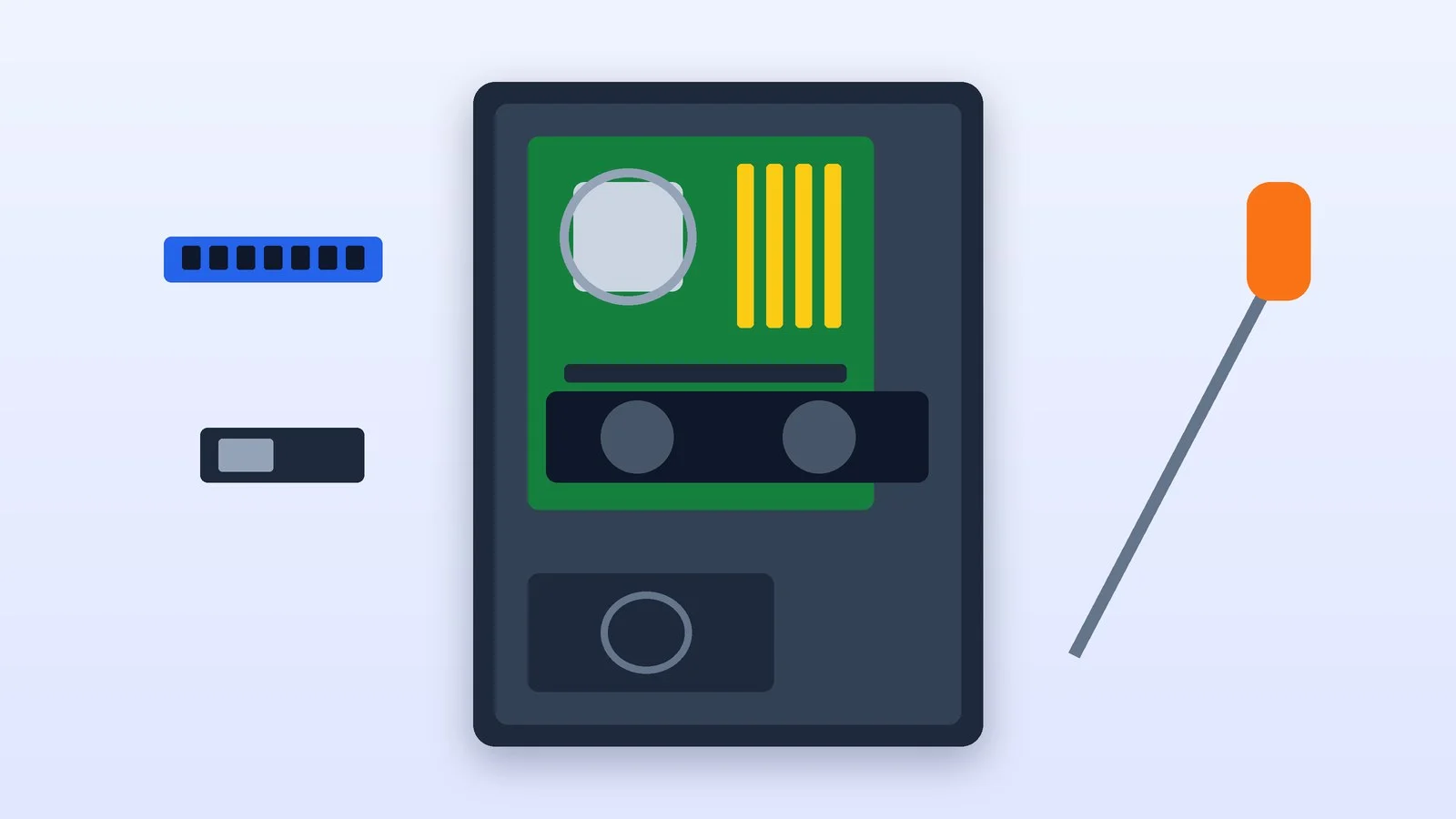
Зібрати комп’ютер самостійно — це спершу перевірка сумісності комплектуючих, а потім акуратна механіка: процесор, пам’ять, SSD і кулер встановлюють на материнську плату ще поза корпусом, далі плата переїжджає в корпус, підключаються блок живлення, відеокарта й кнопки, а останнім кроком із флешки встановлюється Windows 11. Відведіть на перше збирання кілька вільних годин і тримайте під рукою посібник до материнської плати.
Інструкція написана для актуальних платформ AMD AM5 та Intel LGA 1851 з пам’яттю DDR5 і для Windows 11 версії 26H2. Кроки й вимоги звірено з посібниками та сторінками AMD, Intel, NVIDIA, MSI, ASUS, Corsair, Crucial і Microsoft станом на 9 жовтня 2026 року.
Як перевірити сумісність комплектуючих
Помилка сумісності — найдорожча: деталь доведеться повертати або міняти. Перед купівлею звірте п’ять пар: процесор і плату, плату й пам’ять, корпус і габарити деталей, блок живлення й відеокарту, плату й SSD.
Процесор і материнська плата
Сокет плати має збігатися із сокетом процесора. В AMD це AM5: за даними AMD, усі плати AM5 сумісні з усіма процесорами AM5 — Ryzen 7000, 8000 і 9000. Але платам на чипсетах 600-ї серії (X670E, X670, B650, A620) для Ryzen 8000 і 9000 може знадобитися оновлення BIOS. Нові плати — на чипсетах X870E, X870, B850 і B840. У травні 2026 року AMD продовжила підтримку AM5 до 2029 року.
В Intel актуальний настільний сокет — LGA 1851: під нього випускають процесори Core Ultra 200S, зокрема оновлені Core Ultra 200S Plus, і плати на чипсетах 800-ї серії — Z890, B860, H810. Intel окремо попереджає: LGA 1700 і LGA 1851 несумісні, хоча кулери для LGA 1700 підходять до LGA 1851 за кріпленням. Для Core Ultra 200S Plus виробники плат випустили нові версії BIOS.
Тому дивіться не лише на сокет, а й на список підтримуваних процесорів (CPU support list) на сторінці плати: там указано мінімальну версію BIOS для кожної моделі. Визначитися із самим процесором допоможе наш рейтинг процесорів для ігор і роботи.
Оперативна пам’ять
Платформи AM5 і LGA 1851 працюють лише з DDR5. DDR4 і DDR5 не взаємозамінні: у модулів різний ключ (виріз на контактах), різні напруга й сигнали, тож модуль DDR4 фізично не стане в слот DDR5. Для двоканального режиму беріть комплект із двох однакових модулів — MSI в посібнику до плати уточнює, що вони мають збігатися за типом, кількістю й обсягом.
На сторінці кожної плати є список перевіреної пам’яті (QVL), а в AMD — власний список сумісної пам’яті для Ryzen. Комплект із такого списку з більшою ймовірністю одразу запрацює на заявленій частоті.
Корпус, форм-фактор і габарити
Корпус має підтримувати форм-фактор плати: ATX — 305 × 244 мм, microATX — 244 × 244 мм, Mini-ITX — 170 × 170 мм. У характеристиках корпусу вказано максимальну довжину відеокарти й висоту процесорного кулера: порівняйте їх із розмірами ваших деталей із запасом на кабелі. Наприклад, NVIDIA для GeForce RTX 5070 Founders Edition вимагає місця 244 × 112 × 41 мм і радить залишити ще один вільний слот перед вентиляторами карти.
Блок живлення і роз’єми
Потужність блока беріть не нижчу за рекомендацію виробника відеокарти: NVIDIA вказує для GeForce RTX 5070 блок від 650 Вт, для RTX 5070 Ti — від 750 Вт. Для своєї конфігурації потужність можна прикинути в калькуляторах Corsair, Seasonic або be quiet!. Модель карти під ваші завдання допоможе вибрати наш рейтинг відеокарт.
Звірте роз’єми. Платі потрібен 24-контактний кабель і один або два 8-контактні EPS (4+4) для процесора. Відеокарті — 8-контактні PCIe (6+2) або один 16-контактний 12V-2×6. Цей роз’єм описано в специфікації PCIe CEM 5.1, і він замінив 12VHPWR: за даними Corsair, сигнальні контакти в ньому коротші на 1,5 мм, а силові довші на 0,25 мм, при цьому кабелі й перехідники 12VHPWR із ним сумісні. Роз’єм розрахований на потужність до 600 Вт.
SSD і слоти M.2
Системний диск сьогодні — SSD формату M.2 2280 з інтерфейсом PCIe (NVMe). Порахуйте M.2-слоти на платі й перевірте в посібнику, які з них під’єднано до процесора, а які до чипсета, і які слоти ділять лінії між собою: наприклад, у MSI PRO B850-P WIFI слоти PCI_E2–PCI_E4 ділять спільну пропускну здатність.
Коротка шпаргалка щодо всіх комплектуючих:
| Компонент | На що дивитися під час вибору | Часта помилка |
|---|---|---|
| Процесор | Сокет, чипсет плати, версія BIOS | Новий процесор на платі зі старим BIOS |
| Материнська плата | Форм-фактор, слоти M.2, роз’єми EPS | ATX-плата в корпусі під microATX |
| Оперативна пам’ять | DDR5, QVL плати, комплект із двох модулів | Обидва модулі в слотах одного каналу |
| Відеокарта | Довжина, товщина, роз’єми, потужність БЖ | Монітор під’єднано до виходу на платі |
| Блок живлення | Потужність, кабелі EPS, PCIe, 12V-2×6 | Кабелі від іншого модульного блока |
| Кулер | Висота, кріплення під сокет | Вентилятор не під’єднано до CPU_FAN |
| Корпус | Форм-фактор, довжина карти, висота кулера | Зайва стійка під платою |
| SSD M.2 | Довжина 2280, покоління PCIe, вільний слот | Плівка на термопрокладці радіатора |
Підготуйте робоче місце
Працюйте за великим стійким столом за доброго освітлення. Intel радить стояти на підлозі без килима, а гвинти розкладати по магнітному лотку чи коробочках, щоб не плутати.
Статична електрика може пошкодити комплектуючі. MSI в посібнику до плати радить надіти антистатичний браслет, а якщо його немає — перед роботою торкнутися металевого предмета. Тримайте плату за краї, до встановлення зберігайте її в антистатичному пакеті, а блок живлення не вмикайте в розетку, доки збирання не завершено.
Результат: Стіл звільнено, статичний заряд знято, посібник до плати відкрито.
Встановіть процесор у сокет
Покладіть материнську плату на її коробку. Підніміть важіль сокета й відкрийте притискну рамку. Знайдіть позначку в куті процесора — трикутник або стрілку — і сумістіть її з позначкою на сокеті. Опустіть процесор вертикально, тримаючи за краї: за словами Intel, він стає лише в один спосіб і не потребує зусилля.
Закрийте рамку й опустіть важіль — ось тут зусилля може знадобитися. Пластикову кришку сокета заздалегідь не знімайте: на платах Intel вона, за словами Intel, відскакує сама, коли закриваєте важіль, а спроба підчепити її загрожує погнутими контактами. Для AM5 порядок із малюнками є на початку посібника до плати. Контактів у сокеті й на процесорі не торкайтеся.
Результат: Процесор лежить рівно, рамку закрито, важіль заклацнуто.
Вставте оперативну пам’ять
Відкрийте засувки слотів. Якщо модулів два, ставте їх у слоти, які рекомендує посібник: на платах із чотирма слотами це зазвичай A2 і B2 — по одному в кожному каналі. MSI пише, що перший модуль завжди встановлюють у DIMMA2.
Сумістіть виріз на модулі з перемичкою в слоті й натисніть на обидва краї до клацання засувок. Модуль входить без зусилля: якщо не йде, перевірте, чи тим боком ви його тримаєте і чи підходить тип пам’яті.
Результат: Модулі сидять рівно, засувки закриті з обох боків.
Встановіть SSD M.2
Зніміть радіатор над M.2-слотом, якщо він є. Вставте SSD у роз’єм під кутом близько 30 градусів, притисніть і закріпіть гвинтом або засувкою — у MSI це кліпса EZ M.2 Clip.
Перш ніж повернути радіатор, зніміть захисну плівку з його термопрокладки — у посібнику MSI це окремий пункт. Якщо SSD має власний радіатор, штатний радіатор плати, за інструкцією MSI, ставити не потрібно.
Результат: SSD закріплено, радіатор M.2 на місці, плівку з термопрокладки знято.
Поставте кулер із термопастою
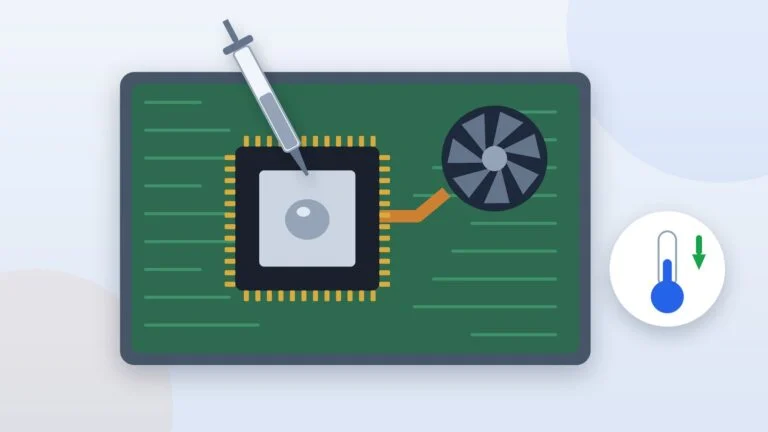
Якщо на основі нового кулера вже нанесено термопасту, своя не потрібна — так пише AMD. Якщо пасти немає, нанесіть трохи: Intel радить краплю завбільшки з рисове зерно в центр кришки процесора, AMD — тонку смужку хрестом. Надлишок може стекти на сокет. Як наносити й міняти термопасту, ми докладно показували на прикладі ноутбука.
Зніміть захисну плівку з основи кулера, якщо вона є. Встановіть кріплення за інструкцією кулера й затягуйте гвинти потроху, навхрест, як радить Intel. Кабель вентилятора під’єднайте до роз’єму CPU_FAN на платі, помпу рідинної системи — до роз’єму для помпи (у MSI він називається PUMP_SYS1).
Результат: Кулер притиснуто рівномірно, вентилятор під’єднано до роз’єму CPU_FAN.
Підготуйте корпус і встановіть блок живлення
Зніміть бічні панелі корпусу. Перевірте, що стійки стоять точно під отворами вашої плати: Intel радить не додавати зайвих, а MSI забороняє стійки в зонах, позначених на зворотному боці плати, — зайва стійка може замкнути плату на корпус.
Якщо заглушку задньої панелі (I/O shield) не вбудовано в плату, вставте її у вікно корпусу зсередини до клацання, правильним боком: краї в неї гострі. У багатьох нових плат заглушку вже встановлено на заводі.
Закріпіть блок живлення гвинтами в його відсіку, вентилятором до вентиляційної решітки — так радить Intel. У модульного блока використовуйте лише його власні кабелі: Corsair попереджає, що розведення контактів з боку блока в різних брендів своє, а в одного бренду може змінюватися від серії до серії, і чужий кабель здатен пошкодити комплектуючі.
Результат: Стійки стоять лише під отворами плати, заглушка задньої панелі й блок живлення на місці.
Закріпіть плату й під’єднайте живлення
Спершу протягніть кабель EPS крізь отвір біля верхнього краю корпусу: після встановлення плати до цього кута важко дотягнутися. Потім опустіть плату із зібраними процесором, пам’яттю й кулером під невеликим кутом, щоб роз’єми задньої панелі ввійшли у вікно заглушки. Сумістіть отвори зі стійками й закрутіть усі гвинти — до упору, але без зайвого зусилля.
Під’єднайте 24-контактний кабель до плати до клацання засувки й кабель EPS (4+4) до роз’єму живлення процесора біля верхнього краю плати. Якщо таких роз’ємів два, ASUS радить під’єднати обидва. Не плутайте EPS із 8-контактним PCIe для відеокарти: за словами Corsair, у них різні форма й розведення, і під’єднувати один до іншого не можна.
Результат: Плату закріплено всіма гвинтами, вона отримує живлення 24-контактним кабелем і через усі роз’єми EPS.
Встановіть відеокарту
Зніміть заглушки слотів на задній стінці корпусу — стільки, якої товщини карта. Вставте карту в основний слот PCIe x16 — NVIDIA називає так слот, найближчий до процесора, — до клацання фіксатора й прикрутіть її до корпусу.
Під’єднайте живлення. Штекер 12V-2×6 має ввійти повністю й щільно, без зазору — це окрема вимога NVIDIA; компанія радить вставити перехідник у карту ще до її встановлення в слот. Для 8-контактних PCIe беріть окремі кабелі від блока: до перехідника RTX 5070 NVIDIA вимагає під’єднувати щонайменше два незалежні кабелі. Важку карту підіпріть тримачем, щоб не деформувати слот, — так радить MSI.
Результат: Карта у верхньому слоті PCIe x16, прикручена до корпусу, штекери живлення вставлено до кінця.
Під’єднайте передню панель, вентилятори й диски
Дроти кнопок та індикаторів корпусу йдуть на колодку біля нижнього краю плати (у MSI — JFP1): Power Switch, Reset Switch, Power LED і HDD LED. У світлодіодів важлива полярність — плюс до плюса, інакше індикатор не засвітиться. Схема колодки — в посібнику до плати.
Потім під’єднайте роз’єми USB і USB-C передньої панелі, звук (HD Audio, у MSI — JAUD1), вентилятори корпусу до роз’ємів SYS_FAN, а SATA-диски — кабелем даних до плати й живленням від блока. Зайві кабелі сховайте за піддон плати, щоб вони не заважали потоку повітря.
Результат: Кнопку живлення, індикатори, USB і звук передньої панелі під’єднано, кабелі прибрано.
Увімкніть ПК і перевірте BIOS
Під’єднайте монітор до відеокарти, а не до виходу на платі. Увімкніть вимикач на блоці живлення й натисніть кнопку на корпусі. Під час першого запуску з DDR5 плата «тренує» пам’ять, і екран може залишатися чорним: Crucial пише, що тренування триває до 15 хвилин. Не вимикайте ПК — наступні завантаження пройдуть швидко.
Одразу після ввімкнення натисніть Delete (на деяких платах — F2), щоб увійти в BIOS (UEFI). Перевірте й налаштуйте:
- чи бачить плата процесор, увесь обсяг пам’яті й SSD;
- профіль пам’яті — EXPO на AMD або XMP на Intel: без нього модулі працюють на стандартних частотах JEDEC, а не на тих, що вказані на коробці. Це розгін пам’яті, і AMD попереджає, що робота поза її специфікаціями може позбавити гарантії;
- TPM 2.0 — він входить до мінімальних вимог Windows 11. У BIOS він називається Intel PTT або AMD fTPM, і, за словами Microsoft, на роздрібних платах буває вимкнений за замовчуванням;
- температуру процесора й оберти вентилятора CPU_FAN;
- версію BIOS: якщо для вашого процесора потрібна новіша, оновіть її до встановлення системи.
Результат: Плата бачить процесор, усю пам’ять і SSD; профіль пам’яті й TPM увімкнено.
Запишіть інсталяційну флешку Windows 11
На іншому комп’ютері відкрийте сторінку завантаження Windows 11 і завантажте інструмент створення носіїв (Media Creation Tool). Станом на 9 жовтня 2026 року Microsoft пропонує версію 26H2. Потрібна порожня флешка від 8 ГБ: усе, що на ній було, буде видалено.
- Запустіть інструмент із правами адміністратора й натисніть «Прийняти».
- На сторінці «Що ви хочете зробити?» виберіть «Створити інсталяційний носій для іншого ПК» і натисніть «Далі».
- Виберіть мову, випуск і архітектуру — 64-розрядна.
- Виберіть USB-носій і дочекайтеся завершення запису.
Результат: Флешка з інсталятором Windows 11 готова.
Встановіть Windows 11 і драйвери
Вставте флешку в новий ПК і ввімкніть його. Якщо він не завантажився з флешки сам, відкрийте меню завантаження: Microsoft пише, що для цього зазвичай натискають F2, F12, Delete або Esc одразу після ввімкнення, а на платах MSI меню завантаження відкриває F11. Виберіть флешку, на сторінці «Інсталяція Windows» укажіть мову, час і розкладку, натисніть «Далі» та «Інсталювати Windows». Якщо після встановлення знову відкривається інсталятор, поверніть попередній порядок завантаження в BIOS.
Для Windows 11 Home під час першого налаштування потрібні інтернет і обліковий запис Microsoft. Для активації знадобиться ключ або цифрова ліцензія; як переконатися, що ключ справжній, ми розповіли в інструкції про перевірку ключа Windows на справжність.
Після встановлення відкрийте «Параметри» → «Windows Update» і натисніть «Перевірити наявність оновлень». Потім поставте драйвери чипсета — із сайту AMD (AMD Ryzen Chipset Drivers) або зі сторінки підтримки плати — і драйвер відеокарти: NVIDIA пропонує встановлювати його через застосунок NVIDIA App, для Radeon є AMD Software: Adrenalin Edition.
Результат: Windows 11 встановлено й оновлено, драйвери чипсета й відеокарти стоять.
Якщо ПК не запускається
Спершу подивіться на діагностичні світлодіоди на платі: в ASUS це Q-LED, у MSI — EZ Debug LED з позначками CPU, DRAM, VGA і BOOT. Індикатор, що світиться, показує, на якому етапі зупинився запуск. Докладний порядок перевірки є в довідці ASUS для випадків «немає живлення, немає завантаження, немає зображення».
- Не реагує на кнопку — перевірте вимикач на блоці живлення й розетку, кабелі 24-pin і EPS на платі та дріт Power Switch на колодці передньої панелі.
- Світиться CPU — перевірте кабель EPS і чи підтримує плата процесор із поточним BIOS. Оновити BIOS без процесора вміють плати з кнопкою USB BIOS FlashBack (ASUS), Flash BIOS Button (MSI) або Q-Flash Plus (Gigabyte). Огляньте сокет: чи немає погнутих контактів.
- Світиться DRAM — спершу зачекайте: тренування DDR5 може тривати до 15 хвилин. Якщо не допомогло, перевстановіть модулі до клацання, залиште один модуль у рекомендованому слоті й перевірте, чи є пам’ять у QVL плати.
- Світиться VGA, екран чорний — монітор має бути під’єднаний до відеокарти. Перевстановіть карту, перевірте кабелі живлення й вибраний вхід на моніторі.
- Світиться BOOT — залізо запустилося, але немає завантажувального диска: перевірте SSD у BIOS, перевстановіть M.2 або завантажтеся з флешки Windows.
- Перестав стартувати після налаштувань BIOS — скиньте налаштування (Clear CMOS): у MSI це перемичка JBAT1 на 5–10 секунд, коли ПК вимкнено з розетки.
- Нічого не допомагає — залиште мінімум, як радить ASUS: процесор із кулером, один модуль пам’яті, відеокарту й блок живлення, без дисків і USB-пристроїв, а потім повертайте решту по одному.
Джерела й методика
Аналіз відкритих джерелПеревірено 9 жовтня 2026
- AMD — чипсети й сумісність Socket AM5 amd.com
- Intel — процесори Core Ultra 200S і сокет LGA 1851 intel.com
- MSI — посібник до плати PRO B850-P WIFI download-2.msi.com
- NVIDIA — інструкція з установлення GeForce RTX 5070 nvidia.com
- Microsoft — створення інсталяційного носія Windows 11 microsoft.com
Часті запитання
У якому порядку збирати комп’ютер?
Поза корпусом — процесор, пам’ять, SSD M.2 і кулер на материнській платі. Потім стійки, заглушка й блок живлення в корпусі, плата з кабелями 24-pin і EPS, відеокарта, передня панель і диски. Останніми йдуть перший запуск, налаштування BIOS і встановлення Windows 11.
Як перевірити сумісність комплектуючих?
Звірте сокет процесора зі списком підтримуваних процесорів на сторінці плати й мінімальну версію BIOS, тип пам’яті (DDR5) і QVL, форм-фактор плати й допустимі довжину відеокарти та висоту кулера для корпусу, потужність і роз’єми блока живлення за вимогами відеокарти. Конфігуратори магазинів допомагають, але останнє слово — за сторінками виробників.
Чи потрібен антистатичний браслет?
Бажаний: MSI рекомендує його в посібнику до плати. Якщо браслета немає, перед роботою торкніться металевого предмета, тримайте плату за краї й не збирайте ПК на килимі.
Чому після збирання довго чорний екран?
Найімовірніше, плата тренує нову пам’ять DDR5: за даними Crucial, це триває до 15 хвилин і повторюється лише після заміни заліза або налаштувань пам’яті. Якщо екран залишається чорним довше, перевірте, чи під’єднано монітор до відеокарти, і подивіться на діагностичні світлодіоди плати.
Чи можна поставити пам’ять DDR4 у плату для DDR5?
Ні. У DDR4 і DDR5 різні ключі на контактах, напруга й сигнали, тож модуль не стане в чужий слот. Плати AM5 і LGA 1851 працюють лише з DDR5.





Залишити відповідь