
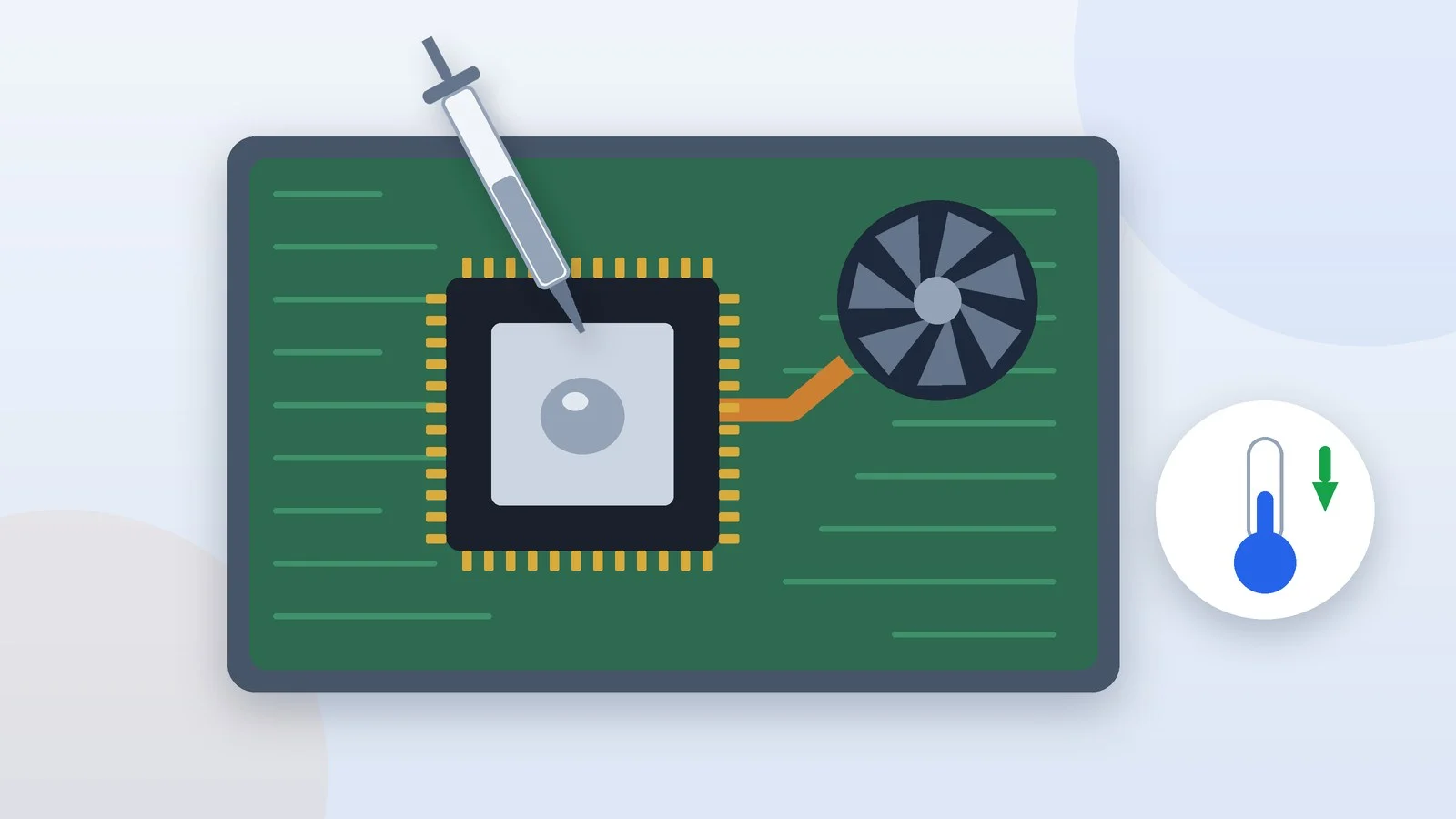
Заміна термопасти в ноутбуці потрібна, якщо процесор перегрівається і скидає частоту, а чищення від пилу та оновлення BIOS не допомогли. Порядок такий: відключити акумулятор, зняти систему охолодження, стерти стару пасту ізопропіловим спиртом, нанести нову — Lenovo вказує 0,2 г — і затягнути гвинти радіатора в заданому порядку.
Кроки звірено із сервісними посібниками 2026 року до Lenovo ThinkPad E14 Gen 7, Dell Pro 14 Plus і HP EliteBook 8 G2i. Нижче — ознаки, що купити, як не втратити гарантію, чого не можна робити з рідким металом і термопрокладками, як перевірити результат і коли ноутбук краще віддати в сервіс.
Ознаки, що час міняти термопасту
Intel і Dell називають такі ознаки перегріву:
- вентилятор шумить помітно сильніше, ніж зазвичай;
- під тривалим навантаженням ноутбук гальмує, а частота процесора нижча за очікувану — він скидає її, щоб не перегрітися;
- ноутбук вимикається невдовзі після ввімкнення або падає під навантаженням;
- корпус гарячий на дотик.
Це ознаки перегріву загалом, а не лише старої пасти. Перш ніж розбирати ноутбук, виключіть прості причини:
- Пил у решітках. Dell радить продути їх стисненим повітрям, тримаючи балон вертикально, і не брати пилосос: він може дати розряд статичної електрики.
- Старий BIOS. За даними Dell, оновлення BIOS/UEFI може покращити роботу охолодження.
- Несправний вентилятор. Запустіть тест вентилятора у фірмовій діагностиці: у Dell він є в SupportAssist, у ThinkPad — у вбудованій діагностиці, яка відкривається клавішею F10 під час увімкнення (тест Fan).
- Режим живлення. Якщо ноутбук гальмує, але майже не гріється, причина може бути в енергозбереженні — ось як вимкнути режим енергозбереження на ноутбуці.
Як часто міняти термопасту в ноутбуці
Єдиного терміну немає. У сервісних посібниках Lenovo, Dell і HP, за якими складено інструкцію, інтервал заміни не вказано. Виробники паст обіцяють тривалу роботу: Noctua пише, що NT-H2 може залишатися на процесорі 5 років і довше, ARCTIC — що MX-6 не висихає і не розтікається.
Тож універсального правила «раз на рік» немає. Міняйте пасту, коли ознаки перегріву залишилися після чищення, і завжди — якщо знімали радіатор, наприклад щоб почистити вентилятор. HP вимагає очищати термоматеріал під час кожного зняття радіатора, а Lenovo — наносити нову пасту, навіть якщо на місце ставиться той самий радіатор.
Яку термопасту вибрати
Для самостійної заміни беріть звичайну неметалеву пасту: вона не проводить струм, тому крапля, що потрапила на плату, нічого не замкне. Рідкий метал відводить тепло краще — ASUS пише, що в 12–15 разів ефективніше за звичайну пасту, — але проводить струм і потребує досвіду.
| Термоінтерфейс | Проводить струм | Де стоїть | Міняти самому |
|---|---|---|---|
| Неметалева паста | Ні | Процесор, відеочип | Так, за посібником |
| Рідкий метал | Так | Частина ігрових ноутбуків | Не рекомендується |
| Термопрокладки | Ні | Зазори 0,2–3 мм | Лише такої самої товщини |
Неметалеві пасти — це, наприклад, ARCTIC MX-6, Noctua NT-H2 і Thermal Grizzly Kryonaut, рідкий метал — Thermal Grizzly Conductonaut, прокладки — ARCTIC TP-3 і Thermal Grizzly Minus Pad. У ноутбуках процесор зазвичай без металевої кришки, і ARCTIC окремо вказує, що MX-6 підходить для прямого контакту з кристалом.
Перш ніж почати: гарантія і безпека
Lenovo, Dell і HP не відносять систему охолодження до деталей, які користувач міняє сам. Ось що виробники пишуть про гарантію і самостійний ремонт:
- Dell: гарантія не покриває пошкоджень через обслуговування, яке Dell не дозволяла, а розділи про радіатор у посібнику адресовано авторизованим фахівцям.
- HP: радіатор мають міняти лише навчені фахівці, а доступ до таких деталей може пошкодити комп’ютер або позбавити гарантії.
- Lenovo: вентилятор і радіатор не належать до деталей для самостійної заміни; якщо користувач усе ж міняє їх сам, Lenovo просить суворо дотримуватися інструкції.
- ASUS: гарантія не діє, якщо ноутбук розкривали, ремонтували чи модифікували неавторизовані особи або пошкоджено гарантійні пломби.
- Apple: гарантія не покриває пошкоджень після обслуговування не в Apple і не в авторизованому сервісі.
Поки гарантія діє, звертайтеся до сервісу виробника. Якщо розбираєте самі, працюйте лише зі знеструмленим ноутбуком і бережіть плату від статики: Lenovo радить браслет із заземленням і не класти деталі на одяг — він тримає заряд.
Знайдіть сервісний посібник до своєї моделі
Завантажте посібник з обслуговування на сайті підтримки виробника: він показує, як знімається охолодження саме у вашій моделі. Lenovo, Dell і HP публікують такі посібники відкрито — зокрема для ноутбуків із нашої добірки найкращих бізнес-ноутбуків 2026 року.
Знайдіть у посібнику три речі: скільки гвинтів тримають радіатор і в якому порядку їх відкручувати, чи є під ним термопрокладки і який термоінтерфейс стоїть із заводу. Наприклад, в Alienware x16 R2 радіатор знімають лише після системної плати, а на відеочипі — у старших конфігураціях і на процесорі — стоїть термоінтерфейс Element 31, який не можна стирати спиртом.
Результат: Ви знаєте, де радіатор, скільки в нього гвинтів і що під ним стоїть.
Запишіть температури до розбирання
Без вимірювання «до» не зрозуміти, чи допомогла заміна. Встановіть HWiNFO і Cinebench 2026, підключіть ноутбук до мережі, поставте його на тверду рівну поверхню і закрийте зайві програми.
Відкрийте в HWiNFO вікно датчиків і запустіть багатоядерний тест процесора в Cinebench і дайте навантаженню попрацювати близько 10 хвилин, щоб проявився нагрів. Запишіть максимальну температуру процесора (в Intel — рядок CPU Package, в AMD — CPU (Tctl/Tdie)), частоту ядер наприкінці тесту і підсумкові бали.
Результат: У вас є температура, частота й бали для порівняння після заміни.
Знеструмте ноутбук
Вимкніть ноутбук через меню «Пуск», від’єднайте блок живлення і всі кабелі. Потім відключіть акумулятор — спосіб залежить від виробника:
- ThinkPad: вимкніть у Windows швидкий запуск, під час увімкнення натисніть F1, у BIOS виберіть Config → Power → Disable built-in battery і підтвердьте кнопкою Yes. Ноутбук вимкнеться; Lenovo радить зачекати 3–5 хвилин, поки він охолоне.
- Dell із режимом обслуговування: на вимкненому ноутбуці без блока живлення затисніть B і кнопку живлення на 3 секунди, поки не з’явиться логотип Dell, і підтверджуйте запити будь-якою клавішею. Після трьох коротких сигналів ноутбук вимкнеться, а живлення від акумулятора буде відключено.
- Інші моделі: від’єднайте шлейф акумулятора від плати одразу після зняття кришки — так вимагають посібники HP, Dell і Lenovo, якщо програмного способу немає.
Dell радить потім затиснути кнопку живлення на 15 секунд, щоб зняти залишковий заряд із плати. Перед роботою торкніться нефарбованого металу або вдягніть браслет.
Результат: Ноутбук вимкнено, акумулятор не подає живлення на плату.
Зніміть нижню кришку
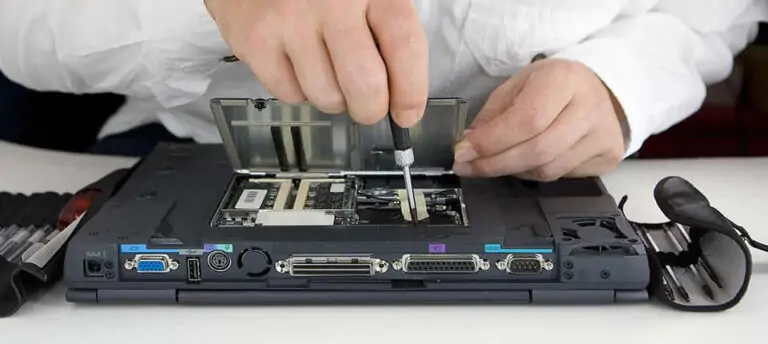
Відкрутіть гвинти нижньої кришки. Бувають невипадні гвинти, які залишаються в кришці: у ThinkPad E14 Gen 7 їх сім. Защіпки віджимайте пластиковою лопаткою, а не металом.
Lenovo попереджає: не знімайте кришку, поки підключено блок живлення або стоїть знімний акумулятор, — є ризик замикання. Якщо акумулятор не відключали програмно, одразу від’єднайте його шлейф: тягніть за роз’єм або язичок, а не за дріт.
У деяких моделях радіатора не видно під кришкою: спершу знімають клавіатуру або системну плату. Якщо посібник вимагає такого розбирання, а досвіду немає, краще віддати ноутбук у сервіс.
Результат: Видно вентилятор, теплові трубки й радіатор.
Зніміть систему охолодження
Від’єднайте роз’єм вентилятора і зніміть стрічку з радіатора, якщо вона є, — наприклад, у HP EliteBook. Потім послабте гвинти радіатора у зворотному порядку номерів, указаних поруч із ними, наприклад 4 → 3 → 2 → 1, як у посібнику Dell. HP теж вимагає відкручувати їх у порядку, указаному на радіаторі.
Якщо ноутбук нещодавно працював, радіатор може бути гарячим — дайте йому охолонути. Знімайте його рівно і не торкайтеся пальцями майданчиків, які контактують із чипами: за даними Dell, жир зі шкіри погіршує тепловіддачу пасти. Сфотографуйте, де лежать термопрокладки.
Результат: Радіатор знято, на кристалах процесора й відеочипа видно стару пасту.
Видаліть стару пасту й пил
Зітріть пасту з кристалів і з підошви радіатора безворсовою серветкою або паличкою, змоченою ізопропіловим спиртом високої концентрації, — так радить Thermal Grizzly. Підійдуть і готові серветки: у Noctua вони просочені сумішшю з ізопропіловим спиртом. Не шкрябайте пасту металом.
Якщо під радіатором сріблястий рідкий метал або термоінтерфейс Element 31, зупиніться: Dell забороняє стирати Element 31 спиртовими серветками — спирт перетворює його на струмопровідні частинки металу, і після ввімкнення буде коротке замикання. Поки радіатор знято, продуйте його ребра й вентилятор стисненим повітрям.
Результат: Кристали й підошва радіатора чисті та сухі.
Нанесіть нову пасту
Lenovo вказує для ThinkPad E14 Gen 7 норму — 0,2 г пасти на позначену ділянку. Це невелика крапля: і надлишок, і нестача пасти, за словами Lenovo, погіршують контакт із чипом і призводять до перегріву.
Спосіб нанесення дивіться в інструкції до пасти. ARCTIC MX-6 не розмазують — її розподіляє притиск радіатора. Thermal Grizzly пропонує видавити краплю близько 3 × 3 мм і розподілити її пластиковою лопаткою тонким шаром по всій поверхні.
Паста потрібна на кожному чипі, який торкається радіатора: процесорі та, якщо є, відеочипі. Цілі термопрокладки залиште на місці, порвані замініть прокладками такої самої товщини.
Результат: На кристалах тонкий шар нової пасти, прокладки на своїх місцях.
Зберіть ноутбук і повторіть тест
Поставте радіатор точно на місце: Dell попереджає, що перекіс може пошкодити плату й процесор. Затягуйте гвинти за зростанням номерів або літер поруч із ними — Lenovo пише, що інакше можна пошкодити системну плату. Роз’єм вентилятора вставте до кінця і не тисніть на кришку та маточину вентилятора.
Підключіть акумулятор, поставте кришку й увімкніть ноутбук. Щоб вийти з режиму обслуговування Dell, підключіть блок живлення і натисніть кнопку живлення. Потім повторіть тест із кроку 2 в тих самих умовах.
Результат: Ноутбук вмикається, а під тим самим навантаженням температура не вища, ніж до заміни.
Рідкий метал і термопрокладки: чого не робити
- Не наносьте рідкий метал замість пасти. Він проводить струм, а Thermal Grizzly забороняє використовувати Conductonaut з алюмінієвими радіаторами і радить його досвідченим користувачам.
- Не розбирайте охолодження із заводським рідким металом. ASUS ставить його в ігрові ноутбуки ROG із 2019 року і не рекомендує користувачам розбирати термомодуль і міняти охолоджувальні матеріали: рідкий метал може замкнути компоненти плати.
- Не стирайте спиртом Element 31 в Alienware. За даними Dell, спирт перетворює його на струмопровідні частинки, і після ввімкнення буде замикання.
- Не замінюйте прокладки пастою. ARCTIC радить пасту, лише якщо зазор менший за 0,2 мм, а товщину нової прокладки підбирати за старою.
- Не ставте прокладки товщі, ніж потрібно. Thermal Grizzly не радить ставити в ноутбуки товсті прокладки серії High Compression: радіатор там часто тримають лише чотири гвинти, і в центрі притиск слабкий.
Як перевірити результат
Повторіть тест із кроку 2 в тих самих умовах: той самий режим живлення, робота від мережі, та сама поверхня. Заміна вдалася, якщо за тих самих або більших балів і частот максимальна температура нижча або принаймні не вища за попередню.
Висока температура під навантаженням сама собою не поломка. У процесора є межа — TjMax: досягнувши її, процесор знижує частоту, а якщо це не допомагає, вимикається. Intel пише, що робота на межі під навантаженням — не обов’язково привід для занепокоєння. Межу свого процесора дивіться в характеристиках на сайті Intel або AMD.
| Процесор | Гранична температура (TjMax) |
|---|---|
| Більшість процесорів Intel | 100–110 °C |
| Intel Core Ultra 7 255H | 110 °C |
| AMD Ryzen AI 9 HX 370 | 100 °C |
Насторожує інше: після заміни температура впирається в межу швидше, ніж раніше, а частоти й бали падають. У HWiNFO це видно й за рядками Thermal Throttling: значення Yes означає, що спрацьовував захист від перегріву. Але на ноутбуках такий прапорець може спрацьовувати і за зовнішніми датчиками, наприклад температури корпусу, — автор HWiNFO називає це звичайним явищем.
Диспетчер завдань Windows тут не замінить HWiNFO: на вкладці «Продуктивність» він показує лише температуру дискретної відеокарти, а температури процесора там немає.
Коли заміну термопасти краще довірити сервісу
- Ноутбук на гарантії — самостійне розбирання може її позбавити.
- У ноутбуці заводський рідкий метал (ігрові ASUS ROG) або Element 31 (частина Alienware).
- Щоб дістатися до радіатора, потрібно знімати клавіатуру або системну плату.
- Це MacBook: у посібнику Apple з ремонту MacBook Pro 14 (M5) є заміна вентилятора й логічної плати, але окремої процедури заміни термопасти немає.
- Прокладки розкришилися, і товщину не виміряти. У HP, наприклад, для радіатора EliteBook 8 G2i є окремий комплект прокладок як запчастина.
- Після заміни температура не знизилася, а тест вентилятора у фірмовій діагностиці показує помилку.
Якщо не вийшло
- Температура стала вищою, ніж до заміни — найімовірніше, радіатор притиснутий нещільно або пасти забагато чи замало. Зніміть його, перевірте, чи не заважають прокладки, очистьте поверхні, нанесіть пасту заново і затягніть гвинти за порядком.
- Ноутбук не вмикається — підключіть блок живлення (у Dell так виходять із режиму обслуговування) і перевірте, чи підключено шлейф акумулятора.
- Помилка вентилятора або він не крутиться — перевірте, чи до кінця вставлено роз’єм: Lenovo окремо вимагає підключати його щільно.
- Ставите новий радіатор із комплекту — спершу прочитайте інструкцію до нього: в Alienware, наприклад, паста на новому радіаторі вже нанесена, і Dell забороняє додавати свою. Intel радить перевірити, чи знято захисну плівку з термоінтерфейсу.
- Під радіатором виявився рідкий метал — не намагайтеся його очистити і зверніться до сервісу виробника: ASUS не рекомендує розбирати такий термомодуль самостійно.
Джерела й методика
Аналіз відкритих джерелПеревірено 29 вересня 2026
- Lenovo — ThinkPad E14 Gen 7 and E16 Gen 3 Hardware Maintenance Manual download.lenovo.com
- Dell — Dell Pro 14 Plus Owner's Manual dl.dell.com
- HP — EliteBook 8 G2i 14 inch Maintenance and Service Guide kaas.hpcloud.hp.com
- ASUS — Рідкий метал в ігрових ноутбуках asus.com
- Intel — Information about Temperature for Intel Processors intel.com
Часті запитання
Як часто міняти термопасту в ноутбуці?
Єдиного терміну немає: у сервісних посібниках Lenovo, Dell і HP інтервал не вказано, а Noctua пише, що NT-H2 працює на процесорі 5 років і довше. Міняйте пасту, якщо ознаки перегріву не зникли після чищення, і завжди — після зняття радіатора.
Чи потрібно міняти термопасту, якщо ноутбук не перегрівається?
Ні. Якщо вентилятор не шумить сильніше, ніж зазвичай, частоти не падають і ноутбук не вимикається, заміна не потрібна: розбирання завжди несе ризик, а на гарантійному ноутбуці може позбавити гарантії.
Скільки термопасти наносити на процесор ноутбука?
Lenovo для ThinkPad E14 Gen 7 вказує 0,2 г на позначену ділянку і попереджає, що і надлишок, і нестача пасти погіршують контакт. Шар має бути тонким, але закривати всю поверхню кристала.
Чи можна замінити термопрокладку термопастою?
Ні. ARCTIC радить пасту лише за зазору, меншого за 0,2 мм, а прокладки розраховані на більші зазори — паста їх не заповнить. Міняйте прокладку на таку саму за товщиною.
Чи втратите ви гарантію після заміни термопасти?
Залежить від виробника. Dell не покриває пошкоджень після обслуговування, якого вона не дозволяла, HP пише, що доступ до радіатора може позбавити гарантії, а ASUS знімає гарантію, якщо ноутбук розкривали неавторизовані особи або пошкоджено пломби. Поки гарантія діє, звертайтеся до сервісу виробника.







Залишити відповідь