
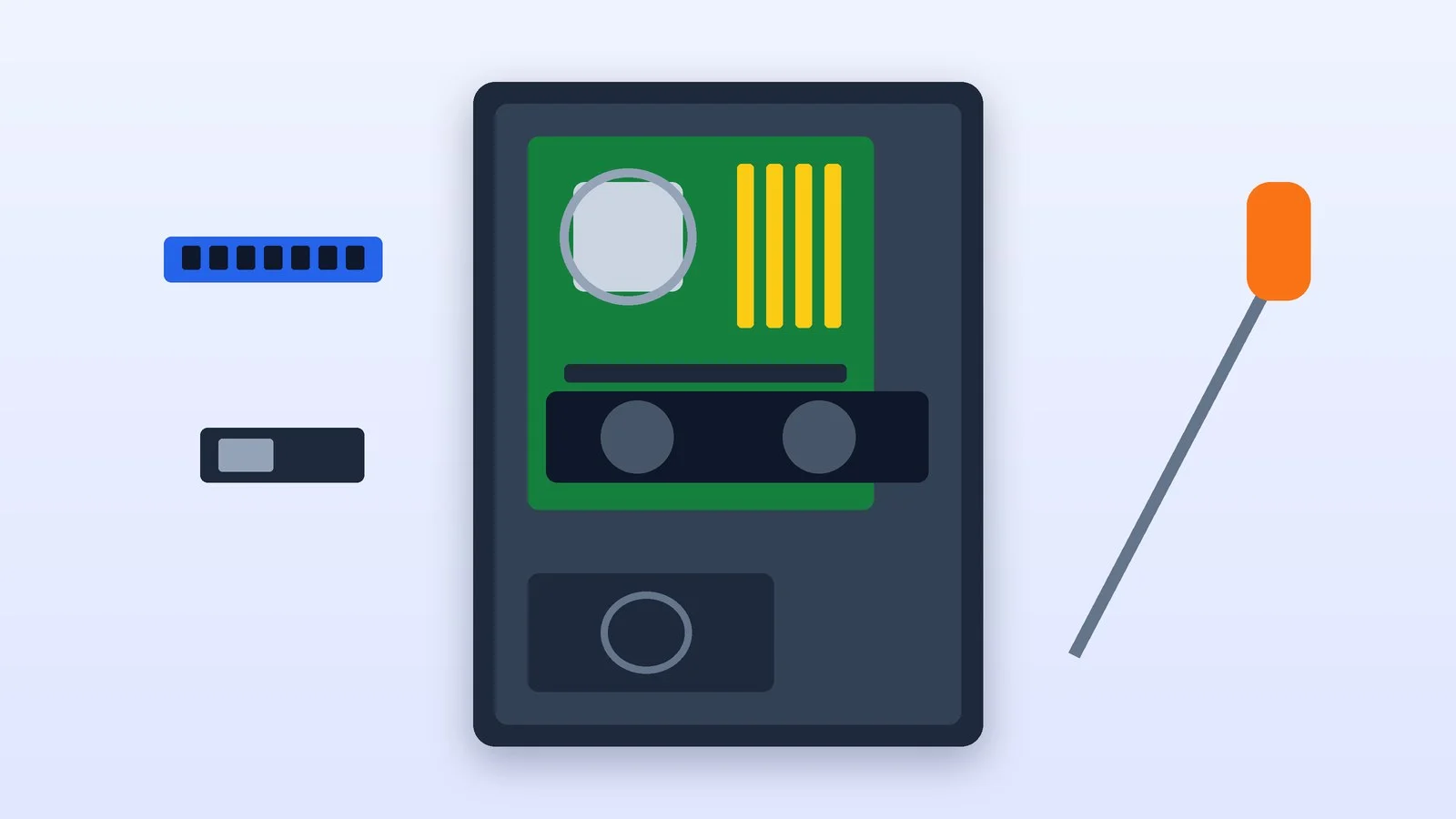
Собрать компьютер самому — это сначала проверка совместимости комплектующих, а потом аккуратная механика: процессор, память, SSD и кулер ставятся на материнскую плату ещё вне корпуса, затем плата переезжает в корпус, подключаются блок питания, видеокарта и кнопки, а последним шагом с флешки устанавливается Windows 11. Отведите на первую сборку несколько свободных часов и держите под рукой руководство к материнской плате.
Инструкция написана для актуальных платформ AMD AM5 и Intel LGA 1851 с памятью DDR5 и для Windows 11 версии 26H2. Шаги и требования сверены с руководствами и страницами AMD, Intel, NVIDIA, MSI, ASUS, Corsair, Crucial и Microsoft на 9 октября 2026 года.
Как проверить совместимость комплектующих
Ошибка совместимости — самая дорогая: деталь придётся возвращать или менять. Перед покупкой сверьте пять пар: процессор и плату, плату и память, корпус и габариты деталей, блок питания и видеокарту, плату и SSD.
Процессор и материнская плата
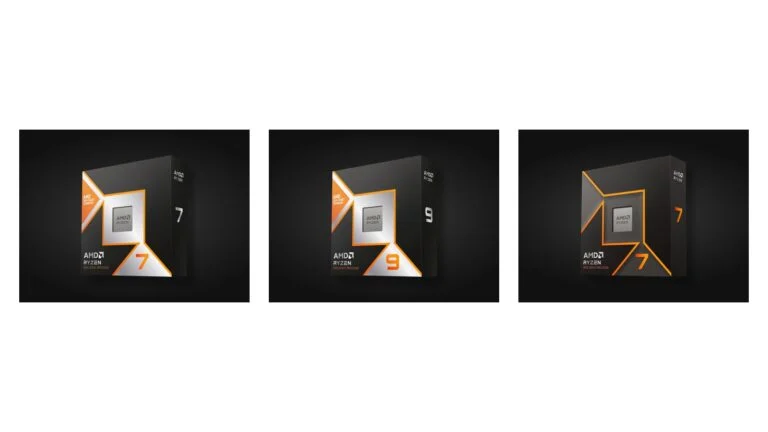
Сокет платы должен совпадать с сокетом процессора. У AMD это AM5: по данным AMD, все платы AM5 совместимы со всеми процессорами AM5 — Ryzen 7000, 8000 и 9000. Но платам на чипсетах 600-й серии (X670E, X670, B650, A620) для Ryzen 8000 и 9000 может понадобиться обновление BIOS. Новые платы — на чипсетах X870E, X870, B850 и B840. В мае 2026 года AMD продлила поддержку AM5 до 2029 года.
У Intel актуальный настольный сокет — LGA 1851: под него выпускаются процессоры Core Ultra 200S, включая обновлённые Core Ultra 200S Plus, и платы на чипсетах 800-й серии — Z890, B860, H810. Intel отдельно предупреждает: LGA 1700 и LGA 1851 несовместимы, хотя кулеры для LGA 1700 подходят к LGA 1851 по креплению. Для Core Ultra 200S Plus производители плат выпустили новые версии BIOS.
Поэтому смотрите не только на сокет, но и на список поддерживаемых процессоров (CPU support list) на странице платы: там указана минимальная версия BIOS для каждой модели. Определиться с самим процессором поможет наш рейтинг процессоров для игр и работы.
Оперативная память
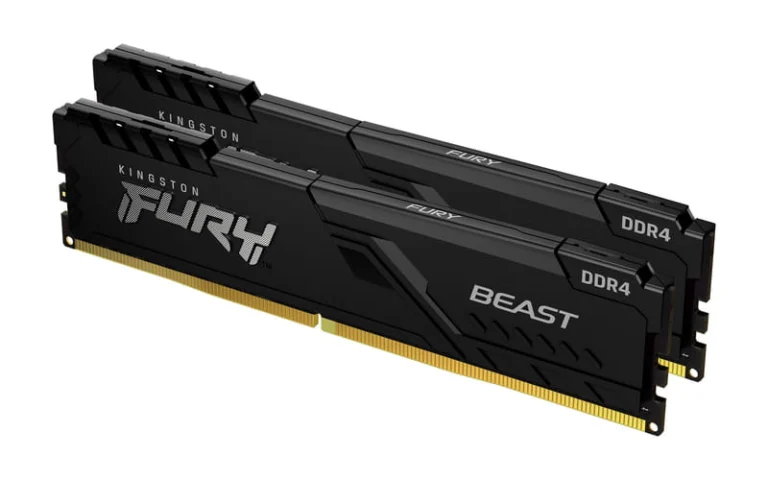
Платформы AM5 и LGA 1851 работают только с DDR5. DDR4 и DDR5 не взаимозаменяемы: у модулей разный ключ (вырез на контактах), разное напряжение и сигналы, поэтому модуль DDR4 физически не встанет в слот DDR5. Для двухканального режима берите комплект из двух одинаковых модулей — MSI в руководстве к плате уточняет, что они должны совпадать по типу, количеству и объёму.
На странице каждой платы есть список проверенной памяти (QVL), а у AMD — свой список совместимой памяти для Ryzen. Комплект из такого списка с большей вероятностью сразу заработает на заявленной частоте.
Корпус, форм-фактор и габариты
Корпус должен поддерживать форм-фактор платы: ATX — 305 × 244 мм, microATX — 244 × 244 мм, Mini-ITX — 170 × 170 мм. В характеристиках корпуса указаны максимальная длина видеокарты и высота процессорного кулера: сравните их с размерами ваших деталей с запасом на кабели. Например, NVIDIA для GeForce RTX 5070 Founders Edition требует место 244 × 112 × 41 мм и советует оставить ещё один свободный слот перед вентиляторами карты.
Блок питания и разъёмы
Мощность блока берите не ниже рекомендации производителя видеокарты: NVIDIA указывает для GeForce RTX 5070 блок от 650 Вт, для RTX 5070 Ti — от 750 Вт. Для своей конфигурации мощность можно прикинуть в калькуляторах Corsair, Seasonic или be quiet!. Модель карты под ваши задачи поможет выбрать наш рейтинг видеокарт.
Сверьте разъёмы. Плате нужен 24-контактный кабель и один или два 8-контактных EPS (4+4) для процессора. Видеокарте — 8-контактные PCIe (6+2) или один 16-контактный 12V-2×6. Этот разъём описан в спецификации PCIe CEM 5.1 и заменил 12VHPWR: по данным Corsair, сигнальные контакты в нём короче на 1,5 мм, а силовые длиннее на 0,25 мм, при этом кабели и переходники 12VHPWR с ним совместимы. Разъём рассчитан на мощность до 600 Вт.
SSD и слоты M.2
Системный диск сегодня — SSD формата M.2 2280 с интерфейсом PCIe (NVMe). Посчитайте M.2-слоты на плате и проверьте в руководстве, какие из них подключены к процессору, а какие к чипсету, и какие слоты делят линии между собой: например, у MSI PRO B850-P WIFI слоты PCI_E2–PCI_E4 делят общую пропускную способность.
Короткая шпаргалка по всем комплектующим:
| Компонент | На что смотреть при выборе | Частая ошибка |
|---|---|---|
| Процессор | Сокет, чипсет платы, версия BIOS | Новый процессор на плате со старым BIOS |
| Материнская плата | Форм-фактор, слоты M.2, разъёмы EPS | ATX-плата в корпусе под microATX |
| Оперативная память | DDR5, QVL платы, комплект из двух модулей | Оба модуля в слотах одного канала |
| Видеокарта | Длина, толщина, разъёмы, мощность БП | Монитор подключён к выходу на плате |
| Блок питания | Мощность, кабели EPS, PCIe, 12V-2×6 | Кабели от другого модульного блока |
| Кулер | Высота, крепление под сокет | Вентилятор не подключён к CPU_FAN |
| Корпус | Форм-фактор, длина карты, высота кулера | Лишняя стойка под платой |
| SSD M.2 | Длина 2280, поколение PCIe, свободный слот | Плёнка на термопрокладке радиатора |
Подготовьте рабочее место
Работайте за большим устойчивым столом при хорошем свете. Intel советует стоять на полу без ковра, а винты раскладывать по магнитному лотку или коробочкам, чтобы не путать.
Статическое электричество может повредить комплектующие. MSI в руководстве к плате советует надеть антистатический браслет, а если его нет — перед работой коснуться металлического предмета. Держите плату за края, до установки храните её в антистатическом пакете, а блок питания не включайте в розетку, пока сборка не закончена.
Результат: Стол освобождён, статический заряд снят, руководство к плате открыто.
Установите процессор в сокет
Положите материнскую плату на её коробку. Поднимите рычаг сокета и откройте прижимную рамку. Найдите метку в углу процессора — треугольник или стрелку — и совместите её с меткой на сокете. Опустите процессор вертикально, держа за края: по словам Intel, он встаёт только одним способом и не требует усилия.
Закройте рамку и опустите рычаг — вот здесь усилие может понадобиться. Пластиковую крышку сокета заранее не снимайте: на платах Intel она, по словам Intel, отщёлкивается сама при закрытии рычага, а попытка поддеть её грозит погнутыми контактами. Для AM5 порядок с картинками есть в начале руководства к плате. Контактов в сокете и на процессоре не касайтесь.
Результат: Процессор лежит ровно, рамка закрыта, рычаг защёлкнут.
Вставьте оперативную память
Откройте защёлки слотов. Если модулей два, ставьте их в слоты, которые рекомендует руководство: на платах с четырьмя слотами это обычно A2 и B2 — по одному в каждом канале. MSI пишет, что первый модуль всегда устанавливается в DIMMA2.
Совместите вырез на модуле с перемычкой в слоте и нажмите на оба края до щелчка защёлок. Модуль входит без силы: если не идёт, проверьте, той ли стороной вы его держите и подходит ли тип памяти.
Результат: Модули сидят ровно, защёлки закрыты с обеих сторон.
Установите SSD M.2
Снимите радиатор над M.2-слотом, если он есть. Вставьте SSD в разъём под углом около 30 градусов, прижмите и закрепите винтом или защёлкой — у MSI это клипса EZ M.2 Clip.
Перед тем как вернуть радиатор, снимите защитную плёнку с его термопрокладки — в руководстве MSI это отдельный пункт. Если у SSD свой радиатор, штатный радиатор платы, по инструкции MSI, ставить не нужно.
Результат: SSD закреплён, радиатор M.2 стоит на месте, плёнка с термопрокладки снята.
Поставьте кулер с термопастой
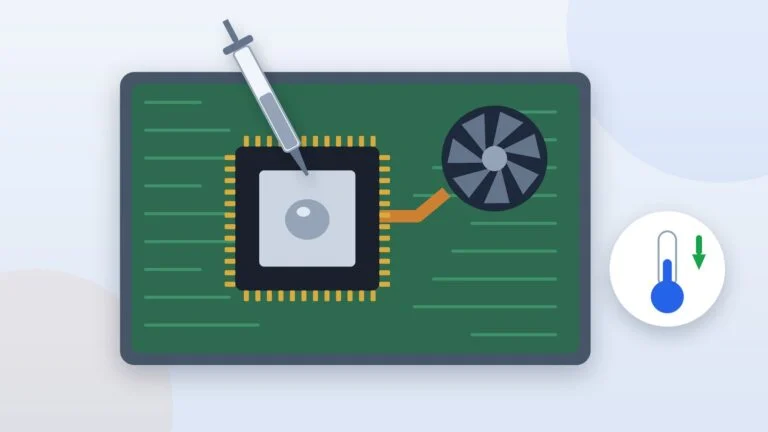
Если на основании нового кулера уже нанесена термопаста, своя не нужна — так пишет AMD. Если пасты нет, нанесите немного: Intel советует каплю размером с рисовое зерно в центр крышки процессора, AMD — тонкую полоску крестом. Излишки могут стечь на сокет. Как наносить и менять термопасту, мы подробно показывали на примере ноутбука.
Снимите защитную плёнку с основания кулера, если она есть. Установите крепёж по инструкции кулера и затягивайте винты понемногу, крест-накрест, как советует Intel. Кабель вентилятора подключите к разъёму CPU_FAN на плате, помпу жидкостной системы — к разъёму для помпы (у MSI он называется PUMP_SYS1).
Результат: Кулер прижат равномерно, вентилятор подключён к разъёму CPU_FAN.
Подготовьте корпус и установите блок питания
Снимите боковые панели корпуса. Проверьте, что стойки стоят точно под отверстиями вашей платы: Intel советует не добавлять лишних, а MSI запрещает стойки в зонах, отмеченных на обратной стороне платы, — лишняя стойка может замкнуть плату на корпус.
Если заглушка задней панели (I/O shield) не встроена в плату, вставьте её в окно корпуса изнутри до щелчка, правильной стороной: края у неё острые. У многих новых плат заглушка уже установлена на заводе.
Закрепите блок питания винтами в его отсеке, вентилятором к вентиляционной решётке — так советует Intel. У модульного блока используйте только его собственные кабели: Corsair предупреждает, что разводка контактов со стороны блока у разных брендов своя, а у одного бренда может меняться от серии к серии, и чужой кабель способен повредить комплектующие.
Результат: Стойки стоят только под отверстиями платы, заглушка задней панели и блок питания на месте.
Закрепите плату и подключите питание
Сначала протяните кабель EPS через отверстие у верхнего края корпуса: после установки платы до этого угла трудно дотянуться. Затем опустите плату с собранным процессором, памятью и кулером под небольшим углом, чтобы разъёмы задней панели вошли в окно заглушки. Совместите отверстия со стойками и закрутите все винты — до упора, но без лишнего усилия.
Подключите 24-контактный кабель к плате до щелчка защёлки и кабель EPS (4+4) к разъёму питания процессора у верхнего края платы. Если таких разъёмов два, ASUS советует подключить оба. Не путайте EPS с 8-контактным PCIe для видеокарты: по словам Corsair, у них разная форма и разводка, и подключать один в другой нельзя.
Результат: Плата закреплена всеми винтами и получает питание по 24-контактному кабелю и всем разъёмам EPS.
Установите видеокарту
Снимите заглушки слотов на задней стенке корпуса — столько, какой толщины карта. Вставьте карту в основной слот PCIe x16 — NVIDIA называет так слот, ближайший к процессору, — до щелчка фиксатора и прикрутите её к корпусу.
Подключите питание. Штекер 12V-2×6 должен войти полностью и вплотную, без зазора — это отдельное требование NVIDIA; компания советует вставить переходник в карту ещё до её установки в слот. Для 8-контактных PCIe берите отдельные кабели от блока: к переходнику RTX 5070 NVIDIA требует подключать не меньше двух независимых кабелей. Тяжёлую карту подоприте держателем, чтобы не деформировать слот, — так советует MSI.
Результат: Карта в верхнем слоте PCIe x16, прикручена к корпусу, штекеры питания вставлены до конца.
Подключите переднюю панель, вентиляторы и диски
Провода кнопок и индикаторов корпуса идут на колодку у нижнего края платы (у MSI — JFP1): Power Switch, Reset Switch, Power LED и HDD LED. У светодиодов важна полярность — плюс к плюсу, иначе индикатор не загорится. Схема колодки — в руководстве платы.
Затем подключите разъёмы USB и USB-C передней панели, звук (HD Audio, у MSI — JAUD1), вентиляторы корпуса к разъёмам SYS_FAN, а SATA-диски — кабелем данных к плате и питанием от блока. Лишние кабели уберите за поддон платы, чтобы они не мешали потоку воздуха.
Результат: Кнопка питания, индикаторы, USB и звук передней панели подключены, кабели убраны.
Включите ПК и проверьте BIOS
Подключите монитор к видеокарте, а не к выходу на плате. Включите выключатель на блоке питания и нажмите кнопку на корпусе. При первом старте с DDR5 плата «тренирует» память, и экран может оставаться чёрным: Crucial пишет, что тренировка занимает до 15 минут. Не выключайте ПК — следующие загрузки пройдут быстро.
Сразу после включения нажмите Delete (на некоторых платах — F2), чтобы войти в BIOS (UEFI). Проверьте и настройте:
- видит ли плата процессор, весь объём памяти и SSD;
- профиль памяти — EXPO на AMD или XMP на Intel: без него модули работают на стандартных частотах JEDEC, а не на тех, что указаны на коробке. Это разгон памяти, и AMD предупреждает, что работа вне её спецификаций может лишить гарантии;
- TPM 2.0 — он входит в минимальные требования Windows 11. В BIOS он называется Intel PTT или AMD fTPM, и, по словам Microsoft, на розничных платах бывает выключен по умолчанию;
- температуру процессора и обороты вентилятора CPU_FAN;
- версию BIOS: если для вашего процессора нужна более новая, обновите её до установки системы.
Результат: Плата видит процессор, всю память и SSD; профиль памяти и TPM включены.
Запишите установочную флешку Windows 11
На другом компьютере откройте страницу загрузки Windows 11 и скачайте средство создания носителя (Media Creation Tool). На 9 октября 2026 года Microsoft предлагает версию 26H2. Нужна пустая флешка от 8 ГБ: всё, что на ней было, удалится.
- Запустите средство с правами администратора и нажмите «Принять».
- На странице «Что вы хотите сделать?» выберите «Создать установочный носитель для другого компьютера» и нажмите «Далее».
- Выберите язык, выпуск и архитектуру — 64-разрядная.
- Выберите USB-накопитель и дождитесь окончания записи.
Результат: Флешка с установщиком Windows 11 готова.
Установите Windows 11 и драйверы
Вставьте флешку в новый ПК и включите его. Если он не загрузился с флешки сам, откройте меню загрузки: Microsoft пишет, что для этого обычно нажимают F2, F12, Delete или Esc сразу после включения, а на платах MSI меню загрузки открывает F11. Выберите флешку, на странице «Установка Windows» укажите язык, время и раскладку, нажмите «Далее» и «Установить Windows». Если после установки снова открывается установщик, верните прежний порядок загрузки в BIOS.
Для Windows 11 Home при первой настройке нужны интернет и учётная запись Microsoft. Для активации понадобится ключ или цифровая лицензия; как убедиться, что ключ настоящий, мы рассказали в инструкции о проверке ключа Windows на подлинность.
После установки откройте «Параметры» → «Центр обновления Windows» и нажмите «Проверить наличие обновлений». Затем поставьте драйверы чипсета — с сайта AMD (AMD Ryzen Chipset Drivers) или со страницы поддержки платы — и драйвер видеокарты: NVIDIA предлагает устанавливать его через приложение NVIDIA App, для Radeon есть AMD Software: Adrenalin Edition.
Результат: Windows 11 установлена и обновлена, драйверы чипсета и видеокарты стоят.
Если ПК не запускается
Сначала посмотрите на диагностические светодиоды на плате: у ASUS это Q-LED, у MSI — EZ Debug LED с отметками CPU, DRAM, VGA и BOOT. Горящий индикатор показывает, на каком этапе остановился запуск. Подробный порядок проверки есть в справке ASUS для случаев «нет питания, нет загрузки, нет изображения».
- Не реагирует на кнопку — проверьте выключатель на блоке питания и розетку, кабели 24-pin и EPS на плате и провод Power Switch на колодке передней панели.
- Горит CPU — проверьте кабель EPS и поддерживает ли плата процессор с текущим BIOS. Обновить BIOS без процессора умеют платы с кнопкой USB BIOS FlashBack (ASUS), Flash BIOS Button (MSI) или Q-Flash Plus (Gigabyte). Осмотрите сокет: нет ли погнутых контактов.
- Горит DRAM — сначала подождите: тренировка DDR5 может идти до 15 минут. Если не помогло, переустановите модули до щелчка, оставьте один модуль в рекомендованном слоте и проверьте, есть ли память в QVL платы.
- Горит VGA, экран чёрный — монитор должен быть подключён к видеокарте. Переустановите карту, проверьте кабели питания и выбранный вход на мониторе.
- Горит BOOT — железо запустилось, но нет загрузочного диска: проверьте SSD в BIOS, переустановите M.2 или загрузитесь с флешки Windows.
- Перестал стартовать после настроек BIOS — сбросьте настройки (Clear CMOS): у MSI это перемычка JBAT1 на 5–10 секунд при выключенном из розетки ПК.
- Ничего не помогает — оставьте минимум, как советует ASUS: процессор с кулером, один модуль памяти, видеокарту и блок питания, без дисков и USB-устройств, а потом возвращайте остальное по одному.
Источники и методика
Анализ открытых источниковПроверено 9 октября 2026
- AMD — чипсеты и совместимость Socket AM5 amd.com
- Intel — процессоры Core Ultra 200S и сокет LGA 1851 intel.com
- MSI — руководство к плате PRO B850-P WIFI download-2.msi.com
- NVIDIA — инструкция по установке GeForce RTX 5070 nvidia.com
- Microsoft — создание установочного носителя Windows 11 microsoft.com
Частые вопросы
В каком порядке собирать компьютер?
Вне корпуса — процессор, память, SSD M.2 и кулер на материнской плате. Затем стойки, заглушка и блок питания в корпусе, плата с кабелями 24-pin и EPS, видеокарта, передняя панель и диски. Последними идут первый запуск, настройка BIOS и установка Windows 11.
Как проверить совместимость комплектующих?
Сверьте сокет процессора со списком поддерживаемых процессоров на странице платы и минимальную версию BIOS, тип памяти (DDR5) и QVL, форм-фактор платы и допустимые длину видеокарты и высоту кулера у корпуса, мощность и разъёмы блока питания по требованиям видеокарты. Конфигураторы магазинов помогают, но последнее слово — за страницами производителей.
Нужен ли антистатический браслет?
Желателен: MSI рекомендует его в руководстве к плате. Если браслета нет, перед работой коснитесь металлического предмета, держите плату за края и не собирайте ПК на ковре.
Почему после сборки долго чёрный экран?
Скорее всего, плата тренирует новую память DDR5: по данным Crucial, это занимает до 15 минут и повторяется только после замены железа или настроек памяти. Если экран остаётся чёрным дольше, проверьте, подключён ли монитор к видеокарте, и посмотрите на диагностические светодиоды платы.
Можно ли поставить память DDR4 в плату для DDR5?
Нет. У DDR4 и DDR5 разные ключи на контактах, напряжение и сигналы, поэтому модуль не встанет в чужой слот. Платы AM5 и LGA 1851 работают только с DDR5.



Добавить комментарий