
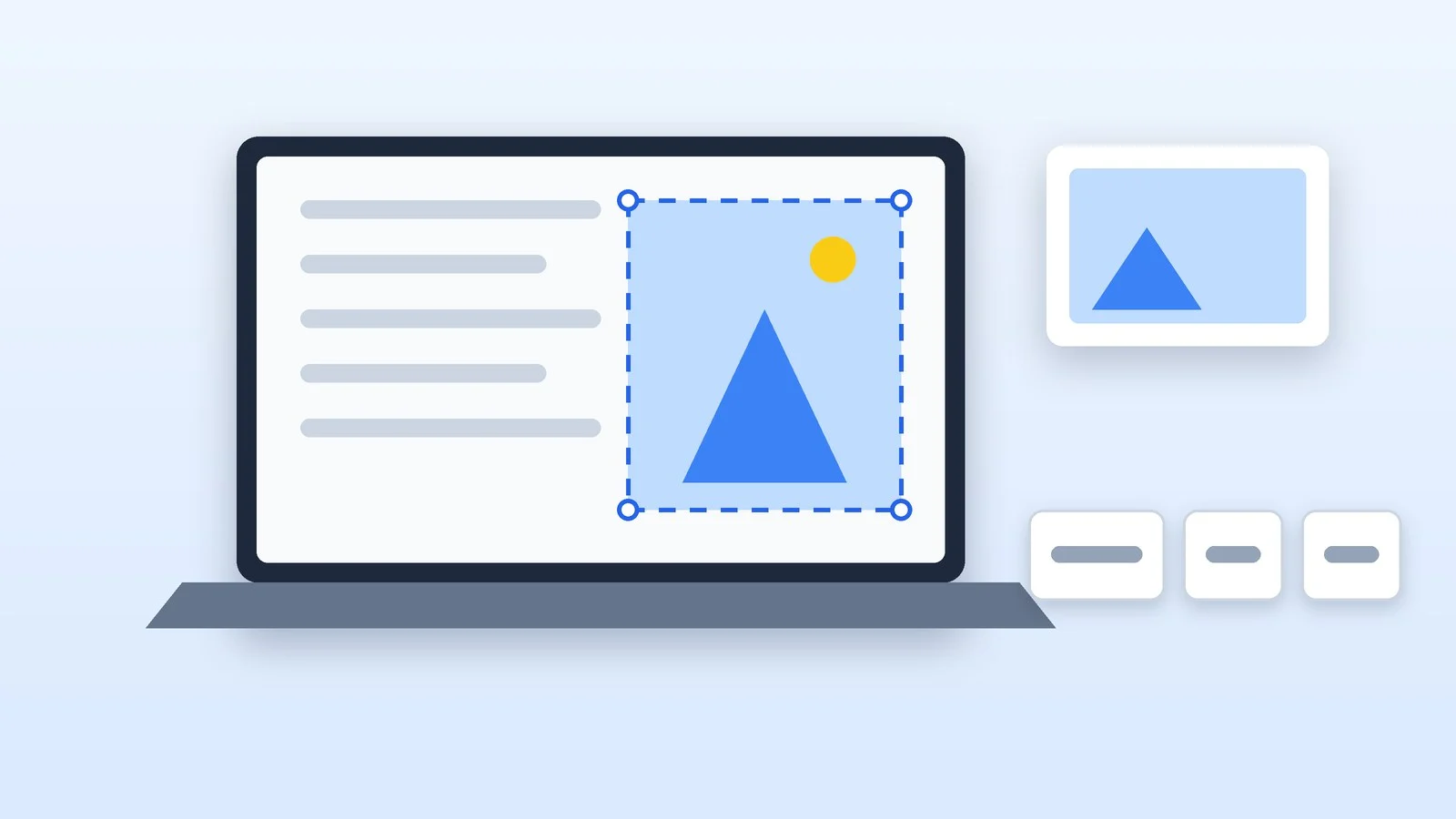
Щоб зробити скріншот на ноутбуці чи комп’ютері з Windows 11, натисніть Win + Shift + S і виділіть потрібну частину екрана: знімок потрапить у буфер обміну й збережеться в папку «Знімки екрана». Увесь екран одразу у файл зберігає Win + PrtScn, на Mac — Shift + Command + 3, на Chromebook — Ctrl + клавіша «Показати вікна».
Нижче — таблиця всіх сполучень, покроково для засобу захоплення фрагментів, Xbox Game Bar, macOS і ChromeOS, довгий скріншот вебсторінки в Edge і Chrome та що робити, якщо клавіша PrtScn на ноутбуці не спрацьовує. Сполучення й назви пунктів звірено з довідкою Microsoft, Apple і Google та з інтерфейсом Windows 11 станом на 10 жовтня 2026 року.
Як зробити скріншот на комп’ютері: усі сполучення клавіш
Якщо знімок потрібен, щоб одразу вставити його в чат чи лист, вистачить буфера обміну: після знімка натисніть Ctrl + V (на Mac — Command + V). Якщо потрібен файл, обирайте сполучення, яке зберігає знімок у папку.
| Система | Сполучення | Що знімає | Куди зберігається |
|---|---|---|---|
| Windows 11 | Win + Shift + S або PrtScn | Ділянку, вікно або весь екран | Буфер і «Знімки екрана» |
| Windows 10 | PrtScn | Увесь екран | Лише буфер обміну |
| Windows 10 і 11 | Win + PrtScn | Увесь екран | «Зображення» → «Знімки екрана» |
| Windows 11 | Alt + PrtScn | Активне вікно | Лише буфер обміну |
| Windows 10 і 11 | Win + Alt + PrtScn | Гру або програму | «Відео» → Captures, PNG |
| macOS | Shift + Command + 3 | Увесь екран | Робочий стіл |
| macOS | Shift + Command + 4 | Ділянку, із пробілом — вікно | Робочий стіл |
| macOS | Shift + Command + 5 | Панель із таймером і вибором папки | Папка з «Опцій» |
| macOS | Control + будь-яке зі сполучень | Те саме, що без Control | Лише буфер обміну |
| ChromeOS | Ctrl + «Показати вікна» | Увесь екран | «Завантаження» і буфер |
| ChromeOS | Shift + Ctrl + «Показати вікна» | Ділянку або вікно | «Завантаження» і буфер |
| Edge у Windows | Ctrl + Shift + S | Ділянку або всю сторінку | Копіювання або файл |
1. Клавіша PrtScn у Windows: увесь екран і вікно
На клавіатурі клавіша може бути підписана PrtScn, PrtSc або Print Screen. У Windows 11 за замовчуванням вона відкриває панель засобу захоплення фрагментів для вибору ділянки — так само, як Win + Shift + S (докладно в способі 2). У Windows 10 вона копіює весь екран у буфер обміну, а файл не створюється.
- Увесь екран одразу у файл — Win + PrtScn. Знімок збережеться в папку «Знімки екрана» всередині «Зображень»: відкрийте Провідник і виберіть ліворуч «Зображення» → «Знімки екрана».
- Лише активне вікно — Alt + PrtScn. Копія вікна потрапить у буфер обміну, файлу не буде.
- Знімок із буфера у файл — відкрийте Paint, Word або вікно чату й натисніть Ctrl + V, потім збережіть.
Щоб у Windows 11 клавіша PrtScn знову просто копіювала весь екран, натисніть Win + I, відкрийте «Спеціальні можливості» → «Клавіатура» й вимкніть перемикач «Відкривати засіб захоплення фрагментів за допомогою клавіші Print Screen». Windows попереджає, що через налаштування інших програм зміна може запрацювати лише після перезавантаження.
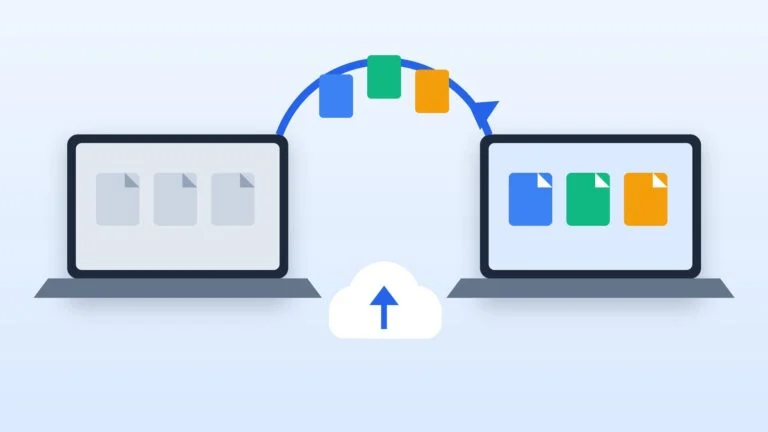
Окремого налаштування OneDrive для автозбереження скріншотів більше немає: Microsoft радить увімкнути в OneDrive резервне копіювання папки «Зображення», і тоді в хмару потрапить і вкладена папка «Знімки екрана». Такі знімки будуть доступні й на новому комп’ютері з тим самим обліковим записом — докладніше про це в інструкції, як перенести дані зі старого ноутбука на новий.
2. Скріншот екрана Windows 11: засіб захоплення фрагментів
Засіб захоплення фрагментів вбудовано у Windows 11 і 10. Сполучення Win + Shift + S відкриває панель захоплення поверх усіх вікон: екран трохи сіріє, а вгорі з’являються режими зйомки.
- Натисніть Win + Shift + S (у Windows 11 можна просто PrtScn).
- Виберіть режим на панелі: «Прямокутник», «Вікно», «На весь екран» або «Полілінія» — для ділянки довільної форми.
- Виділіть ділянку мишею чи тачпадом або клацніть потрібне вікно. Знімок одразу опиниться в буфері обміну.
- Щоб додати позначки, натисніть сповіщення в кутку екрана — знімок відкриється у вікні засобу захоплення фрагментів. Там є перо, маркер, фігури, гумка й обтинання.
- Скопіюйте результат (Ctrl + C) або збережіть копію в потрібну папку (Ctrl + S).
У Windows 11 засіб захоплення фрагментів за замовчуванням сам зберігає кожен знімок у папку «Знімки екрана». Щоб вимкнути це чи вибрати іншу папку, відкрийте в правому верхньому куті програми меню з трьома крапками → «Налаштування» й знайдіть пункт «Автоматично зберігати знімки екрана».
Затримка, текст зі знімка та інші функції
- Знімок із затримкою — потрібен, щоб устигнути відкрити розкривне меню. Запустіть засіб захоплення фрагментів через «Пуск», у меню затримки виберіть 3, 5 або 10 секунд і натисніть «Створити». Поки триває відлік, відкрийте меню, а коли екран посіріє, виділіть ділянку.
- Текст зі знімка — відкрийте знімок у засобі захоплення фрагментів і натисніть «Сканування тексту» (у довідці Microsoft кнопка поки має іншу назву — дії з текстом). Можна виділити й скопіювати частину тексту або натиснути «Копіювати весь текст». Розпізнавання працює на самому комп’ютері, а адреси пошти й номери телефонів на знімку можна швидко приховати.
- Функції комп’ютерів Copilot+ PC — «Ідеальний знімок екрана» сам підганяє рамку під вміст, а палітра кольорів копіює точний колір із будь-якого місця екрана.
- Відео замість картинки — Win + Shift + R записує вибрану частину екрана. Докладно про звук та інші програми — в інструкції, як записати відео з екрана комп’ютера.
3. Xbox Game Bar: скріншот гри або програми
У грі зручніший Xbox Game Bar — його вбудовано у Windows 10 і 11. Натисніть Win + Alt + PrtScn: Game Bar зніме вікно гри чи програми й збереже його у форматі PNG у папку «Відео» → Captures, туди ж, куди він записує ролики.
Якщо сполучення не спрацьовує, перевірте, чи ввімкнено Game Bar: натисніть Win + I, введіть у пошуку налаштувань xbox і ввімкніть Xbox Game Bar. Його панель відкривається сполученням Win + G.
4. Як зробити скріншот на ноутбуці з клавішею Fn
На багатьох ноутбуках PrtScn — не окрема клавіша, а друга функція однієї з клавіш верхнього ряду: підпис нанесено поруч з основним, часто іншим кольором. Тоді додайте Fn: Fn + PrtScn замість PrtScn і Win + Fn + PrtScn замість Win + PrtScn.
- Верхній ряд працює не так, як очікуєте — на багатьох ноутбуках є режим Fn Lock, який міняє місцями основні й додаткові функції цих клавіш. Як його перемикати, залежить від моделі: перегляньте посібник на сайті виробника, попередньо дізнавшись точну модель ноутбука.
- Клавіші PrtScn немає зовсім — Microsoft для таких пристроїв називає сполучення Fn + Win + Пробіл. На клавіатурах Surface Fn + Пробіл відкриває вибір ділянки, а Fn + Alt + Пробіл копіює активне вікно в буфер. На деяких клавіатурах Surface є окрема клавіша засобу захоплення фрагментів.
- Планшет із Windows без клавіатури — на Surface Pro і Surface Go затисніть кнопку живлення й натисніть кнопку збільшення гучності. На Surface Laptop це сполучення не працює.
- Універсальний варіант — Win + Shift + S: клавіша PrtScn для нього не потрібна.
5. Як зробити скріншот на макбуці та iMac
На MacBook та інших Mac знімок екрана роблять сполученнями з Shift і Command: натисніть клавіші разом і відпустіть.
- Увесь екран — Shift + Command + 3.
- Частина екрана — Shift + Command + 4, потім протягніть перехрестя по потрібній ділянці й відпустіть кнопку миші чи трекпеда. Щоб зсунути виділення, не змінюючи розміру, тримайте пробіл. Скасувати знімок — Esc.
- Вікно або меню — Shift + Command + 4, потім пробіл: вказівник стане значком камери, клацніть потрібне вікно. Щоб на знімку не було тіні вікна, під час клацання тримайте Option.
- Панель «Знімок екрана» — Shift + Command + 5. На ній інструменти «Знімок всього екрана», «Знімок певного вікна» і «Знімок певної ділянки екрана», меню «Опції» та кнопка «Захопити».
Після знімка в кутку екрана на кілька секунд з’являється мініатюра: клацніть її, щоб обітнути знімок або додати позначки, чи перетягніть у лист, документ або папку. Інакше файл збережеться сам — за замовчуванням на робочий стіл, у форматі PNG, а в назві файлу будуть дата й час.
На підтримуваних Mac із macOS Tahoe 26 і новішою в «Опціях» можна вибрати формат HDR — тоді знімок збережеться в HEIF.
Як скопіювати скріншот у буфер і змінити папку на Mac
- Одразу в буфер обміну — додайте Control до будь-якого сполучення: наприклад, Control + Shift + Command + 3 скопіює весь екран. Вставте знімок сполученням Command + V. Ще варіант — клацнути мініатюру з натиснутою Control і вибрати «Зберегти в буфер обміну».
- Інша папка — натисніть Shift + Command + 5, відкрийте «Опції» й у розділі «Зберегти в» виберіть варіант зі списку або «Інше місце». Там само задаються «Таймер» і показ мініатюри в кутку.
- Власні сполучення клавіш — меню Apple → «Системні параметри» → «Клавіатура» → «Клавіатурні скорочення» → «Знімки екрана».
6. Скріншот на Chromebook
Якщо на клавіатурі Chromebook є окрема клавіша знімка екрана, просто натисніть її. Інші способи:
- Увесь екран — Ctrl + «Показати вікна».
- Частина екрана або вікно — Shift + Ctrl + «Показати вікна». Унизу відкриється панель: виберіть «Знімок екрана», а потім увесь екран, частину екрана або вікно. На зовнішній клавіатурі без клавіші «Показати вікна» натисніть Ctrl + Shift + F5.
- Через меню — натисніть час у правому нижньому куті й виберіть «Запис екрана».
- Планшет на ChromeOS — одночасно натисніть кнопку живлення й кнопку зменшення гучності.
Скріншоти Chromebook автоматично копіюються в буфер обміну й зберігаються в папку «Завантаження». Щоб вибрати іншу папку, натисніть Shift + Ctrl + «Показати вікна», унизу відкрийте налаштування й натисніть «Вибрати папку».
7. Довгий скріншот вебсторінки в Edge і Chrome
У довідці щодо засобу захоплення фрагментів і програми «Знімок екрана» на Mac режиму прокручування немає, тож довгу вебсторінку цілком простіше зняти браузером.
Microsoft Edge
- Відкрийте сторінку й натисніть Ctrl + Shift + S. Інший шлях — клацнути правою кнопкою по сторінці або відкрити меню «…» і вибрати «Знімок екрана».
- Виберіть знімок усієї сторінки — Edge захопить і ту частину, до якої треба прокручувати. Для фрагмента виберіть знімок ділянки й виділіть її.
- За потреби додайте позначки пером, потім скопіюйте знімок або збережіть його у файл.
Функція працює в Edge для Windows і macOS; раніше вона називалася Web capture. У робочому браузері її може вимкнути адміністратор.
Google Chrome
У Chrome сторінку цілком знімають вбудовані інструменти розробника (DevTools) — установлювати розширення не потрібно.
- Відкрийте сторінку й натисніть F12 або Ctrl + Shift + I (на Mac — Command + Option + I).
- Відкрийте меню команд: Ctrl + Shift + P (на Mac — Command + Shift + P).
- Введіть screenshot і виберіть Capture full size screenshot — знімок усієї сторінки, разом із невидимою частиною. Для фрагмента є команда Capture area screenshot.
- Chrome завантажить знімок файлом, як звичайне завантаження.
Якщо скріншот не працює
- PrtScn на ноутбуці нічого не робить — натисніть її разом із Fn або перемкніть Fn Lock (спосіб 4). Не допомагає — користуйтеся Win + Shift + S.
- PrtScn відкриває засіб захоплення фрагментів, а потрібен весь екран у буфері — вимкніть перемикач «Відкривати засіб захоплення фрагментів за допомогою клавіші Print Screen» (спосіб 1) або натискайте Win + PrtScn.
- Клавішу перехоплює інша програма — Microsoft попереджає, що програми можуть змінювати поведінку сполучень клавіш. Перевірте налаштування сторонніх програм для скріншотів і хмарних сховищ або тимчасово закрийте їх.
- Знімок зник із буфера — буфер зберігає лише останню копію. Увімкніть журнал: Win + V → «Увімкнути» або «Система» → «Буфер обміну» → «Журнал буфера обміну». Тоді Win + V покаже кілька останніх знімків і текстів.
- Немає файлу в «Знімках екрана» — PrtScn у Windows 10 і Alt + PrtScn файл не створюють. Знімки із засобу захоплення фрагментів зберігаються самі, лише якщо в його «Налаштуваннях» увімкнено автозбереження. Знімки Game Bar шукайте в «Відео» → Captures.
- Замість фільму чорний прямокутник — деякі програми не дають знімати свої вікна. Apple, наприклад, попереджає про це щодо програми Apple TV.
- На Mac не спрацьовують сполучення — перевірте, чи їх увімкнено: «Системні параметри» → «Клавіатура» → «Клавіатурні скорочення» → «Знімки екрана». Якщо файлів немає на робочому столі, перегляньте «Зберегти в» в «Опціях» панелі Shift + Command + 5.
- Стороння програма на Mac не може зняти екран — надайте їй доступ: «Системні параметри» → «Приватність і безпека» → «Записування системного звуку й екрана».
Джерела й методика
Аналіз відкритих джерелПеревірено 10 жовтня 2026
- Microsoft — Використання засобу захоплення фрагментів для створення знімків екрана support.microsoft.com
- Microsoft — Сполучення клавіш у Windows support.microsoft.com
- Apple — Як зробити знімок екрана на комп’ютері Mac support.apple.com
- Google — Як зробити знімок екрана Chromebook або записати відео з нього support.google.com
- Microsoft Edge — Знімок екрана explore.microsoft.com
Часті запитання
Куди зберігаються скріншоти на ноутбуці з Windows?
Знімки Win + PrtScn і знімки із засобу захоплення фрагментів Windows 11 потрапляють у папку «Зображення» → «Знімки екрана», знімки Xbox Game Bar — у «Відео» → Captures. PrtScn у Windows 10 і Alt + PrtScn лише копіюють знімок у буфер обміну: вставте його сполученням Ctrl + V.
Чому не працює Print Screen на ноутбуці?
Найчастіше PrtScn на ноутбуці — друга функція клавіші верхнього ряду, і її треба натискати разом із Fn. Ще клавішу може перехоплювати інша програма. Сполучення Win + Shift + S працює без PrtScn.
Як зробити скріншот частини екрана?
У Windows натисніть Win + Shift + S і виділіть ділянку, на Mac — Shift + Command + 4, на Chromebook — Shift + Ctrl + «Показати вікна» й виберіть частину екрана.
Як зробити довгий скріншот сторінки з прокручуванням?
Найпростіше в Microsoft Edge: натисніть Ctrl + Shift + S і виберіть знімок усієї сторінки. У Chrome відкрийте DevTools (F12), натисніть Ctrl + Shift + P, введіть screenshot і виберіть Capture full size screenshot.
Як скопіювати текст зі скріншота?
У Windows 11 відкрийте знімок у засобі захоплення фрагментів і натисніть «Сканування тексту»: можна скопіювати виділений фрагмент або весь текст. Розпізнавання виконується на самому комп’ютері, без надсилання знімка в інтернет.





Залишити відповідь