
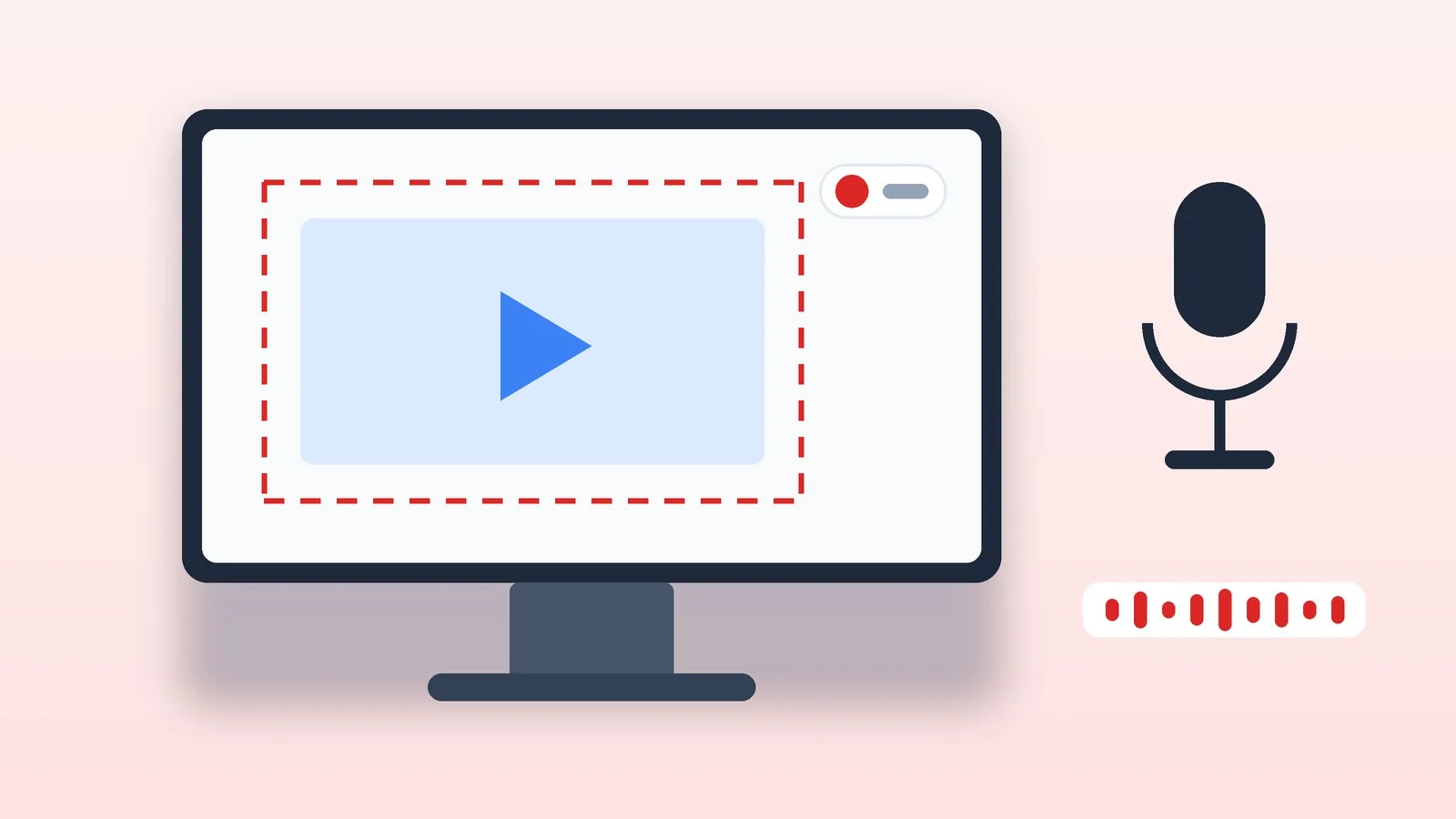
Записати відео з екрана комп’ютера можна без платних програм: інструменти для цього вбудовані у Windows і macOS. У Windows 11 натисніть Win + Shift + R — «Засіб захоплення фрагментів» запише вибрану ділянку екрана, а звук комп’ютера й мікрофон вмикаються просто на панелі запису. Гру чи програму у Windows 10 і 11 запише Xbox Game Bar (Win + Alt + R), на Mac запис відкривається сполученням Shift + Command + 5.
Для довгого запису відео з монітора — уроків, вебінарів, роликів із вебкамерою поверх екрана — підійде безкоштовна OBS Studio: вона працює у Windows, macOS і Linux та зводить системний звук і мікрофон у власному мікшері. Нижче — покроково для кожного способу, таблиця для вибору й рішення, якщо на записі немає звуку або чорний екран. Меню й обмеження звірено з довідкою Microsoft, Apple, Google та OBS станом на 7 жовтня 2026 року.
Чим записати відео з екрана комп’ютера: порівняння
Для короткого ролика вистачить вбудованих засобів системи. OBS Studio знадобиться для довгих записів, звуку однієї програми, вебкамери в кадрі або одного й того самого способу на різних комп’ютерах.
| Інструмент | Система | Звук системи | Обмеження | Для чого |
|---|---|---|---|---|
| Засіб захоплення фрагментів | Windows 11 | Так, перемикач на панелі | Прямокутна ділянка | Короткі інструкції |
| Xbox Game Bar | Windows 10 і 11 | Так, варіант «Усі» в налаштуваннях | Одна програма, один монітор | Ігри й застосунки |
| Clipchamp | Застосунок Windows, браузер | З вкладки браузера (особистий обліковий запис) | До 30 хвилин за раз | Екран із камерою й монтаж |
| «Знімок екрана» і QuickTime | macOS | З macOS 27 Golden Gate | Вікно — з macOS Tahoe 26 | Швидкий запис на Mac |
| OBS Studio | Windows 10 і 11, macOS 13+, Linux | Так, увесь або однієї програми | Потрібне первинне налаштування | Уроки, ігри, вебінари |
| Вбудований запис | ChromeOS | Так, звук пристрою | Відео лише у WebM | Навчання й робота на Chromebook |
1. Засіб захоплення фрагментів: запис екрана Windows 11
Засіб захоплення фрагментів (Snipping Tool) у Windows 11 записує будь-яку прямокутну ділянку екрана. З оновлення 2023 року програма вміє додавати в ролик звук комп’ютера й голос із мікрофона: перемикачі розташовані на панелі запису, а що вмикати за замовчуванням, задається в налаштуваннях програми. Якщо мікрофонів кілька, потрібний вибирають перед початком запису.
- Натисніть Win + Shift + R — відкриється панель запису. Інший шлях: знайдіть засіб захоплення фрагментів через «Пуск», натисніть «Записати», потім «Створити».
- Виділіть мишею ділянку, яку потрібно записати.
- Увімкніть на панелі звук комп’ютера й мікрофон, якщо вони потрібні в ролику.
- Натисніть «Почати». Коли закінчите, натисніть «Зупинити».
- Запис відкриється у вікні програми: збережіть його (Ctrl + S) або натисніть «Редагувати в Clipchamp», щоб обрізати ролик і додати субтитри.
2. Xbox Game Bar: ігри й програми у Windows 10 і 11
Game Bar вбудований у Windows 10 і 11 і розрахований на ігри, але записує й звичайні програми. Він записує вікно одного застосунку на одному моніторі, а готові ролики зберігає в теку «Відео» → Captures у форматі MP4. У назві файлу — назва гри чи програми, дата й час.
- Перевірте, що Game Bar увімкнено: натисніть Win + I, введіть у пошуку налаштувань xbox і ввімкніть Xbox Game Bar.
- Відкрийте гру чи програму, яку хочете записати, і натисніть Win + G.
- Щоб у ролик потрапив увесь звук, натисніть на панелі значок налаштувань, відкрийте розділ запису й виберіть варіант «Усі»: так запишуться гра, програми, система й увімкнений мікрофон.
- Почніть запис сполученням Win + Alt + R. Мікрофон вмикається й вимикається клавішами Win + Alt + M.
- Зупиніть запис тим самим сполученням Win + Alt + R. Ролик з’явиться в галереї Game Bar і в теці «Відео» → Captures.
У повноекранних іграх панель може не з’явитися, але Win + Alt + R однаково працює: екран блимне на початку й наприкінці запису. Якщо в налаштуваннях Game Bar увімкнено фоновий запис, Win + Alt + G збереже останні моменти гри. Тривалість цього фрагмента задається в налаштуваннях Windows, у розділі ігор.
3. Clipchamp: екран і вебкамера з монтажем
Clipchamp — відеоредактор Microsoft. Він працює як застосунок для Windows із Microsoft Store і в браузерах Edge та Chrome, записує екран або екран разом із вебкамерою й одразу відкриває запис для монтажу. Записи екрана й камери лягають на монтажний стіл окремими доріжками, тому камеру можна поставити в кут кадру як картинку в картинці.
- Відкрийте Clipchamp і створіть нове відео.
- На панелі інструментів відкрийте вкладку запису й виберіть запис екрана або екрана з камерою.
- Під час першого запуску дозвольте доступ до камери й мікрофона.
- Виберіть мікрофон, натисніть червону кнопку запису й укажіть, що показувати: вкладку браузера, вікно чи весь екран.
- Якщо потрібен звук із браузера — наприклад, відео чи вебверсії дзвінка, — виберіть вкладку браузера й увімкніть перемикач спільного доступу до звуку. У Clipchamp для особистих облікових записів звук комп’ютера записується лише так.
- Зупиніть запис кнопкою припинення показу, збережіть його й перейдіть у редактор. Готовий ролик експортуйте в MP4.
Один запис триває не довше ніж 30 хвилин — для довгого уроку зробіть кілька записів і склейте їх у редакторі. Копія вихідного запису у форматі WebM завантажується на комп’ютер: у теку завантажень або в ту, яку ви виберете. Якщо вбудована камера ноутбука знімає погано, перегляньте рейтинг вебкамер для дзвінків і стримів.
4. Запис екрана на Mac зі звуком: «Знімок екрана»
На Mac запис вбудовано в програму «Знімок екрана». Вона записує весь екран, вибрану частину або окреме вікно. Запис вікна з’явився в macOS Tahoe 26, а системний звук без сторонніх програм — у macOS 27 Golden Gate.
- Натисніть Shift + Command + 5 — з’явиться панель інструментів «Знімок екрана».
- Виберіть «Відеозапис всього екрана», «Записати вікно» або «Відеозапис певної ділянки екрана». Рамку ділянки можна перетягнути й розтягнути за краї.
- Натисніть «Опції» й виберіть мікрофон, якщо потрібен голос. Щоб записати звук програм і браузера, у macOS 27 Golden Gate виберіть там само «Аудіосистема комп’ютера».
- В «Опціях» також є таймер, місце збереження й пункт «Показувати клацання мишею» — з ним під час клацання навколо вказівника з’являється чорне коло.
- Натисніть «Записати». Якщо записуєте вікно, клацніть його.
- Щоб зупинити запис, натисніть кнопку зупинки на смузі меню або Command + Control + Esc. Мініатюра в куті екрана відкриє ролик для обрізання, інакше він збережеться сам.
За замовчуванням запис зберігається на робочий стіл у форматі MOV, у назві файлу є дата й час. На підтримуваних Mac із macOS Tahoe 26 і новішими в опціях можна вибрати формат запису: SDR записує відео в H.264 і сумісний із більшістю пристроїв, HDR — у HEVC із ширшим діапазоном яскравості й кольору, але різницю видно лише на HDR-дисплеї.
Через QuickTime Player
У QuickTime Player виберіть «Файл» → «Новий запис екрана» або натисніть Control + Command + N. В актуальних версіях macOS відкриється та сама панель «Знімок екрана» з тими самими опціями, тож різниці в записі немає. Готовий ролик можна відкрити в QuickTime Player, переглянути й обрізати.
Системний звук і дозволи на Mac
Пункт «Аудіосистема комп’ютера» є лише в macOS 27 Golden Gate і новіших. У macOS Tahoe 26 і давніших вбудовані інструменти записують тільки мікрофон, тому звук програм там записують через OBS Studio — спосіб 5 нижче.
Яким програмам можна записувати екран і звук, вирішуєте ви: «Системні параметри» → «Приватність і безпека» → «Записування системного звуку й екрана». Там само можна дозволити програмі запис екрана зі звуком або лише звуку. Доступ до голосу вмикається в сусідньому розділі «Мікрофон».
5. OBS Studio: безкоштовна програма для запису екрана
OBS Studio — безкоштовна програма з відкритим кодом для запису відео й трансляцій. Версія 32.2.2 вийшла 14 серпня 2026 року й працює у Windows 10 і 11, macOS 13 і новіших та Linux: там її офіційно поширюють через Flatpak на Flathub і PPA для Ubuntu 24.04 і новіших. Завантажуйте програму лише з офіційного сайту obsproject.com.
Перший запуск і запис
- Установіть OBS Studio й запустіть її. Під час першого запуску відкриється майстер автоналаштування — виберіть «Оптимізувати тільки для запису, трансляції мене не хвилюють». Пізніше майстер відкривається через «Інструменти» → «Майстер з автоналаштування».
- У доку «Джерела» внизу вікна натисніть «+» і додайте джерело зображення — варіанти нижче.
- Перевірте звук у «Мікшері аудіо»: коли на комп’ютері грає звук і ви говорите, індикатори мають рухатися.
- У «Налаштування» → «Вивід» укажіть теку в полі «Шлях запису» й виберіть формат запису.
- Натисніть «Почати записування» в доку «Керування», а щоб закінчити — «Зупинити записування». Готові файли відкриє «Файл» → «Показати записи».
Що записувати: екран, вікно чи гру
- «Захоплення екрана» — увесь монітор у Windows. У Linux те саме джерело називається «Захоплення екрана (XSHM)», а з Wayland — «Захоплення екрана (PipeWire)».
- «Захоплення вікна» — одне вікно: у кадрі буде тільки воно, навіть якщо поверх відкрито інші.
- «Захоплення гри» — 3D-ігри з максимальною продуктивністю, лише у Windows.
- «Захоплення екрана macOS» — на Mac: увесь дисплей, одне вікно або всі вікна застосунку, у macOS 13 і новіших разом зі звуком.
- «Пристрій захоплення відео» — вебкамера. Джерело вище в списку перекриває нижчі, тому поставте камеру над захопленням екрана й зменште її рамку за кути.
Системний звук і мікрофон
За замовчуванням OBS записує звук робочого столу й мікрофон. Якщо індикатори в мікшері не рухаються або вибрано не той пристрій, відкрийте «Налаштування» → «Аудіо» й задайте «Пристрій відтворення» та «Мікрофон/допоміжне аудіо» вручну.
У Windows 10 версії 2004 і новіших та у Windows 11 можна записати звук однієї програми — наприклад, лише браузера, без сигналів месенджера. Позначте «Захоплення звуку (БЕТА)» у властивостях «Захоплення вікна» чи «Захоплення гри» або додайте джерело «Захоплення звуку застосунку (БЕТА)». Загальний звук робочого столу тоді вимкніть у налаштуваннях аудіо, інакше з’явиться відлуння.
На Mac додайте джерело «Захоплення звуку macOS»: воно записує весь звук системи або одного застосунку в OBS 30 і новіших на macOS 13 і новіших. OBS знадобиться дозвіл у розділі «Записування системного звуку й екрана», а для голосу — у розділі «Мікрофон».
Формат файлу та якість
У «Налаштування» → «Вивід» у простому режимі виберіть «Якість запису»: «Висока якість, середній розмір файлу» або «Надзвичайна якість, великий розмір файлу». Для «Формату запису» зручний «Гібридний MP4 (.mp4)» — він є з OBS 30.2: файл відкривається як звичайний MP4, а після збою чи вимкнення живлення запис можна відновити.
Сама OBS у довідці радить MKV: такий файл не зіпсується повністю, якщо запис перерветься. Перетворити MKV на MP4 для монтажу можна через «Файл» → «Ремультиплексувати записи». Гарячі клавіші для початку й зупинки запису призначаються в «Налаштування» → «Гарячі клавіші». Перед важливим записом зробіть пробний ролик на кілька хвилин — так радять і розробники OBS.
6. Chromebook і Linux: вбудований запис
На Chromebook натисніть Shift + Ctrl і клавішу показу вікон, унизу виберіть запис відео з екрана й варіант: увесь екран, частина чи вікно. У налаштуваннях панелі можна ввімкнути звук із пристрою, мікрофон або обидва джерела, а також фронтальну камеру. Зупинити запис можна кнопкою праворуч унизу або сполученням Search + Shift + X. Відео зберігається у форматі WebM у теку завантажень.
У Linux із робочим столом GNOME, який за замовчуванням стоїть в Ubuntu, натисніть Print Screen і перемкніться в режим відео або одразу натисніть Shift + Ctrl + Alt + R. Ролик збережеться в теку Screencasts усередині «Відео». Довідка GNOME запису звуку не описує, тому для роликів зі звуком надійніша OBS Studio.
Якщо немає звуку або чорний екран
- У ролику немає звуку комп’ютера — у засобі захоплення фрагментів увімкніть звук комп’ютера на панелі запису, у Game Bar виберіть у налаштуваннях запису «Усі», у Clipchamp записуйте вкладку браузера з увімкненим доступом до звуку. На Mac вбудовані засоби записують системний звук лише в macOS 27 Golden Gate, у давніших версіях потрібна OBS.
- Не записується голос — перевірте, що вибрано потрібний мікрофон і його не вимкнено: у Game Bar його перемикають клавіші Win + Alt + M. У Windows 11 відкрийте в налаштуваннях розділ конфіденційності, потім параметри мікрофона й дозвольте доступ до нього застосункам, зокрема класичним. На Mac увімкніть програму в розділі «Мікрофон».
- Game Bar не бачить гарнітуру — натисніть Win + G, відкрийте віджет звуку й виберіть пристрій введення та виведення.
- Game Bar записав кілька разів і перестав — закрийте гру, у диспетчері завдань завершіть процес bcastdvr.exe, якщо він іще працює, і запустіть гру знову.
- Чорний екран в OBS на ноутбуці — у властивостях «Захоплення екрана» виберіть «Метод захоплення» → «Windows 10 (1903 і вище)», залиште OBS на основній продуктивній відеокарті й оновіть OBS, Windows і драйвери відеокарти. Жовту рамку навколо екрана за цього методу бачите тільки ви, у запис вона не потрапляє. Щоб знайти драйвери на сайті виробника, дізнайтеся точну модель ноутбука.
- Чорне вікно фільму чи програми — захищений вміст може не потрапляти в запис: Microsoft попереджає, що через нього знімок буває порожнім, Apple — що деякі програми, наприклад Apple TV, не дають записувати свої вікна. Деякі ігри теж забороняють запис.
- OBS на Mac не бачить екран або звук — перевірте, що OBS увімкнено в «Системні параметри» → «Приватність і безпека» → «Записування системного звуку й екрана», а для голосу — в розділі «Мікрофон».
- Відеоредактор не відкриває файл MKV — перетворіть його на MP4 через «Файл» → «Ремультиплексувати записи» в OBS.
Джерела й методика
Аналіз відкритих джерелПеревірено 7 жовтня 2026
- Microsoft — Створення знімків екрана за допомогою засобу захоплення фрагментів support.microsoft.com
- Microsoft — Записування екрана за допомогою Xbox Game Bar support.microsoft.com
- Apple — Як зробити запис екрана на Mac support.apple.com
- OBS — Quick Start Guide obsproject.com
- OBS — Standard Recording Output Guide obsproject.com
Часті запитання
Як записати екран комп’ютера зі звуком безкоштовно?
У Windows 11 відкрийте засіб захоплення фрагментів сполученням Win + Shift + R і ввімкніть на панелі запису звук комп’ютера й мікрофон. У Windows 10 і 11 підійде Xbox Game Bar із варіантом звуку «Усі», на Mac із macOS 27 Golden Gate — «Знімок екрана» з пунктом «Аудіосистема комп’ютера». На будь-якій системі працює безкоштовна OBS Studio.
Де знайти записане відео?
Game Bar зберігає ролики в «Відео» → Captures, Mac — за замовчуванням на робочий стіл, OBS — у теку з поля «Шлях запису», яку відкриває «Файл» → «Показати записи». Записи Chromebook і копії записів Clipchamp за замовчуванням потрапляють у теку завантажень, а запис із засобу захоплення фрагментів ви зберігаєте самі у вибрану теку.
Чи можна записати екран у Windows 10 без програм?
Так, через Xbox Game Bar: відкрийте програму чи гру й натисніть Win + Alt + R. Запису відео в засобі захоплення фрагментів Windows 10 немає. Зважайте, що підтримка Windows 10 завершилася 14 жовтня 2025 року, а частина функцій Game Bar вимагає Windows 10 22H2 або новішої.
Як записати екран разом із вебкамерою?
У Clipchamp виберіть запис екрана з камерою — вийдуть дві доріжки, і камеру можна поставити в кут кадру. В OBS додайте «Пристрій захоплення відео» над захопленням екрана й зменште його рамку. На Chromebook увімкніть фронтальну камеру в налаштуваннях запису.
Чи потрібен дозвіл, щоб записати дзвінок?
Попередьте співрозмовників і отримайте їхню згоду до початку запису. Вимоги до запису розмов залежать від країни й правил платформи, тому для робочих зустрічей уточніть їх в організатора.


Залишити відповідь