
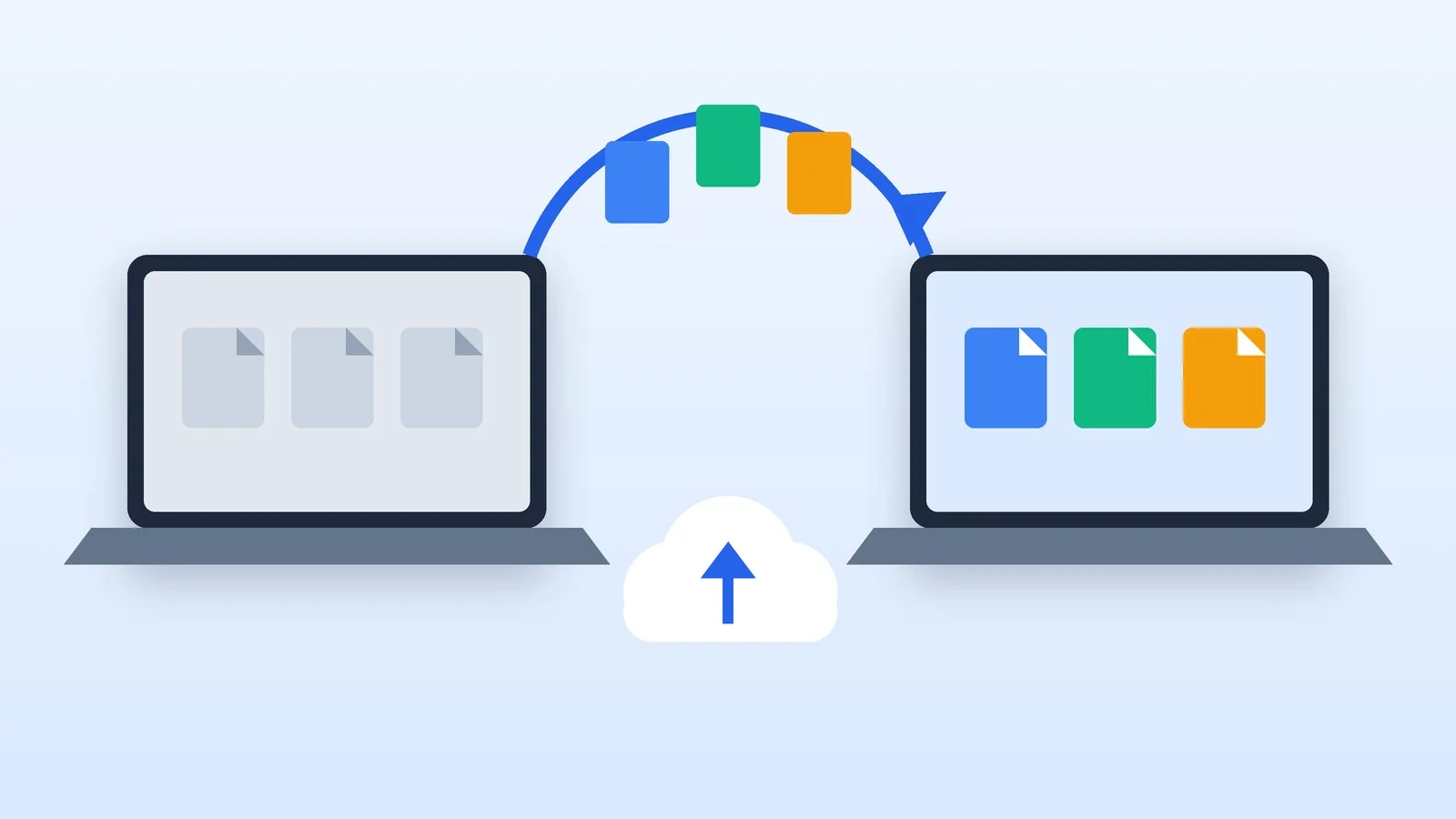
Перенести дані з одного ноутбука на інший найпростіше вбудованими засобами: між ноутбуками з Windows — за допомогою Windows Backup і OneDrive або через зовнішній диск, між Mac і з Windows на Mac — за допомогою «Асистента міграції» Apple. З Mac на Windows файли копіюють через диск або хмару, а паролі й закладки повертає вхід у браузер.
Інструкцію складено за довідкою Microsoft, Apple і Google станом на 7 жовтня 2026 року, вона підходить для Windows 10 і 11 та актуальних версій macOS. Пряме перенесення «з ПК на ПК» у Windows Backup, про яке писали 2025 року, більше не працює: на сторінці підтримки Microsoft сказано, що функція недоступна, а замість неї рекомендовано резервне копіювання й відновлення.
Час перенесення залежить від обсягу даних: Apple попереджає, що велике перенесення через «Асистент міграції» може тривати кілька годин.
Перш ніж почати
- Зробіть копію важливих файлів на зовнішній диск, навіть якщо переноситимете через хмару. Старий ноутбук не скидайте, доки не перевірите все на новому.
- Випишіть програми, якими користуєтеся, і де зберігаються їхні ключі та передплати: Microsoft 365, Adobe, антивірус, ігрові сервіси.
- Перевірте двофакторний захист: телефон із застосунком-автентифікатором під рукою, резервні коди збережено не лише на старому ноутбуці.
- Ключі доступу (passkeys), прив’язані до пристрою, за описом Microsoft зберігаються лише на ньому й не синхронізуються. Створіть такі ключі й на новому ноутбуці.
- Якщо диск старого ноутбука зашифровано BitLocker, знайдіть ключ відновлення: він може знадобитися під час скидання.
Як перенести дані з одного ноутбука на інший: шпаргалка
Що зазвичай потрібно перенести, яким способом і як переконатися, що все на місці:
| Що переносимо | Як | Де перевірити |
|---|---|---|
| Документи, фото, відео | OneDrive або зовнішній диск | Розмір папок до й після |
| Усе з Mac на Mac | «Асистент міграції» | Вхід у перенесений обліковий запис |
| Параметри Windows і Wi-Fi | Windows Backup | Підключення до домашньої мережі |
| Програми | Встановити заново, Store — за значком | Запуск кожної потрібної програми |
| Закладки й паролі | Вхід у Chrome або Edge | Менеджер паролів браузера |
| Пошта | Вхід у скриньку, локальна — файл .pst | Старі листи в папках |
| Microsoft 365, Adobe | Вхід в обліковий запис, вихід на старому | Чи можна редагувати файли |
| Месенджери | Telegram — вхід, WhatsApp — QR-код | Історія чатів |
| Активація Windows | Ліцензія нового ноутбука | «Параметри» → «Система» → «Активація» |
Спосіб обирайте за парою систем: з Windows на Windows — спосіб 1 або 2, з Mac на Mac — спосіб 3, з Windows на Mac — спосіб 4, з Mac на Windows — спосіб 5.
1. З Windows на Windows: Windows Backup
Застосунок для резервного копіювання Windows Backup є у Windows 10 і 11. Він синхронізує папки користувача з OneDrive, а список програм і параметри зберігає в обліковому записі Microsoft. Працює він лише з особистим обліковим записом на кшталт @outlook.com: робочі й навчальні не підтримуються.
- На старому ноутбуці ввійдіть у Windows з обліковим записом Microsoft, якщо ще не ввійшли: «Параметри» → «Облікові записи».
- Натисніть «Пуск», введіть backup і відкрийте Windows Backup.
- Розгорніть «Папки» й увімкніть «Робочий стіл», «Документи», «Зображення», «Відео» та «Музика».
- Увімкніть потрібні параметри: «Інстальовані програми», «Спеціальні можливості», «Облікові записи, Wi-Fi мережі та паролі», «Персоналізація», «Мовні параметри та словник», «Інші параметри Windows».
- Натисніть «Створити резервну копію» й дочекайтеся, доки застосунок покаже, що копія готова.
- На новому ноутбуці під час першого налаштування ввійдіть тим самим обліковим записом Microsoft. Windows знайде копію й запропонує її відновити; якщо копій кілька, натисніть «Додаткові параметри» й виберіть потрібну.
Після відновлення значки програм опиняться на своїх місцях. Програми з Microsoft Store встановлюються натисканням на значок, для решти Windows відкриє сайт з інсталятором. Файли з’являться після входу в OneDrive, а мережі Wi-Fi (профілі WPA) та параметри повернуться разом із копією.
Самі програми, папку «Завантаження» й файли з інших дисків Windows Backup не переносить — скопіюйте їх вручну, як у способі 2. Безкоштовних 5 ГБ OneDrive може не вистачити, а без вільного місця не збережуться навіть параметри персоналізації. Тоді розширте сховище (з передплатою Microsoft 365 — 1 ТБ) або перенесіть великі папки диском.
2. З Windows на Windows без хмари: зовнішній диск
Підійде флешка, карта пам’яті або зовнішній диск, на які вмістяться ваші файли. Це найпростіший шлях для великих фото- й відеоархівів і для папок поза профілем користувача.
- Підключіть диск до старого ноутбука й відкрийте Файловий провідник.
- Скопіюйте на диск папки «Документи», «Робочий стіл», «Завантаження», «Зображення», «Відео», «Музика» та потрібні файли з інших дисків, наприклад D:.
- Відкрийте диск і перевірте, що все скопіювалося, потім виберіть «Витягти» і лише після цього від’єднайте його.
- Підключіть диск до нового ноутбука, знайдіть його в розділі «Цей ПК» і скопіюйте папки в ті самі місця профілю.
Кілька файлів можна передати й без диска. Функція обміну з пристроями поблизу («Параметри» → «Система») надсилає документи й фото на сусідній комп’ютер з Windows через Bluetooth або Wi-Fi; увімкнути її потрібно на обох ноутбуках.
3. З Mac на Mac: «Асистент міграції»
«Асистент міграції» переносить документи, програми, облікові записи користувачів і параметри. Старий Mac він не очищає й macOS на новому не замінює, а версії macOS на комп’ютерах можуть відрізнятися.
- Оновіть macOS на обох Mac, увімкніть на них Wi-Fi і поставте поруч. Антивірус, брандмауер і VPN тимчасово вимкніть.
- На новому Mac виберіть перенесення в асистенті налаштування під час першого ввімкнення або відкрийте «Системні параметри» → «Загальні» → «Перенесення чи скидання» → «Відкрити Асистент міграції». Виберіть «З комп’ютера Mac або Windows, Time Machine чи іншого стартового диска».
- На старому Mac відкрийте «Асистент міграції» й виберіть «На інший комп’ютер Mac».
- На новому Mac виберіть старий у вікні «Перенесення даних на цей Mac» і звірте код безпеки на обох екранах.
- Позначте, що переносити: програми, облікові записи користувачів, інші файли та папки, параметри системи й мережі. Для облікового запису адміністратора задайте пароль і запам’ятайте його — з ним ви входитимете на новому Mac.
Якщо старого Mac під рукою немає, той самий асистент відновлює дані з резервної копії Time Machine на підключеному диску. Пошту після перенесення іноді потрібно заново налаштувати в поштовій програмі.
Файли можна тримати й у хмарі: функція «Папки „Робочий стіл“ і „Документи“» зберігає їх в iCloud Drive, і на новому Mac вони з’являться після входу в той самий обліковий запис Apple.
4. З Windows на Mac: «Асистент міграції» для Windows
Дані з ПК Apple переносить тим самим асистентом, але на Windows потрібно встановити безкоштовну утиліту «Асистент міграції для Windows». Для macOS Sonoma 14.4 і новіших, аж до macOS 27, потрібна версія 3.2.0.0 — вона працює з Windows 10 і новішими. Для macOS Ventura 13 і Monterey 12 Apple пропонує версію 2.4.5.0.
- Оновіть Windows і macOS, закрийте програми на ПК, вимкніть антивірус, брандмауер і VPN. Увімкніть на обох комп’ютерах Wi-Fi і Bluetooth та поставте їх поруч. Якщо на Mac macOS 13 або старіша, підключіть обидва комп’ютери до однієї мережі або з’єднайте їх кабелем Ethernet.
- Завантажте на ПК потрібну версію утиліти зі сторінки Apple про перенесення з Windows на Mac.
- На Mac в асистенті налаштування або в «Асистенті міграції» виберіть «З комп’ютера Windows» і натисніть «Продовжити».
- Запустіть утиліту на ПК і введіть код, який показує Mac.
- На Mac позначте, що переносити, задайте пароль для нового облікового запису й дочекайтеся завершення.
На Mac опиняться пошта та її параметри з Outlook і Windows Mail, контакти, календар, домашня сторінка й закладки з Chrome, Edge і Firefox (у Safari), документи й фото (у папці користувача). Перенесуться фонове зображення робочого столу, мова й місцезнаходження, а з macOS 13 і новішими — відомі мережі Wi-Fi. Програм у переліку Apple немає: встановлюйте їхні версії для Mac.
Якщо на ПК кілька користувачів, повторіть перенесення з облікового запису кожного з них. У разі збоїв Apple радить перевірити диск ПК командою chkdsk, а якщо це не допомагає — скопіювати файли через зовнішній диск.
5. З Mac на Windows: диск exFAT і хмара
«Асистент міграції» переносить дані лише на Mac, тому на ноутбук з Windows файли копіюють вручну, а решту повертають входом в облікові записи.
- Зовнішній диск. Щоб його читали і Mac, і Windows, відформатуйте його в «Дисковій утиліті»: ExFAT для дисків понад 32 ГБ, MS-DOS (FAT) — для дисків до 32 ГБ включно. Форматування стирає все, що було на диску.
- iCloud для Windows. Застосунок із Microsoft Store відкриває файли iCloud Drive у Файловому провіднику й дає доступ до фото, а «Паролі iCloud» підставляють паролі в Chrome, Edge і Firefox. Для останньої версії потрібна Windows 11. Докладніше — в інструкції, як увійти в iCloud з комп’ютера.
- OneDrive або Google Диск. Їхні застосунки є для Mac і Windows: увімкніть синхронізацію папок на Mac і ввійдіть у той самий обліковий запис на новому ноутбуці.
Браузер, паролі й пошта
У Chrome на новому ноутбуці натисніть значок профілю → «Увійти в Chrome» і ввійдіть тим самим обліковим записом Google. Повернуться закладки, список читання, паролі, платіжні дані, розширення й налаштування, а історію та вкладки можна ввімкнути окремо.
Зверніть увагу: те, що Chrome зберіг, доки ви не ввійшли в обліковий запис, зберігається лише на цьому пристрої. Перед переїздом натисніть на старому ноутбуці значок профілю → «Зберегти об’єкти в обліковому записі».
У Microsoft Edge натисніть значок профілю й «Увійти, щоб синхронізувати дані»: Edge перенесе вибране, паролі, журнал, розширення, параметри, відкриті вкладки й дані автозаповнення.
Якщо ви змінюєте браузер, вивантажте паролі в CSV: у Chrome — «Паролі й автозаповнення» → «Google Менеджер паролів» → «Налаштування» → «Експортувати паролі», в Edge — Alt+F → «Паролі» → «Експортувати паролі». Файл не захищений: після імпорту одразу видаліть його повз кошик (Shift+Delete). Зручніше тримати паролі в окремому менеджері паролів — він переїжджає разом з обліковим записом.
Пошта Gmail, Outlook.com і скриньки, підключені через IMAP або Exchange, зберігаються на сервері: на новому ноутбуці достатньо ввійти в скриньку. Якщо класичний Outlook зберігає листи лише на комп’ютері, вивантажте їх у файл даних Outlook (.pst) через меню «Файл» та імпортуйте на новому ноутбуці. Не зберігайте такий файл у папці OneDrive: за даними Microsoft, OneDrive блокує синхронізацію файлів .pst.
Програми, ліцензії й месенджери
Ліцензію Windows зі старого ноутбука переносити не потрібно: у ноутбука з попередньо встановленою Windows ключ продукту вже є на пристрої або вказаний на упаковці чи наліпці. Стан видно в «Параметри» → «Система» → «Активація». Microsoft радить прив’язати ліцензію до облікового запису Microsoft — так простіше знову активувати Windows після заміни деталей. Як визначити тип ліцензії, ми розбирали в статті про перевірку ключа Windows.
Microsoft 365 для дому можна встановити на всі свої пристрої, а ввійти одночасно — на п’яти; у разі перевищення Microsoft сама виходить із зайвих. Старий ноутбук можна відключити й вручну: на сторінці інсталяцій облікового запису Microsoft натисніть «Вийти з Office» поруч із ним. Віддалений вихід Office помічає протягом 72 годин.
Office 2024 або Office 2021, придбаний назавжди, працює на одному комп’ютері. Перенести його на інший свій комп’ютер можна не частіше ніж раз на 90 днів (у разі поломки — раніше), видаливши зі старого.
Програми Adobe можна активувати на двох пристроях одночасно. Видалення програм і форматування диска їх не деактивують: вийдіть з облікового запису в самій програмі (в англійському інтерфейсі — Help → Sign Out) або відключіть старий комп’ютер на сторінці активованих пристроїв в обліковому записі Adobe. Для інших платних програм перевірте в особистому кабінеті виробника, як звільнити активацію.
Telegram зберігає звичайні чати в хмарі — достатньо ввійти на новому ноутбуці; секретні чати в хмару не потрапляють і залишаються на пристрої, де їх створено. WhatsApp на комп’ютері працює як підключений пристрій: установіть WhatsApp для Windows або Mac і відскануйте QR-код телефоном. Старий ноутбук відключіть на телефоні: «Підключені пристрої» → пристрій → «Вийти».
Якщо щось не перенеслося
- Windows не запропонувала відновлення. Під час налаштування потрібно входити тим самим особистим обліковим записом Microsoft, під яким створено копію. Якщо ноутбук уже налаштовано, файли прийдуть через OneDrive, а відновити копію Windows запропонує під час наступного налаштування, наприклад після скидання.
- OneDrive повідомляє, що бракує місця. Звільніть місце, розширте сховище або перенесіть великі папки зовнішнім диском.
- Немає програм. Для Windows це нормально: відновлюються значки. Програми зі Store встановлюються натисканням, решту завантажте із сайтів розробників.
- «Асистент міграції» не бачить другий комп’ютер. Поставте їх поруч, увімкніть Wi-Fi (для ПК — і Bluetooth), вимкніть антивірус, брандмауер і VPN та оновіть систему. Для ПК перевірте, що версія утиліти підходить до вашої macOS.
- Word і Excel лише відкривають файли. Увійдіть в Office обліковим записом із передплатою: без входу можна тільки переглядати й друкувати.
- У браузері немає паролів. Перевірте, що ввійшли тим самим обліковим записом і ввімкнено синхронізацію паролів. Паролі, збережені без входу, перенесіть в обліковий запис на старому ноутбуці або через CSV.
Що зробити зі старим ноутбуком
У Windows 11 відкрийте «Параметри» → «Система» → «Відновлення» → «Відновити початковий стан ПК» і виберіть «Видалити все». У Windows 10 розділ «Відновлення» розташований у параметрах оновлення та безпеки. Для продажу чи передавання Microsoft радить увімкнути очищення даних: скидання триває довше, зате видалені файли складніше відновити. Це функція для звичайних користувачів, державним і галузевим стандартам стирання вона не відповідає.
Під час скидання екран може залишатися чорним понад 15 хвилин — не перезавантажуйте ноутбук вручну, інакше скидання може не завершитися. Після скидання видаліть ноутбук зі списку пристроїв на account.microsoft.com/devices.
На Mac виберіть «Системні параметри» → «Загальні» → «Перенесення чи скидання» → «Стерти весь вміст і параметри». Функція виходить з iCloud, вимикає «Локатор» і «Замок активації» та стирає всі томи й облікові записи. Вона є в macOS Monterey 12 і новіших на Mac із чипом Apple або чипом безпеки T2; на інших Mac Apple радить вийти з iCloud та iMessage, стерти диск «Дисковою утилітою» в режимі відновлення й перевстановити macOS.
Якщо старий ноутбук з Windows 10 залишається в родині, врахуйте: підтримка цієї системи завершилася 14 жовтня 2025 року. Перевірте, чи можна оновити його до Windows 11.
Джерела й методика
Аналіз відкритих джерелПеревірено 7 жовтня 2026
- Microsoft — Резервне копіювання та відновлення за допомогою Windows Backup support.microsoft.com
- Microsoft — Передавання файлів і параметрів на новий ПК з Windows support.microsoft.com
- Apple — Як перенести контент на новий комп’ютер Mac за допомогою програми «Асистент міграції» support.apple.com
- Apple — Як перенести дані з ПК на Mac за допомогою програми «Асистент міграції» support.apple.com
- Microsoft — Відновлення початкового стану ПК support.microsoft.com
Часті запитання
Чи можна перенести програми зі старого ноутбука на новий?
Між ноутбуками з Windows вбудованими засобами — ні: Windows Backup запам’ятовує список програм і повертає значки, програми з Microsoft Store встановлюються натисканням, решту потрібно завантажити заново. Між Mac «Асистент міграції» переносить і програми, але несумісні можуть не перенестися або не працювати.
Чи є у Windows 11 пряме перенесення з комп’ютера на комп’ютер?
Зараз немає. Засобу Windows Easy Transfer немає починаючи з Windows 10, а функцію прямого перенесення у Windows Backup Microsoft вимкнула: довідка рекомендує резервне копіювання й відновлення через обліковий запис Microsoft.
Чи потрібно заново купувати Windows і Office?
Windows — ні: ноутбук із попередньо встановленою системою активується власною ліцензією. Передплату Microsoft 365 переносить вхід в обліковий запис, а Office 2024 або 2021, придбаний назавжди, можна перенести на свій комп’ютер не частіше ніж раз на 90 днів.
Чи перенесуться паролі від Wi-Fi?
Так, якщо у Windows Backup увімкнено пункт «Облікові записи, Wi-Fi мережі та паролі» — зберігаються профілі мереж WPA. З Windows на Mac відомі мережі Wi-Fi переносяться, якщо на Mac встановлено macOS 13 або новішу.
Чи видаляються файли зі старого ноутбука під час перенесення?
Ні. За описом Apple, «Асистент міграції» не видаляє інформацію зі старого комп’ютера, копіювання на зовнішній диск теж нічого не стирає. Дані зникнуть, лише коли ви самі скинете ноутбук.




Залишити відповідь