
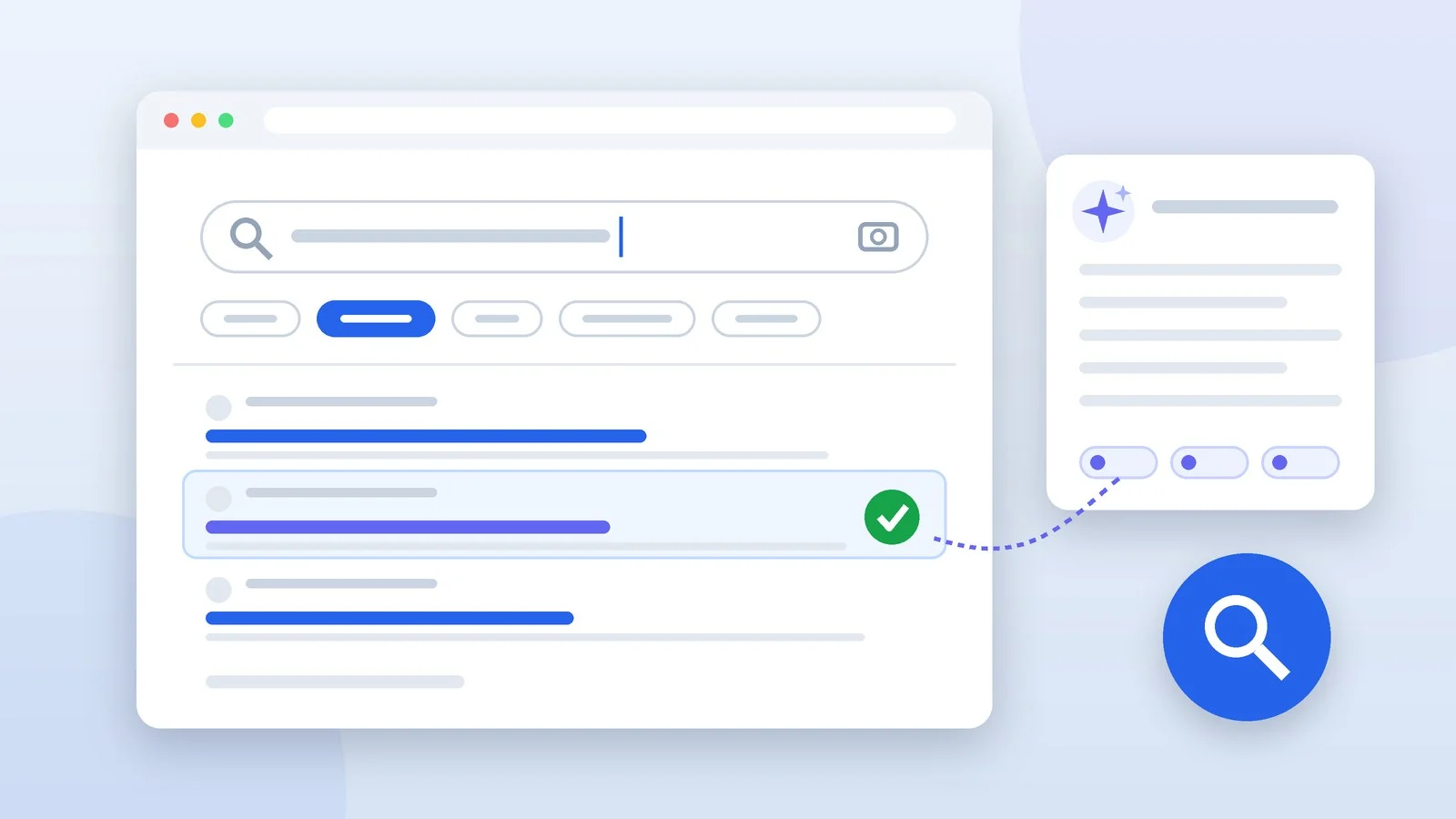
Щоб правильно шукати інформацію в інтернеті, пишіть запит тими словами, якими відповідь викладено на потрібній сторінці, звужуйте видачу одним-двома операторами чи фільтрами й перевіряйте, хто і коли опублікував знайдене. Відповідь ШІ допомагає швидко розібратися в темі, але доказом не вважається: цифри й цитати беріть зі сторінок, які відкрили самі.
Нижче — 8 кроків: від формулювання запиту до пошуку оригіналу документа. Оператори й назви пунктів меню звірено з довідкою Google, Bing і DuckDuckGo станом на 30 вересня 2026 року. Окремо позначено, які команди зі старих шпаргалок більше не працюють.
Сформулюйте запит словами з відповіді
Google радить писати слова, які трапляються на потрібних сайтах: не «у мене болить голова», а «головний біль» — саме так формулюють медичні ресурси. Почніть із короткого запиту й додавайте уточнення по одному: модель, місто, рік, версію програми.
Великі літери значення не мають: «Google Chrome» і «google chrome» для Google — той самий запит, а слово з одруківкою він зазвичай розпізнає. Текст помилки або її код копіюйте повністю — так швидше знайдуться форуми й довідки, де її вже розбирали.
Уникайте навідних формулювань. Запит «чому кава шкідлива» підбирає тексти, які з цим згодні, а «кава і тиск дослідження» залишає місце для різних висновків. Бібліотечні посібники з пошуку радять саме так захищатися від упередження підтвердження.
Результат: У перших результатах — сторінки, де відповідь сформульовано тими самими словами, що й запит.
Уточніть запит операторами
Оператор — символ або слово з двокрапкою, яке звужує видачу. Пробілу після двокрапки бути не повинно: site:who.int спрацює, а site: who.int — ні. Додавайте оператори по одному, щоб бачити, який із них відсік зайве. У довідці Пошуку Google станом на 30 вересня 2026 року описано шість:
- лапки — точне слово чи фраза: “помилка 0x80070005”;
- мінус — виключає слово: швидкість ягуара -автомобіль;
- site: — пошук на одному сайті чи домені: site:who.int кофеїн, а -site:youtube.com прибирає сайт із видачі;
- filetype: — файли одного типу: інструкція filetype:pdf;
- before: і after: — сторінки, оновлені до або після дати: Android 16 after:2026-01-01.
Команди зі старих шпаргалок надійними вже не назвеш:
- плюс перед словом Google прибрав ще в жовтні 2011 року — замість нього слово беруть у лапки: смартфон “Xiaomi”;
- cache: (збережена копія сторінки) не працює: 24 вересня 2024 року Google прибрав його з документації з позначкою, що оператор більше не діє;
- related: (схожі сайти) Google видалив із документації в липні 2023 року як непідтримуваний;
- OR, intitle:, зірочки * і діапазону чисел через дві крапки в поточній довідці Google немає, як немає й оператора lang: — мову вибирають в «Інструментах».
У Bing OR (великими літерами) та intitle: описано в офіційній довідці, у довідці DuckDuckGo є intitle: і inurl:. Якщо не хочеться запам’ятовувати синтаксис, відкрийте розширений пошук Google: поля «Це слово чи словосполучення», «Будь-які слова, крім цих», «Сайт чи домен» і «Тип файлу» роблять те саме, що лапки, мінус, site: і filetype:. Більше прикладів — у нашому розборі команд і операторів пошуку Google.
Результат: У видачі залишилися сторінки з точною фразою, з потрібного сайту, потрібного формату чи періоду.
Відфільтруйте видачу в «Інструментах»
Під рядком пошуку натисніть «Інструменти» — з’явиться панель фільтрів. Меню «Будь-коли» обмежує період: «За минулу годину», «За минулі 24 години», «За минулий тиждень», «За минулий місяць», «За минулий рік» або «За період…» з вашими датами. Для новин і свіжих версій інструкцій це швидше, ніж before: і after:.
У меню «Усі результати» є пункт «Дослівно»: Google шукає саме введені слова. Без нього він може показати сторінки, де замість вашого слова стоїть близьке за змістом. Набір інструментів залежить від запиту, тож деяких пунктів може не бути.
Над результатами — фільтри за типом: «Зображення», «Новини», «Відео», «Книги». Фільтр «Вебсторінки» залишає лише текстові посилання на сайти, без оглядів від ШІ та інших блоків. Якщо його не видно, він у меню «Більше».
Результат: Видачу обмежено потрібним періодом, типом результатів або точним збігом слів.
Шукайте за зображенням через Google Об’єктив
Пошук за зображенням допомагає дізнатися, що на фото, знайти товар чи оригінал картинки й перевірити, чи не видають старий знімок за новий. У Google це робить Об’єктив (Google Lens), він працює в Chrome, Firefox, Safari та Edge.
- На google.com натисніть значок «Пошук за зображенням» і завантажте файл — або перетягніть зображення в рядок пошуку.
- Щоб шукати за посиланням, скопіюйте адресу зображення й вставте її в те саме вікно.
- У Chrome клацніть зображення на сайті правою кнопкою миші й виберіть «Шукати через Об’єктив» — результати відкриються на бічній панелі.
- На Android-смартфоні з функцією «Обвести й знайти» утримуйте кнопку головного екрана або панель навігації й обведіть об’єкт.
У результатах будуть об’єкти зі знімка, схожі зображення й сайти з цим чи схожим зображенням. Уточнити пошук можна словами в полі «Додати в пошуковий запит». Де доступний розділ «Про це зображення», він показує, коли Google уперше побачив знімок і де його публікували раніше, — так простіше помітити фото, вирване з контексту.
У «Зображеннях» Google розуміє ще два оператори зі своєї документації для власників сайтів: imagesize:1200×800 залишить зображення потрібного розміру, а src: з адресою файлу знайде сторінки, де цю картинку використано.
Результат: Ви бачите, що на знімку, схожі зображення й сайти, де ця картинка вже з’являлася.
Шукайте іншими мовами й перекладайте знайдене
Google враховує мову запиту: якщо запитати англійською, найдоречніші результати, найімовірніше, будуть англійською, навіть з українським інтерфейсом. Документацію й першоджерела з технічних тем нерідко публікують лише англійською, тож перекладіть ключові терміни й повторіть пошук.
Щоб залишити сторінки однією мовою, в «Інструментах» відкрийте меню «Будь-якою мовою» й виберіть мову. Які мови пропонує цей фільтр, задається в налаштуваннях пошуку: «Мови» → «Фільтр мов для результатів пошуку» → «Редагувати». У Bing те саме робить оператор language:, наприклад language:en.
Сторінку повністю перекладає Chrome: клацніть правою кнопкою миші й виберіть «Перекласти такою мовою: [мова]». Без Chrome підійде translate.google.com, вкладка «Вебсайти». Машинний переклад може спотворити терміни, тому цифри, назви й цитати звіряйте з оригіналом.
Результат: Ви читаєте іноземні джерела своєю мовою, а ключові дані звіряєте з оригіналом.
Використовуйте відповіді ШІ як чернетку
Огляд від ШІ з’являється над результатами Google, коли система вирішує, що зведення з кількох джерел буде корисним. «Режим ШІ» (google.com/ai або кнопка «Режим ШІ» після введення запитання) ділить запитання на підтеми, шукає за кожною й відповідає з посиланнями. Йому можна ставити уточнювальні запитання, показувати фото, PDF або адресу сторінки. Обидві функції працюють українською й російською.
ШІ зручний, щоб швидко зрозуміти незнайому тему, дібрати терміни для звичайного пошуку, порівняти варіанти чи переказати довгий документ. Але Google прямо попереджає: огляди від ШІ «можуть містити помилки», а режим ШІ іноді неправильно тлумачить сторінки або не враховує контекст. Вимкнути огляди не можна, але фільтр «Вебсторінки» покаже лише посилання.
Чат-помічники — ChatGPT, Gemini, Claude — теж шукають в інтернеті й дають посилання. OpenAI у довідці ChatGPT називає типові збої: вигадані цитати, дослідження й посилання на неіснуючі джерела — і радить вважати відповідь першою чернеткою, а не остаточним джерелом.
Чим помічники відрізняються в пошуку, ми розбирали в порівнянні ChatGPT, Gemini і Claude, а звідки беруться такі помилки — у матеріалі про те, як працюють нейромережі. Правило просте: відкрийте посилання з відповіді й знайдіть на сторінці саме це твердження. Якщо посилання немає або там написано інше, вважайте факт неперевіреним.
Результат: У вас коротка відповідь і посилання, кожне з яких ви відкрили й звірили.
Перевірте джерело: автор, дата, першоджерело
Фактчекери читають «латерально»: не вивчають сайт зсередини, а відкривають нові вкладки й дивляться, що про нього пишуть інші. На цьому побудовано метод SIFT, який запропонував дослідник цифрової грамотності Майк Колфілд; його викладають в університетських бібліотеках:
- Зупиніться: перш ніж читати далі чи поширювати, запитайте себе, чи знаєте ви цей сайт.
- Перевірте джерело: хто автор і видавець, чим вони відомі.
- Знайдіть інші публікації: чи підтверджують факт незалежні й надійніші джерела.
- Простежте твердження до оригіналу: дослідження, звіту, інтерв’ю, першої публікації фото.
У Google для цього є меню «Про цей результат» — значок із трьома крапками поруч з адресою сторінки. Де функція доступна, у ньому видно, коли Google уперше виявив джерело, і його опис із Вікіпедії. Що пишуть про сайт інші, покаже запит на кшталт ВООЗ -site:who.int: сторінки самої організації у видачу не потраплять.
Дату дивіться на самій сторінці: before: і after: фільтрують за датою останнього оновлення, тому старий текст із нещодавньою правкою пройде фільтр як свіжий. Цифри звіряйте зі звітом або статистикою, на які посилається автор, цитати — з повним записом виступу.
Результат: Ви знаєте, хто автор, коли опубліковано матеріал і звідки взято цифри.
Знайдіть оригінал документа: PDF, закони, стандарти
Звіти, інструкції й нормативи часто публікують у PDF. Google індексує PDF, документи Word, Excel і PowerPoint, зокрема DOCX, XLSX і PPTX, а також RTF і файли OpenOffice, тож filetype: підходить для будь-якого з цих форматів. Найточніше шукати одразу на сайті організації:
інструкція посудомийна машина filetype:pdf
annual report site:who.int filetype:pdf
site:gov.ua бюджет filetype:pdf
Закони й постанови беріть з офіційних порталів: українські — з бази «Законодавство України» на zakon.rada.gov.ua. Стандарти ISO платні, але для частини з них на платформі iso.org/obp безкоштовно відкривається ознайомчий фрагмент — з нього видно, чи це той документ.
Наукові статті шукайте в Google Академії (scholar.google.com): позначка [PDF] або [HTML] праворуч від результату веде на доступну версію тексту.
Результат: У вас оригінал документа, а не переказ на сторонньому сайті.
Шпаргалка: що ввести в пошук
| Завдання | Що ввести чи натиснути | Приклад |
|---|---|---|
| Точна фраза | Лапки “…” | “помилка 0x80070005” |
| Прибрати слово | -слово | швидкість ягуара -автомобіль |
| Шукати на одному сайті | site:домен | site:who.int кофеїн |
| Прибрати сайт із видачі | -site:домен | огляд -site:youtube.com |
| Знайти документ | filetype:формат | бюджет filetype:pdf |
| Свіжі матеріали | «Інструменти» → період | або after:2026-09-01 |
| Слова без замін | «Дослівно» | у меню «Усі результати» |
| Одна мова | «Будь-якою мовою» → мова | у Bing: language:en |
| Слово в заголовку | intitle: у Bing і DuckDuckGo | intitle:інструкція |
| Пошук за фото | «Пошук за зображенням» | або Об’єктив у Chrome |
| Лише посилання | Фільтр «Вебсторінки» | без оглядів від ШІ |
Якщо не вийшло
- Оператор не спрацював — приберіть пробіл після двокрапки й зайві оператори, потім додавайте їх по одному.
- Результатів майже немає — зніміть лапки або частину уточнень. Google радить у такому разі брати загальніші слова, а щодо зовсім нової теми — повторити пошук пізніше.
- Видачу заповнили огляди від ШІ та картки — виберіть фільтр «Вебсторінки».
- Результати не тією мовою — виберіть мову в «Інструментах» або введіть запит потрібною мовою.
- Сторінку видалено — cache: не допоможе. Шукайте копію у Wayback Machine (web.archive.org) або точний заголовок у лапках: текст міг зберегтися в передруках.
- Об’єктив знаходить не те — виділіть на знімку лише потрібний об’єкт і додайте кілька слів у поле «Додати в пошуковий запит».
Джерела й методика
Аналіз відкритих джерелПеревірено 30 вересня 2026
- Google — Як уточнити пошук у Google support.google.com
- Google — Як отримувати точніші результати пошуку за допомогою фільтрів support.google.com
- Google — Огляди від ШІ в Пошуку Google support.google.com
- Google Search Central — оновлення документації (cache:, related:) developers.google.com
- University of Chicago Library — The SIFT Method guides.lib.uchicago.edu
Часті запитання
Які оператори Google працюють у 2026 році?
У довідці Пошуку Google станом на 30 вересня 2026 року описано лапки для точної фрази, мінус для виключення слова, site:, filetype:, before: і after:; у документації для власників сайтів для «Зображень» є ще imagesize: і src:. Оператор cache: не працює з 2024 року, related: Google прибрав із документації у 2023-му як непідтримуваний, а плюс перед словом — ще у 2011-му.
Чи можна вимкнути огляди від ШІ в Google?
Ні: Google називає огляди від ШІ основною функцією Пошуку, яку не можна вимкнути. Але після пошуку можна вибрати фільтр «Вебсторінки» — він показує лише текстові посилання без оглядів від ШІ.
Як знайти першоджерело фотографії?
Завантажте знімок у Google Об’єктив через значок «Пошук за зображенням» і перегляньте сайти з цим зображенням. Там, де працює розділ «Про це зображення», він покаже, коли Google уперше побачив знімок, і сторінки з його ранніми публікаціями.
Як переглянути видалену сторінку, якщо cache: не працює?
Пошукайте її копію у Wayback Machine (web.archive.org) — архіві вебсторінок Internet Archive: вставте адресу сторінки й виберіть дату. Ще можна шукати точний заголовок у лапках: текст міг зберегтися в передруках.
Чи можна довіряти відповідям ChatGPT та інших чат-ботів?
Як відправній точці — так, як джерелу — ні. OpenAI сама пише, що модель може вигадувати цитати, дослідження й посилання, і радить перевіряти важливі дані. Відкривайте посилання з відповіді й шукайте твердження на сторінці першоджерела.










Залишити відповідь