Коли сайт відкривається в старій версії, не приймає пароль або показує зламану верстку, не обов’язково одразу видаляти всю історію браузера. Частіше допомагає очищення даних одного сайту або кешу за короткий період. Нижче — безпечний порядок дій для Chrome, Edge, Firefox і Safari.
Чим відрізняються cookies, кеш та історія
| Дані | Що зберігають | Що зміниться після видалення |
|---|---|---|
| Cookies | Вхід в акаунт, мову, кошик та інші налаштування сайту | Сайт може попросити увійти знову |
| Кеш | Копії зображень, скриптів і частин сторінок | Перше відкриття сайту може бути трохи повільнішим |
| Історія | Список відвіданих сторінок і пошукових запитів у браузері | Зникнуть записи з журналу відвідувань |
| Збережені паролі | Логіни й паролі, якщо браузер їх запам’ятав | Не видаляйте без резервного доступу до акаунтів |
Очищення cookies не видаляє файли на комп’ютері й не скасовує підписки. Але воно може завершити сеанс у банку, пошті, соцмережах і робочих сервісах. Переконайтеся, що маєте доступ до пошти чи застосунку-автентифікатора, перш ніж вибирати «Видалити все».
Коли очищення справді допомагає
- сайт показує старі ціни, зображення чи дизайн після оновлення;
- сторінка нескінченно завантажується або видає помилку входу;
- не працює кошик інтернет-магазину;
- ви змінили пароль, а браузер далі підставляє старий сеанс;
- потрібно звільнити трохи місця на пристрої.
Якщо сайт не відкривається ні в кого або помилка лишається в іншому браузері й у мобільному інтернеті, причина, найімовірніше, не у вашому кеші. Не варто повторювати очищення кілька разів: це не пришвидшить виправлення на боці сервера.
Google Chrome: як видалити cookies і кеш
- Натисніть на три крапки в правому верхньому куті.
- Виберіть «Видалити дані веб-перегляду». Швидше відкрити це вікно можна поєднанням Ctrl + Shift + Delete у Windows або Linux.
- Виберіть період. Для однієї проблеми почніть з «Остання година» або «Останні 24 години».
- Позначте файли cookie та інші дані сайтів, а також зображення й файли в кеші.
- Не позначайте паролі й дані автозаповнення, якщо не хочете видалити їх навмисно.
- Натисніть «Видалити дані», потім перезапустіть проблемну вкладку.
Для одного сайту відкрийте налаштування Chrome → «Конфіденційність і безпека» → «Сторонні файли cookie» і перейдіть до перегляду всіх даних сайтів і дозволів. Знайдіть домен через пошук і видаліть лише його дані.
Microsoft Edge: той самий принцип, інше меню
- Відкрийте меню з трьома крапками → «Параметри».
- Перейдіть у «Конфіденційність, пошук і служби».
- У блоці «Очистити дані браузера» виберіть «Виберіть, що потрібно очистити».
- Укажіть часовий діапазон, cookies, а також кешовані зображення й файли.
- Підтвердьте очищення.
В Edge також працює Ctrl + Shift + Delete. Якщо ви користуєтеся синхронізацією Microsoft, уважно перевірте, які дані очищаються локально, а які синхронізуються з іншими пристроями.
Mozilla Firefox: очистити все або дані одного сайту
Для швидкого очищення натисніть Ctrl + Shift + Delete, виберіть потрібний період і позначте cookies та тимчасові кешовані файли. Щоб не виходити з усіх акаунтів, відкрийте меню Firefox → «Налаштування» → «Приватність і безпека» → «Куки та дані сайтів» → «Керувати даними». Там можна знайти конкретний сайт і видалити лише його записи.
Safari на Mac та iPhone
На Mac відкрийте Safari → «Параметри» → «Приватність» → «Керувати даними вебсайтів». Виберіть один домен або натисніть «Видалити все». Щоб очистити історію в Safari, скористайтеся меню «Історія» → «Очистити історію» і виберіть період.
На iPhone та iPad шлях залежить від версії системи, але починається в «Параметрах» пристрою: «Програми» → Safari. Там можна очистити історію й дані сайтів або окремо видалити дані сайтів у додаткових налаштуваннях. Автозаповнення при цьому не обов’язково видаляється, але відкриті сеанси на сайтах можуть завершитися.
Якщо після очищення сайт усе ще не працює
- Відкрийте сайт у приватному вікні. Якщо там усе працює, перевірте розширення й блокувальники реклами.
- Оновіть браузер до актуальної версії.
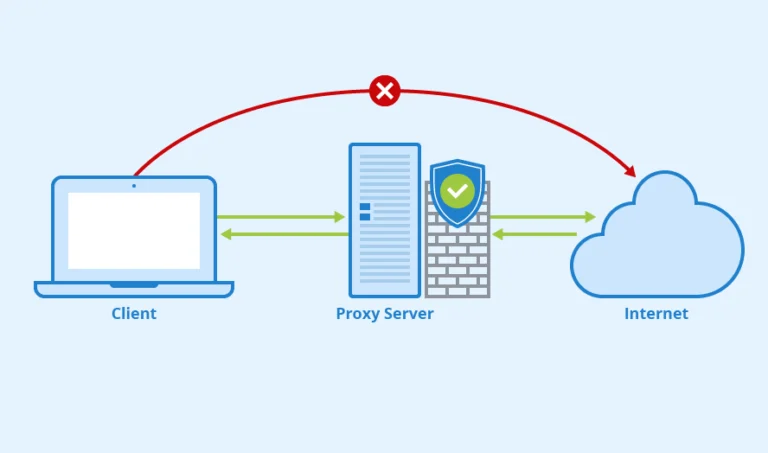
- Вимкніть VPN або проксі на час перевірки, якщо ними користуєтеся.
- Спробуйте іншу мережу: Wi‑Fi і мобільний інтернет.
- Перевірте дату й час на пристрої — неправильні налаштування можуть ламати захищене з’єднання.
Chrome і Safari на телефоні: що можна очистити
На Android у Chrome відкрийте меню з трьома крапками → «Видалити дані веб-перегляду». Спершу виберіть короткий період і позначте cookies, а також кешовані зображення й файли. У Chrome на Android теж можна видалити дані окремого сайту через налаштування сайту, якщо проблема не стосується інших сторінок.
На iPhone та iPad Safari керується через налаштування системи. Очищення історії й даних сайтів завершить частину сеансів, а видалення даних одного сайту залишить інші недоторканими. Якщо кнопка очищення неактивна, перевірте обмеження екранного часу: вони можуть забороняти видалення історії.
Не встановлюйте «чистильники» заради однієї помилки
Сторонні застосунки часто обіцяють очистити браузер одним натисканням, але зазвичай не знають, які дані вам потрібні. Вбудовані інструменти Chrome, Edge, Firefox і Safari дають вибрати період і тип інформації, тому вони безпечніші для звичайної проблеми із сайтом. Особливо обережно ставтеся до програм, які водночас пропонують «прискорення», видалення драйверів і чищення реєстру.
Якщо браузер постійно забитий кешем, подивіться на розширення, відкриті вкладки й завантаження. Очищення допомагає усунути наслідки, але не завжди прибирає причину — наприклад, важке розширення чи брак вільного місця на диску.
Часті питання
Чи видаляться паролі, якщо очистити cookies?
Зазвичай ні, якщо ви окремо не позначили збережені паролі у вікні очищення. Але сайт може попросити увійти знову, бо зникне cookie активного сеансу.
Чи потрібно видаляти всю історію браузера?
Ні. Для помилки на одному сайті краще видалити дані лише цього домену або вибрати короткий часовий діапазон. Повне очищення — крайній варіант.
Чому сайт став повільнішим після очищення кешу?
Браузеру потрібно заново завантажити зображення, стилі й інші елементи сторінки. Після першого відкриття кеш знову заповниться, і швидкість зазвичай відновиться.