
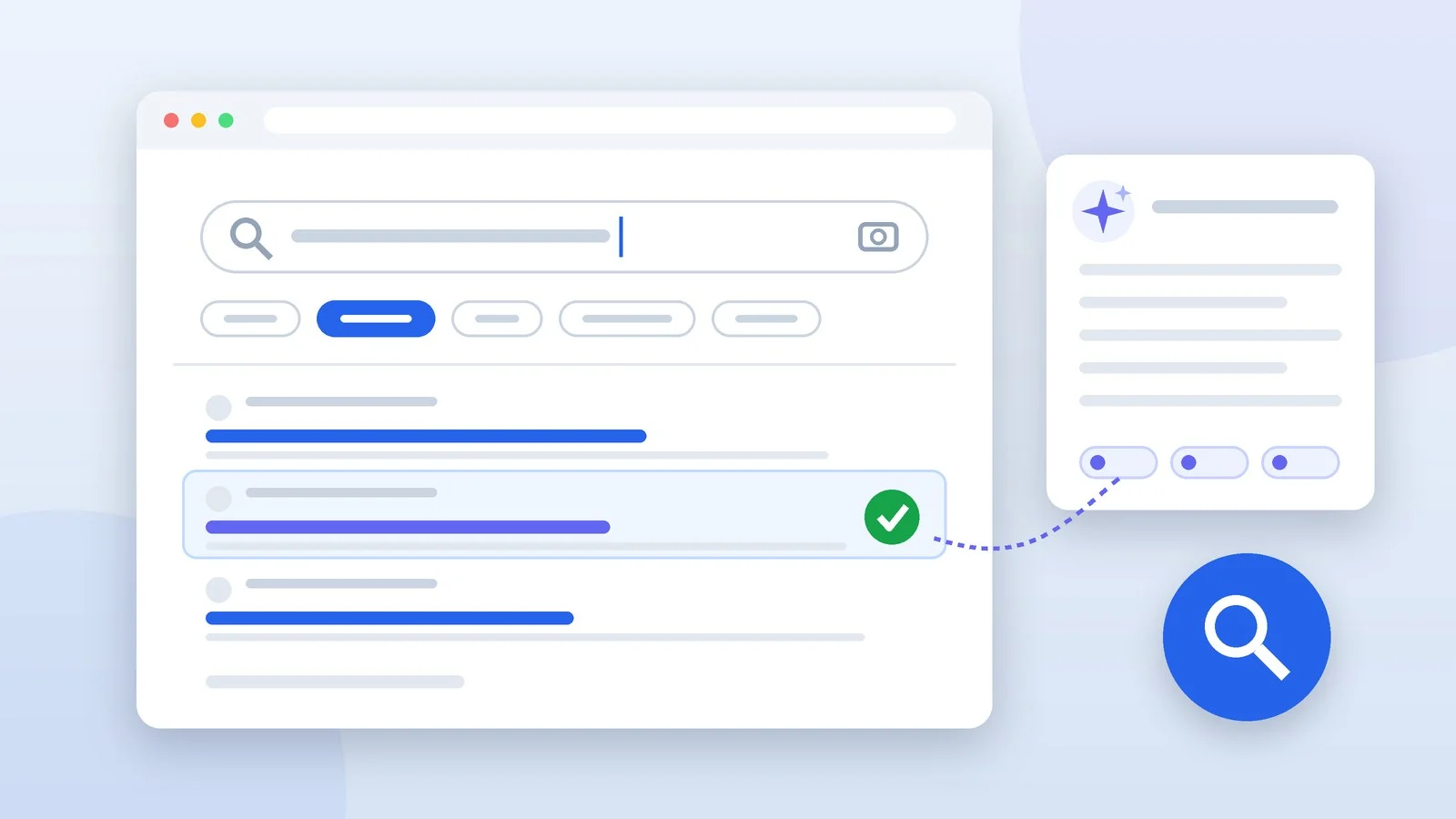
Чтобы правильно искать информацию в интернете, пишите запрос теми словами, которыми ответ изложен на нужной странице, сужайте выдачу одним-двумя операторами или фильтрами и проверяйте, кто и когда опубликовал найденное. Ответ ИИ помогает быстро разобраться в теме, но доказательством не считается: цифры и цитаты берите со страниц, которые открыли сами.
Ниже — 8 шагов: от формулировки запроса до поиска оригинала документа. Операторы и названия пунктов меню сверены со справкой Google, Bing и DuckDuckGo на 30 сентября 2026 года. Отдельно отмечено, какие команды из старых шпаргалок больше не работают.
Сформулируйте запрос словами из ответа
Google советует писать слова, которые встречаются на нужных сайтах: не «у меня болит голова», а «головная боль» — так формулируют медицинские ресурсы. Начните с короткого запроса и добавляйте уточнения по одному: модель, город, год, версию программы.
Заглавные буквы роли не играют: «Google Chrome» и «google chrome» для Google — один и тот же запрос, а слово с опечаткой он обычно распознаёт. Текст ошибки или её код копируйте целиком — так быстрее найдутся форумы и справки, где его уже разбирали.
Избегайте наводящих формулировок. Запрос «почему кофе вреден» подбирает тексты, которые с этим согласны, а «кофе и давление исследования» оставляет место для разных выводов. Библиотечные гайды по поиску советуют именно так защищаться от предвзятости подтверждения.
Результат: В первых результатах — страницы, где ответ сформулирован теми же словами, что и запрос.
Уточните запрос операторами
Оператор — символ или слово с двоеточием, которое сужает выдачу. Пробела после двоеточия быть не должно: site:who.int сработает, а site: who.int — нет. Добавляйте операторы по одному, чтобы видеть, какой из них отсёк лишнее. В справке Google Поиска на 30 сентября 2026 года описаны шесть:
- кавычки — точное слово или фраза: «ошибка 0x80070005»;
- минус — исключает слово: ягуар скорость -автомобиль;
- site: — поиск на одном сайте или домене: site:who.int кофеин, а -site:youtube.com убирает сайт из выдачи;
- filetype: — файлы одного типа: инструкция filetype:pdf;
- before: и after: — страницы, обновлённые до или после даты: Android 16 after:2026-01-01.
Команды из старых шпаргалок надёжными уже не назовёшь:
- плюс перед словом Google убрал ещё в октябре 2011 года — вместо него слово берут в кавычки: смартфон «Xiaomi»;
- cache: (сохранённая копия страницы) не работает: 24 сентября 2024 года Google убрал его из документации с пометкой, что оператор больше не действует;
- related: (похожие сайты) Google удалил из документации в июле 2023 года как неподдерживаемый;
- OR, intitle:, звёздочки * и диапазона чисел через две точки в текущей справке Google нет, как нет и оператора lang: — язык выбирают в «Инструментах».
В Bing OR (заглавными буквами) и intitle: описаны в официальной справке, в справке DuckDuckGo есть intitle: и inurl:. Если не хочется запоминать синтаксис, откройте расширенный поиск Google: поля «Со словосочетанием», «Без слов», «Сайт или домен» и «Формат файлов» делают то же, что кавычки, минус, site: и filetype:. Больше примеров — в нашем разборе команд и операторов поиска Google.
Результат: В выдаче остались страницы с точной фразой, с нужного сайта, нужного формата или периода.
Отфильтруйте выдачу в «Инструментах»
Под строкой поиска нажмите «Инструменты» — появится панель фильтров. Меню «За всё время» ограничивает период: «За час», «За 24 часа», «За неделю», «За месяц», «За год» или «За период…» с вашими датами. Для новостей и свежих версий инструкций это быстрее, чем before: и after:.
В меню «Все результаты» есть пункт «Точное соответствие»: Google ищет именно введённые слова. Без него он может показать страницы, где вместо вашего слова стоит близкое по смыслу. Набор инструментов зависит от запроса, поэтому каких-то пунктов может не оказаться.
Над результатами — фильтры по типу: «Картинки», «Новости», «Видео», «Книги». Фильтр «Веб-версия» оставляет только текстовые ссылки на сайты, без обзоров от ИИ и других блоков. Если его не видно, он в меню «Ещё».
Результат: Выдача ограничена нужным периодом, типом результатов или точным совпадением слов.
Ищите по картинке через Google Объектив
Поиск по изображению помогает узнать, что на фото, найти товар или оригинал картинки и проверить, не выдают ли старый снимок за новый. В Google это делает Объектив (Google Lens), он работает в Chrome, Firefox, Safari и Edge.
- На google.com нажмите значок «Поиск по картинке» и загрузите файл — или перетащите изображение в строку поиска.
- Чтобы искать по ссылке, скопируйте адрес картинки и вставьте его в то же окно.
- В Chrome щёлкните по картинке на сайте правой кнопкой мыши и выберите «Поиск с Google Объективом» — результаты откроются на боковой панели.
- На Android-смартфоне с функцией «Обвести и найти» удерживайте кнопку главного экрана или панель навигации и обведите объект.
В результатах будут объекты со снимка, похожие картинки и сайты с этим или похожим изображением. Уточнить поиск можно словами в поле «Дополните запрос». Где доступен раздел «Об этом изображении», он показывает, когда Google впервые увидел снимок и где его публиковали раньше, — так проще заметить фото, вырванное из контекста.
В «Картинках» Google понимает ещё два оператора из своей документации для владельцев сайтов: imagesize:1200×800 оставит изображения нужного размера, а src: с адресом файла найдёт страницы, где эта картинка используется.
Результат: Вы видите, что на снимке, похожие изображения и сайты, где эта картинка уже появлялась.
Ищите на других языках и переводите найденное
Google учитывает язык запроса: если спросить по-английски, самые подходящие результаты, скорее всего, будут на английском, даже при русском интерфейсе. Документацию и первоисточники по техническим темам нередко публикуют только на английском, поэтому переведите ключевые термины и повторите поиск.
Чтобы оставить страницы на одном языке, в «Инструментах» откройте меню «На всех языках» и выберите язык. Какие языки предлагает этот фильтр, задаётся в настройках поиска: «Языки» → «Фильтрация результатов по языку» → «Изменить». В Bing то же делает оператор language:, например language:en.
Страницу целиком переводит Chrome: щёлкните правой кнопкой мыши и выберите «Перевести на [язык]». Без Chrome подойдёт translate.google.com, вкладка «Сайты». Машинный перевод может исказить термины, поэтому цифры, названия и цитаты сверяйте с оригиналом.
Результат: Вы читаете иностранные источники на своём языке, а ключевые данные сверяете с оригиналом.
Используйте ответы ИИ как черновик
Обзор от ИИ появляется над результатами Google, когда система решает, что сводка из нескольких источников будет полезна. «Режим ИИ» (google.com/ai или кнопка «Режим ИИ» после ввода вопроса) делит вопрос на подтемы, ищет по каждой и отвечает со ссылками. Ему можно задавать уточняющие вопросы, показывать фото, PDF или адрес страницы. Обе функции работают на русском и украинском.
ИИ удобен, чтобы быстро понять незнакомую тему, подобрать термины для обычного поиска, сравнить варианты или пересказать длинный документ. Но Google прямо предупреждает: обзоры от ИИ «могут и будут содержать ошибки», а режим ИИ иногда неверно истолковывает страницы или упускает контекст. Выключить обзоры нельзя, но фильтр «Веб-версия» покажет только ссылки.
Чат-помощники — ChatGPT, Gemini, Claude — тоже ищут в интернете и дают ссылки. OpenAI в справке ChatGPT называет типичные сбои: выдуманные цитаты, исследования и ссылки на несуществующие источники — и советует считать ответ первым черновиком, а не окончательным источником.
Чем помощники отличаются в поиске, мы разбирали в сравнении ChatGPT, Gemini и Claude, а откуда берутся такие ошибки — в материале о том, как работают нейросети. Правило простое: откройте ссылки из ответа и найдите на странице то самое утверждение. Если ссылки нет или там написано другое, считайте факт непроверенным.
Результат: У вас короткий ответ и ссылки, каждую из которых вы открыли и сверили.
Проверьте источник: автор, дата, первоисточник
Фактчекеры читают «латерально»: не изучают сайт изнутри, а открывают новые вкладки и смотрят, что о нём пишут другие. На этом построен метод SIFT, который предложил исследователь цифровой грамотности Майк Колфилд; его преподают в университетских библиотеках:
- Остановитесь: прежде чем читать дальше или делиться, спросите себя, знаете ли вы этот сайт.
- Проверьте источник: кто автор и издатель, чем они известны.
- Найдите другие публикации: подтверждают ли факт независимые и более надёжные источники.
- Проследите утверждение до оригинала: исследования, отчёта, интервью, первой публикации фото.
В Google для этого есть меню «Об этом результате» — значок с тремя точками рядом с адресом страницы. Где функция доступна, в нём видно, когда Google впервые обнаружил источник, и его описание из Википедии. Что пишут о сайте другие, покажет запрос вида ВОЗ -site:who.int: страницы самой организации в выдачу не попадут.
Дату смотрите на самой странице: before: и after: фильтруют по дате последнего обновления, поэтому старый текст с недавней правкой пройдёт фильтр как свежий. Цифры сверяйте с отчётом или статистикой, на которые ссылается автор, цитаты — с полной записью выступления.
Результат: Вы знаете, кто автор, когда опубликован материал и откуда взяты цифры.
Найдите оригинал документа: PDF, законы, стандарты
Отчёты, инструкции и нормативы часто публикуют в PDF. Google индексирует PDF, документы Word, Excel и PowerPoint, включая DOCX, XLSX и PPTX, а также RTF и файлы OpenOffice, поэтому filetype: подходит для любого из этих форматов. Точнее всего искать сразу на сайте организации:
инструкция посудомоечная машина filetype:pdf
annual report site:who.int filetype:pdf
site:gov.ua бюджет filetype:pdf
Законы и постановления берите с официальных порталов: украинские — из базы «Законодавство України» на zakon.rada.gov.ua. Стандарты ISO платные, но у части из них на платформе iso.org/obp бесплатно открывается ознакомительный фрагмент — по нему видно, тот ли это документ.
Научные статьи ищите в «Академии Google» (scholar.google.com): пометка [PDF] или [HTML] справа от результата ведёт на доступную версию текста.
Результат: У вас оригинал документа, а не пересказ на стороннем сайте.
Шпаргалка: что ввести в поиск
| Задача | Что ввести или нажать | Пример |
|---|---|---|
| Точная фраза | Кавычки «…» | «ошибка 0x80070005» |
| Убрать слово | -слово | ягуар скорость -автомобиль |
| Искать на одном сайте | site:домен | site:who.int кофеин |
| Убрать сайт из выдачи | -site:домен | обзор -site:youtube.com |
| Найти документ | filetype:формат | бюджет filetype:pdf |
| Свежие материалы | «Инструменты» → период | или after:2026-09-01 |
| Слова без замен | «Точное соответствие» | в меню «Все результаты» |
| Один язык | «На всех языках» → язык | в Bing: language:en |
| Слово в заголовке | intitle: в Bing и DuckDuckGo | intitle:инструкция |
| Поиск по фото | «Поиск по картинке» | или Объектив в Chrome |
| Только ссылки | Фильтр «Веб-версия» | без обзоров от ИИ |
Если не получилось
- Оператор не сработал — уберите пробел после двоеточия и лишние операторы, затем добавляйте их по одному.
- Результатов почти нет — снимите кавычки или часть уточнений. Google советует в таком случае брать более общие слова, а по совсем новой теме — повторить поиск позже.
- Выдачу заполнили обзоры от ИИ и карточки — выберите фильтр «Веб-версия».
- Результаты не на том языке — выберите язык в «Инструментах» или задайте запрос на нужном языке.
- Страница удалена — cache: не поможет. Ищите копию в Wayback Machine (web.archive.org) или точный заголовок в кавычках: текст мог сохраниться в перепечатках.
- Объектив находит не то — выделите на снимке только нужный объект и добавьте пару слов в поле «Дополните запрос».
Источники и методика
Анализ открытых источниковПроверено 30 сентября 2026
- Google — Как уточнять запросы в Google Поиске support.google.com
- Google — Как фильтровать результаты поиска support.google.com
- Google — Обзоры от ИИ в Google Поиске support.google.com
- Google Search Central — Недавние обновления в документации (cache:, related:) developers.google.com
- University of Chicago Library — The SIFT Method guides.lib.uchicago.edu
Частые вопросы
Какие операторы Google работают в 2026 году?
В справке Google Поиска на 30 сентября 2026 года описаны кавычки для точной фразы, минус для исключения слова, site:, filetype:, before: и after:; в документации для владельцев сайтов для «Картинок» есть ещё imagesize: и src:. Оператор cache: не работает с 2024 года, related: Google убрал из документации в 2023-м как неподдерживаемый, а плюс перед словом — ещё в 2011-м.
Можно ли отключить обзоры от ИИ в Google?
Нет: Google называет обзоры от ИИ основной функцией Поиска, которую нельзя выключить. Но после поиска можно выбрать фильтр «Веб-версия» — он показывает только текстовые ссылки без обзоров от ИИ.
Как найти первоисточник фотографии?
Загрузите снимок в Google Объектив через значок «Поиск по картинке» и посмотрите сайты с этим изображением. Там, где работает раздел «Об этом изображении», он покажет, когда Google впервые увидел снимок, и страницы с его ранними публикациями.
Как посмотреть удалённую страницу, если cache: не работает?
Поищите её копию в Wayback Machine (web.archive.org) — архиве веб-страниц Internet Archive: вставьте адрес страницы и выберите дату. Ещё можно искать точный заголовок в кавычках: текст мог сохраниться в перепечатках.
Можно ли доверять ответам ChatGPT и других чат-ботов?
Как отправной точке — да, как источнику — нет. OpenAI сама пишет, что модель может выдумывать цитаты, исследования и ссылки, и советует проверять важные данные. Открывайте ссылки из ответа и ищите утверждение на странице первоисточника.










Добавить комментарий