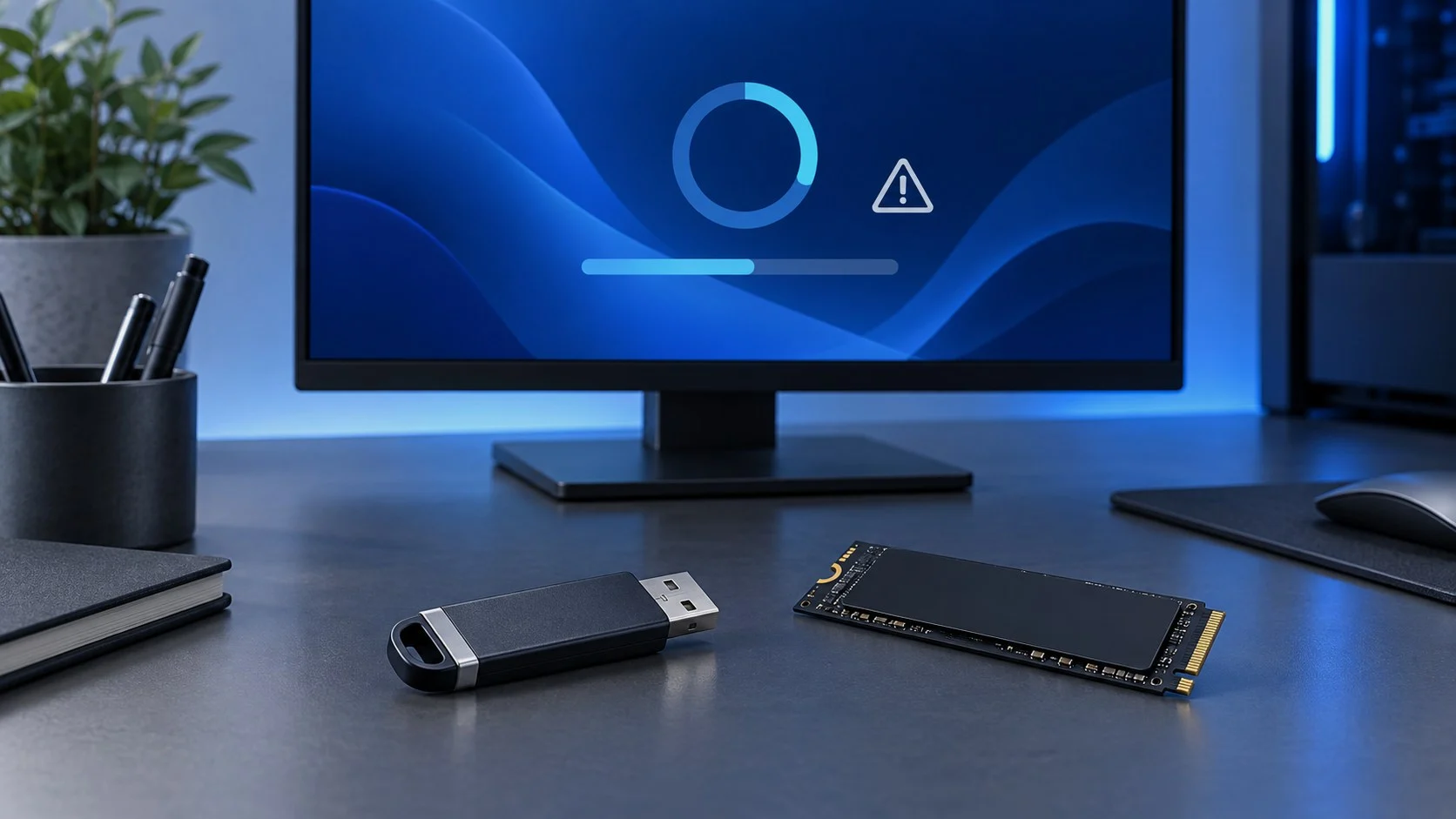
Якщо Windows не встановлюється з флешки, зависає на відсотках, не бачить SSD або показує код помилки, не поспішайте видаляти розділи й заново створювати носій. Спочатку визначте етап збою: завантаження інсталятора, вибір диска, копіювання файлів чи оновлення системи, яка вже працює.
Ця інструкція підходить для Windows 10 і Windows 11. Вона допоможе безпечно перевірити інсталяційний носій, накопичувач, розділи й драйвери, а потім зрозуміти, коли знадобиться конкретний код помилки чи діагностика обладнання.
Швидка діагностика: де зупиняється встановлення
| Симптом | З чого почати |
|---|---|
| Інсталятор не запускається з USB | Перевірте образ, флешку, порядок завантаження та інший USB-порт. |
| «Не вдається встановити потрібні файли» | Створіть носій заново з офіційного образу й виключіть несправність пам’яті чи накопичувача. |
| Не видно SSD або HDD | Перевірте режим контролера в UEFI та драйвер накопичувача від виробника пристрою. |
| Не можна вибрати розділ | Спочатку з’ясуйте, чи відповідає розмітка MBR/GPT режиму завантаження. |
| Комп’ютер не підходить для Windows 11 | Увімкніть TPM 2.0 і безпечне завантаження (Secure Boot) в UEFI та перевірте процесор за списком сумісних моделей Microsoft. |
| Збій під час оновлення | Звільніть місце, від’єднайте зайву периферію та збережіть код помилки. |
Що перевірити перед повторною спробою
- Від’єднайте зовнішні диски, принтери, кардридери та непотрібні USB-пристрої.
- Переконайтеся, що на цільовому диску достатньо місця і що він розпізнається в UEFI.
- Для Windows 11 потрібні накопичувач від 64 ГБ, модуль TPM 2.0 та UEFI з підтримкою безпечного завантаження.
- Використовуйте офіційний інсталяційний образ, а не змінену збірку.
- Запишіть точний текст або код помилки: він важливіший за загальні поради.
Перевірте флешку та образ
Якщо помилка з’являється ще до вибору диска або під час копіювання файлів, створіть носій заново з офіційного образу Microsoft. Спробуйте іншу флешку й порт на самому комп’ютері без подовжувача чи USB-хаба.
Щоб записати флешку через Media Creation Tool, потрібен носій обсягом від 8 ГБ. Усе, що на ньому було, буде видалено.
Результат: Ви розумієте, чи спричинила помилку інсталяційна флешка, чи сам комп’ютер.
Якщо інсталятор не бачить SSD
Спочатку перевірте, чи відображається накопичувач в UEFI. На сучасних ноутбуках причиною може бути режим контролера накопичувачів: для деяких конфігурацій потрібен драйвер, який виробник пристрою пропонує для встановлення. Не завантажуйте випадкові драйвери зі сторонніх сайтів.
Результат: Інсталятор отримує доступ до цільового накопичувача, або стає зрозуміло, що потрібен драйвер чи перевірка обладнання.
Розберіться з MBR, GPT і режимом завантаження
Повідомлення про GPT або MBR з’являються, коли спосіб завантаження інсталятора не збігається з розміткою диска. Зазвичай UEFI працює з GPT, а Legacy/CSM — з MBR. Не видаляйте всі розділи лише заради експерименту: спершу перевірте режим завантаження та наявність резервної копії.
Якщо Windows 10 уже встановлена на MBR-диску в режимі Legacy, перевести її на GPT без видалення даних можна вбудованою утилітою MBR2GPT. Робіть це лише після резервного копіювання, а потім перемкніть комп’ютер на завантаження в режимі UEFI.
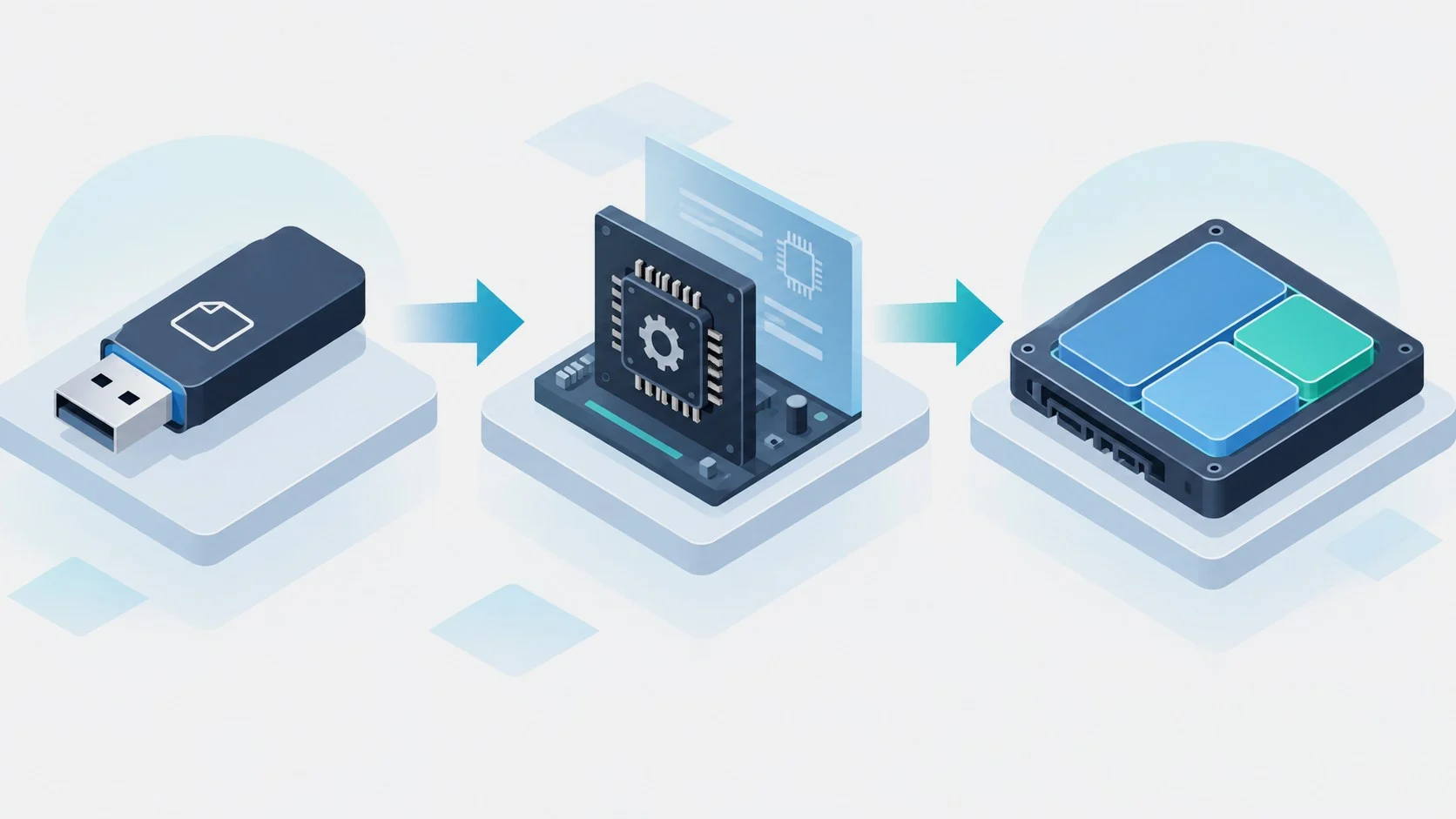
Результат: Ви не видалите дані наосліп і зможете вибрати правильний варіант встановлення.
Від’єднайте зайву периферію та перевірте пам’ять
Залиште підключеними лише клавіатуру, мишу, монітор та інсталяційну флешку. Якщо помилка повторюється на різних носіях, перевірте оперативну пам’ять вбудованою діагностикою або сервісним тестом, а накопичувач — засобами виробника.
Результат: Ви виключите типові зовнішні причини збою встановлення.
Збережіть код помилки та журнали
Не обмежуйтеся фразою «Windows не встановлюється». Сфотографуйте екран, запишіть код і етап збою. У разі проблем з оновленням корисні журнали Windows Setup: вони допомагають відрізнити конфлікт драйвера від помилки носія або браку місця.
Під час оновлення журнали setupact.log і setuperr.log зберігаються в папці C:\$WINDOWS.~BT\Sources\Panther, після встановлення — у C:\Windows\Panther. Безкоштовна утиліта Microsoft SetupDiag сама аналізує їх і показує ймовірну причину збою.
Результат: У вас залишиться інформація, з якою можна шукати точне рішення або звертатися до служби підтримки.
Поширені помилки та безпечні дії
| Повідомлення | Що означає | Дія |
|---|---|---|
| 0x8007025D або «потрібні файли» | Часто це проблема носія, образу, пам’яті або читання з диска. | Перезапишіть флешку, спробуйте інший носій, потім перевірте пам’ять і SSD. |
| «Не знайдено драйвер носія» | Інсталятор не отримує доступу до контролера або носія. | Перевірте носій і завантажте драйвер накопичувача лише з сайту виробника ПК. |
| «Не можна встановити на цей диск» | Можливий конфлікт GPT/MBR і режиму завантаження. | Звірте UEFI/Legacy і розмітку до видалення розділів. |
| «На цьому комп’ютері неможливо запустити Windows 11» | Комп’ютер не пройшов перевірку вимог: TPM 2.0, підтримка безпечного завантаження, процесор, обсяг пам’яті або диска. | Увімкніть TPM і Secure Boot в UEFI, перевірте процесор за списком Microsoft і вільне місце. |
| 0x80070070 | На диску недостатньо місця. | Звільніть місце на системному диску й повторіть встановлення або оновлення. |
| 0xC1900101 під час оновлення | Зазвичай пов’язаний із драйвером або периферійним пристроєм. | Від’єднайте зайві пристрої, оновіть драйвери та повторіть спробу. |
Часті запитання
Чи можна видалити всі розділи, якщо Windows не встановлюється?
Лише якщо дані вже скопійовано й ви впевнені, що вибираєте правильний фізичний диск. Видалення розділів — не універсальне рішення.
Чи потрібен інтернет для чистого встановлення?
Копіювання файлів відбувається без мережі. Але Windows 11 Home і Windows 11 Pro для особистого використання під час першого налаштування потребують підключення до інтернету й облікового запису Microsoft. Для драйверів, активації та оновлень підключення знадобиться в будь-якому разі.
Чому помилка повторюється на двох флешках?
Тоді причина може бути не в носії: перевірте оперативну пам’ять, накопичувач, режим контролера та сумісність драйвера накопичувача.
Чи можна ще встановлювати Windows 10?
Встановити можна, але підтримка системи завершилася 14 жовтня 2025 року. Оновлення безпеки домашні користувачі отримують лише через програму ESU, вона діє до 12 жовтня 2027 року. На сумісний комп’ютер краще встановлювати Windows 11.
Де завантажити офіційний образ Windows?
На сайті Microsoft, на сторінці завантаження Windows 10 або Windows 11. Там є Media Creation Tool, який сам записує інсталяційну флешку, та ISO-образ.



Залишити відповідь