
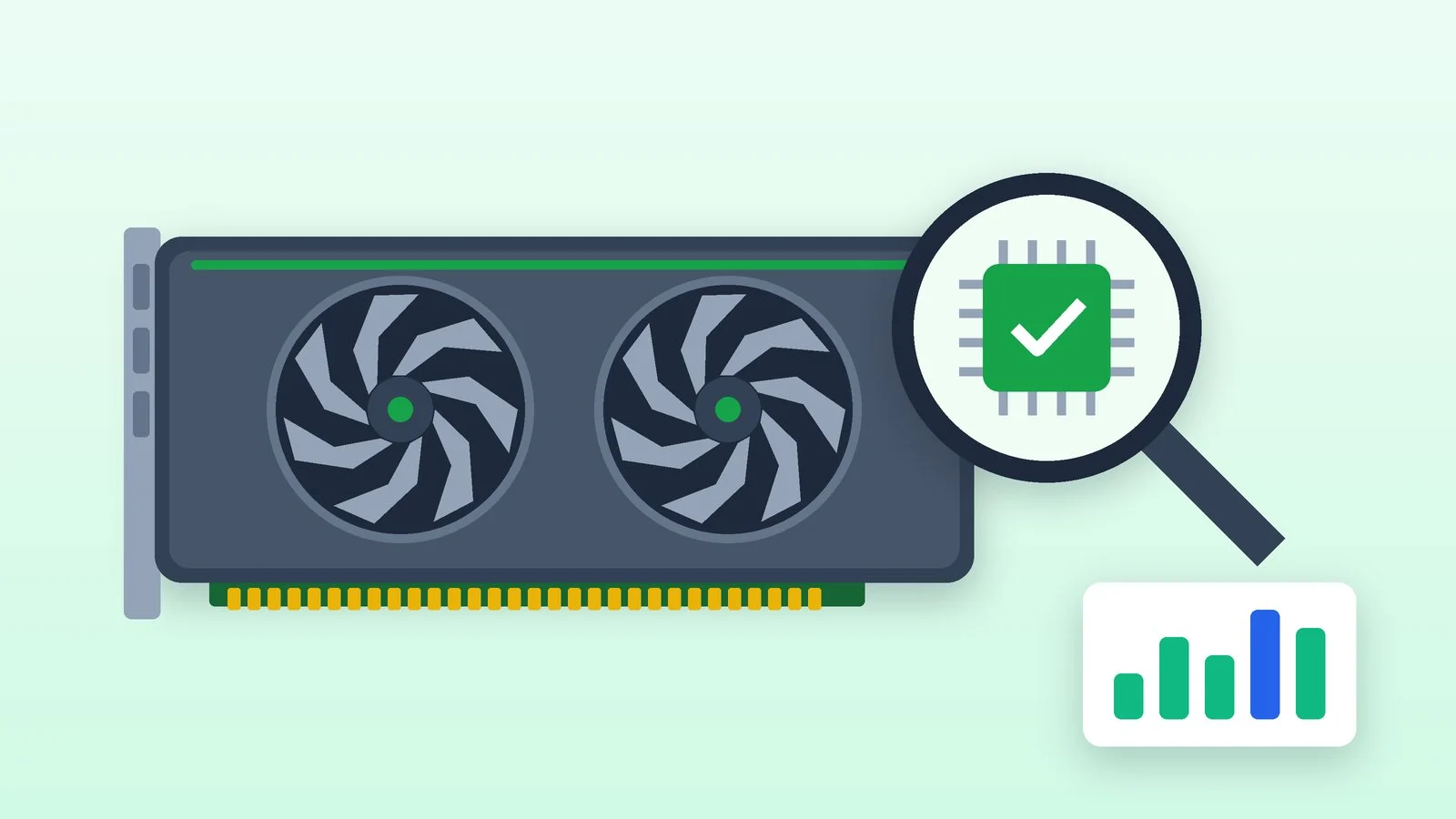
Щоб дізнатися, яка відеокарта стоїть на комп’ютері з Windows 11 або Windows 10, натисніть Ctrl + Shift + Esc і відкрийте в диспетчері завдань розділ «Продуктивність»: відеокарти там перелічено як GPU 0, GPU 1 з назвами моделей. Другий швидкий спосіб — клацнути правою кнопкою миші кнопку «Пуск», відкрити «Диспетчер пристроїв» і розгорнути «Відеоадаптери». На Mac відкрийте меню Apple → «Про цей Mac»: у комп’ютерів із чипом Apple графіка входить у рядок «Чип», у Mac із процесором Intel модель видно в рядку «Графіка».
Нижче — чотири способи для Windows, спосіб для Mac і підказка на випадок, коли комп’ютер не вмикається, — за довідкою Microsoft, Apple, NVIDIA, AMD та Intel станом на 25 жовтня 2026 року. Окремо розберемо, що робити, якщо замість моделі написано «Базовий відеоадаптер Microsoft». Сторонні програми не знадобляться: усе потрібне вже є в системі.
Який спосіб вибрати
| Ситуація | Де дивитися |
|---|---|
| Потрібно швидко дізнатися модель | Диспетчер завдань → «Продуктивність» |
| Замість моделі дивна назва | «Диспетчер пристроїв» → «Відеоадаптери» |
| Потрібен звіт або версія драйвера | Засіб діагностики DirectX (dxdiag) |
| Установлено програму NVIDIA, AMD або Intel | Відомості про систему в цій програмі |
| Комп’ютер Mac | Меню Apple → «Про цей Mac» |
| Комп’ютер не вмикається | Коробка або наліпка на відеокарті |
1. Диспетчер завдань: найшвидший спосіб
Спосіб підходить для Windows 11 і Windows 10 та показує не лише модель, а й завантаження відеокарти та обсяг відеопам’яті.
- Натисніть Ctrl + Shift + Esc або клацніть правою кнопкою миші кнопку «Пуск» і виберіть «Диспетчер завдань».
- У Windows 11 виберіть «Продуктивність» у лівій частині вікна, у Windows 10 — вкладку «Продуктивність» угорі.
- Нижче процесора, пам’яті й дисків будуть пункти GPU 0, GPU 1 і так далі. Виберіть потрібний: з’являться назва відеокарти, графіки завантаження, виділена та спільна відеопам’ять.
Якщо відеокарт кілька, диспетчер завдань упорядковує їх за фізичним розташуванням на шині PCI, а не за потужністю. За даними розробників DirectX з Microsoft, розділ GPU з’являється лише з драйвером, який підтримує WDDM 2.0 або новішу версію; якщо пунктів GPU немає зовсім, переходьте до другого способу.
2. Диспетчер пристроїв: якщо модель не показано
Це головний спосіб із довідки Microsoft. Він же одразу показує, чи встановлено драйвер виробника.
- Клацніть правою кнопкою миші кнопку «Пуск» і виберіть «Диспетчер пристроїв». Те саме меню відкривається клавішами Win + X.
- Натисніть стрілку поруч із пунктом «Відеоадаптери».
- Кожен пункт у списку — окрема відеокарта. Зазвичай назва починається з імені виробника, наприклад NVIDIA GeForce або AMD Radeon.
Якщо в списку «Базовий відеоадаптер Microsoft», Windows використовує власний універсальний драйвер. Microsoft рекомендує встановити драйвер виробника: спочатку спробувати Центр оновлення Windows, а якщо там драйвера немає — завантажити його із сайту виробника відеокарти або ноутбука. Якщо з’ясувати модель за назвою не виходить, AMD радить відкрити властивості адаптера й подивитися ідентифікатори обладнання: у рядку є код виробника VEN (у прикладі AMD це VEN_1002) і код пристрою DEV, за яким можна знайти модель.
3. Засіб діагностики DirectX (dxdiag)
Засіб показує модель, версію драйвера та його модель WDDM, а ще вміє зберігати звіт, який зручно надіслати в підтримку.
- Натисніть Win + R, введіть команду нижче й натисніть «OK». Можна й просто набрати dxdiag у пошуку на панелі завдань.
- Під час першого запуску засіб може запитати, чи перевіряти цифрові підписи драйверів. Microsoft радить відповісти «Так».
- Відкрийте вкладку «Дисплей». У розділі «Пристрій» назву відеокарти вказано в рядку «Ім’я:».
- Щоб зберегти звіт, натисніть «Зберегти всі відомості…».
dxdiag.exeЯкщо вкладок «Дисплей» кілька, у комп’ютері кілька відеоадаптерів: перевірте кожну.
4. Програми NVIDIA, AMD та Intel
Якщо драйвер виробника вже встановлено, разом із ним зазвичай установлено і його програму, а в ній є докладні відомості про відеокарту.
- NVIDIA. Відкрийте панель керування NVIDIA й виберіть вікно з відомостями про систему: посилання на нього є в лівому нижньому куті та в меню довідки. За довідкою NVIDIA, там зібрано технічні дані про відеокарти NVIDIA та встановлений драйвер.
- AMD. Відкрийте AMD Software: Adrenalin Edition через меню «Пуск», введіть у пошуку програми System і відкрийте системні налаштування. AMD пише, що там видно відомості про відеокарту, версії драйвера й програми.
- Intel. Запустіть Intel Driver & Support Assistant і розгорніть пункт Intel Graphics у розділі пристроїв і драйверів. Якщо видно лише напис Intel UHD Graphics або Intel HD Graphics без номера, Intel радить дізнатися модель процесора й подивитися його графіку в характеристиках на сайті Intel.
5. Mac: «Про цей Mac» і звіт про систему
На Mac модель відеокарти залежить від процесора. У комп’ютерів із чипом Apple графічне ядро входить у сам чип, тому окремої відеокарти в описі немає.
- Відкрийте меню Apple → «Про цей Mac». У нових версіях macOS ті самі відомості є в «Системних параметрах» → «Загальні» → «Про систему».
- Подивіться рядок «Чип» (на комп’ютерах із чипом Apple) або «Графіка» (лише на Mac із процесором Intel).
- Подробиці — у звіті: у розділі «Про систему» натисніть «Звіт про систему» або, утримуючи Option, виберіть у меню Apple «Інформація про систему». Відеокарти перелічено в розділі «Графіка/Монітори» групи «Апаратне забезпечення».
У частини 15-дюймових MacBook Pro дві відеокарти: вбудована й дискретна. Apple пише, що відеокарти, які працюють у цей момент, показано в розділі «Графіка», а яка програма використовує дискретну, видно в «Моніторі активності» на вкладці «Енергія» у стовпці «Відеокарта». Якщо такого стовпця немає, графічний процесор у Mac один.
6. Якщо комп’ютер не вмикається: коробка й наліпка
Коли Windows не завантажується або відеокарту потрібно розпізнати до встановлення, AMD називає найпростіший спосіб — подивитися на коробку, у якій продавалася карта, або на наліпку на самій платі. Там указано виробника й модель, наприклад Sapphire Radeon RX 580. Для ноутбука модель відеокарти шукайте в характеристиках моделі на сайті виробника за серійним номером або кодом моделі з наліпки на дні.
Що робити з цією інформацією
- Порівняти з вимогами гри. Модель відеокарти й обсяг відеопам’яті — перше, про що питають системні вимоги, наприклад у розборі вимог Battlefield 6.
- Перевірити карту перед покупкою з рук. Назва в диспетчері пристроїв і dxdiag має збігатися з тим, що обіцяє продавець; решту перевірок зібрано в чек-листі для вживаної відеокарти.
- Вирішити, чи час міняти. Якщо модель не тягне потрібні ігри чи програми, порівняйте її з картами з добірки найкращих відеокарт.
- Завантажити правильний драйвер. Знаючи виробника й серію, драйвер беріть на сайті NVIDIA, AMD або Intel чи у виробника ноутбука.
Якщо не вийшло
- У диспетчері завдань немає пунктів GPU. Драйвер старий або універсальний: розділ з’являється лише з драйвером WDDM 2.0 і новішим. Подивіться модель у «Диспетчері пристроїв» або dxdiag.
- У «Відеоадаптерах» лише «Базовий відеоадаптер Microsoft». Установіть драйвер через Центр оновлення Windows або із сайту виробника; до того модель можна дізнатися за ідентифікаторами обладнання, коробкою або наліпкою.
- Видно лише вбудовану графіку, хоча дискретна точно є. Якщо карта не з’являється навіть у «Диспетчері пристроїв», вимкніть комп’ютер і перевірте, чи вона щільно сидить у слоті й чи під’єднано до неї додаткове живлення, якщо воно потрібне.
- Intel показує лише Intel UHD Graphics. Дізнайтеся модель процесора й знайдіть його графіку в характеристиках на сайті Intel.
- Панель NVIDIA або AMD Software не відкривається. Найімовірніше, драйвер виробника не встановлено або він працює з помилкою — скористайтеся способами 1–3.
Джерела й методика
Аналіз відкритих джерелПеревірено 25 жовтня 2026
- Microsoft — Базовий відеоадаптер Microsoft у Windows support.microsoft.com
- Microsoft — Яку версію DirectX установлено на комп’ютері (dxdiag) support.microsoft.com
- Microsoft DirectX Developer Blog — GPUs in the Task Manager devblogs.microsoft.com
- Apple — Перегляд параметрів «Про систему» на Mac support.apple.com
- AMD — How To Identify the Manufacturer and Model of an AMD Graphics Card amd.com
Часті запитання
Як дізнатися відеокарту без програм?
У Windows — через диспетчер завдань (розділ «Продуктивність»), «Диспетчер пристроїв» → «Відеоадаптери» або команду dxdiag. На Mac — у меню Apple → «Про цей Mac».
Чому відеокарт у списку дві?
Зазвичай це вбудована графіка процесора й дискретна відеокарта. Microsoft пише, що кожен пункт у «Відеоадаптерах» — окремий відеоадаптер.
Що означає «Базовий відеоадаптер Microsoft»?
Це універсальний драйвер Windows, який працює, доки не встановлено драйвер виробника. Microsoft радить установити драйвер через Центр оновлення Windows або із сайту виробника.
Як дізнатися обсяг відеопам’яті?
У диспетчері завдань виберіть потрібний GPU в розділі «Продуктивність»: там показано виділену та спільну відеопам’ять.
Яка відеокарта в MacBook із чипом M?
Окремої відеокарти немає: графічне ядро входить у чип Apple, тому в «Про цей Mac» указано лише рядок «Чип». Рядок «Графіка» є тільки в Mac із процесором Intel.









Залишити відповідь