
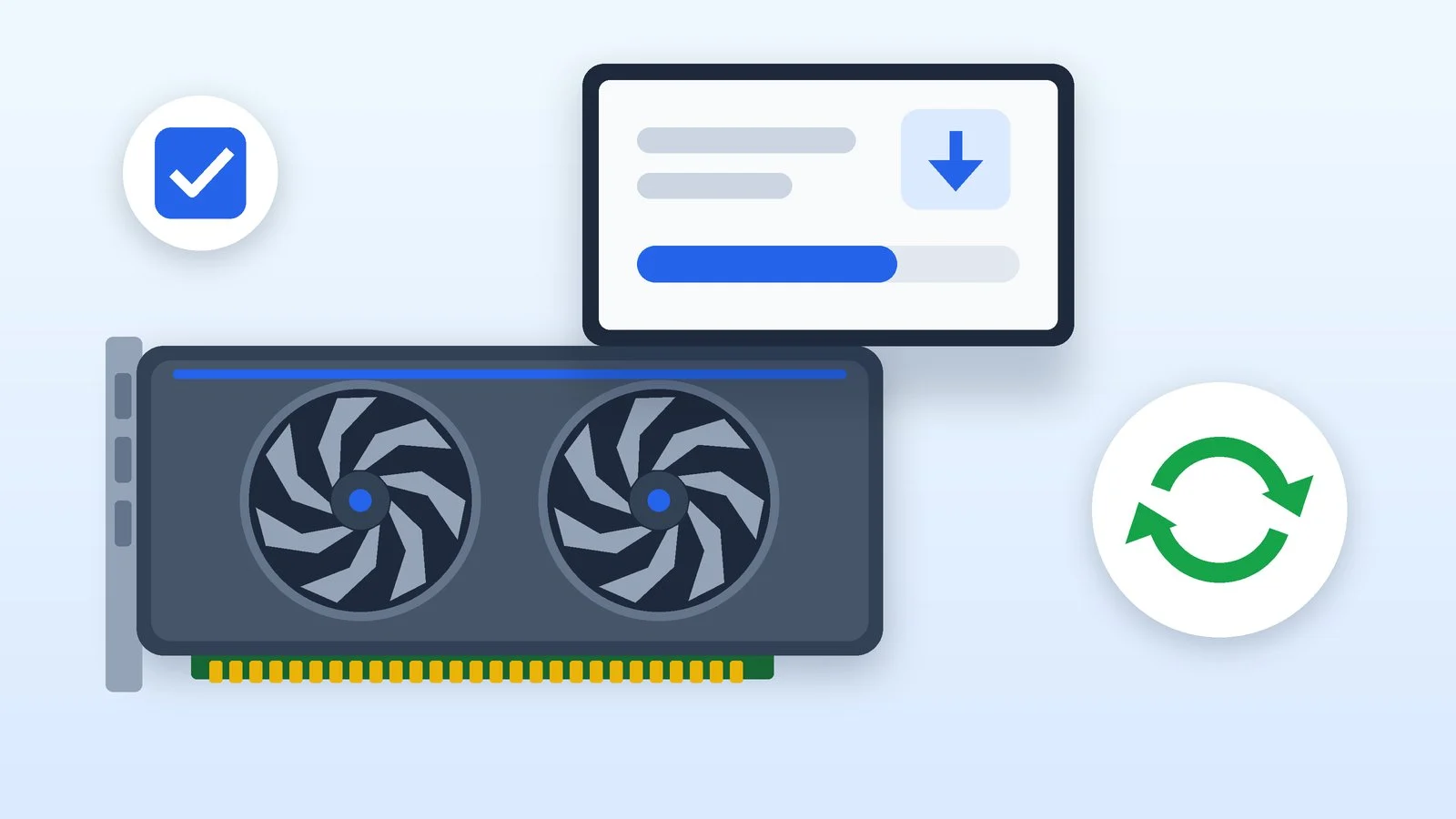
Щоб оновити драйвери відеокарти, скористайтеся програмою її виробника: для NVIDIA — NVIDIA App (розділ Drivers, кнопки Download та Install), для AMD — AMD Software: Adrenalin Edition або інструмент Auto-Detect and Install із сайту AMD, для Intel — Intel Driver & Support Assistant. Другий шлях — Windows Update: «Параметри» → «Windows Update» → «Додаткові параметри» → «Необов’язкові оновлення». На ноутбуці спершу перевірте драйвер на сайті виробника ноутбука.
Нижче — покроково для кожного виробника, як вибрати між Game Ready і Studio або рекомендованим і необов’язковим драйвером, як відкотитися, якщо після оновлення стало гірше, і що робити власникам GeForce GTX 900 і 10-ї серії. Усе звірено із сайтами NVIDIA, AMD, Intel і Microsoft станом на 25 жовтня 2026 року.
Як оновити драйвери відеокарти: який спосіб вибрати
| Відеокарта | Програма | Без програми |
|---|---|---|
| NVIDIA GeForce | NVIDIA App | Ручний пошук на nvidia.com/drivers |
| AMD Radeon | AMD Software: Adrenalin Edition | Auto-Detect and Install або пошук за моделлю на amd.com |
| Intel Arc і вбудована Intel | Intel Driver & Support Assistant | Пакет драйвера із сайту Intel |
| Відеокарта в ноутбуці | Програма виробника ноутбука | Розділ підтримки моделі на його сайті |
| Будь-яка | Windows Update | «Диспетчер пристроїв» → «Оновити драйвер» |
1. NVIDIA: через NVIDIA App
NVIDIA App замінила GeForce Experience: з виходом застосунку в листопаді 2024 року NVIDIA оголосила перенесення функцій GeForce Experience завершеним. За сторінкою вимог станом на 25 жовтня 2026 року застосунку потрібні Windows 10 або 11, драйвер GeForce 551.52 або новіший і відеокарта GeForce RTX 20, 30, 40 або 50-ї серії. Вхід в обліковий запис NVIDIA потрібен лише для отримання бонусів.
- Завантажте NVIDIA App зі сторінки застосунку на nvidia.com і встановіть її.
- Відкрийте розділ Drivers. У ньому показано новий драйвер зі списком того, що додано й виправлено.
- Натисніть Download, а коли драйвер завантажиться, — Install.
- Щоб нові драйвери завантажувалися самі, відкрийте Settings → Drivers і ввімкніть автоматичне завантаження. Установлювати завантажений драйвер однаково потрібно кнопкою Install.
Тип драйвера перемикається у випадному списку в правому верхньому куті розділу Drivers. Game Ready NVIDIA випускає для ігор і перевіряє разом із розробниками до дня виходу гри, Studio — для роботи у творчих програмах, де важливіша стабільність. Якщо граєте, залиште Game Ready.
Без застосунку драйвер можна завантажити на сторінці драйверів NVIDIA: у блоці ручного пошуку виберіть тип продукту, серію й модель відеокарти та версію Windows.
2. AMD: через AMD Software: Adrenalin Edition
AMD Software: Adrenalin Edition працює у Windows 11 версії 21H2 і новіших та в 64-бітній Windows 10 версії 1809 і новіших. Якщо програму вже встановлено, оновіться з неї; якщо ні — через інструмент AMD Auto-Detect and Install.
- Натисніть «Пуск», введіть AMD Software і відкрийте застосунок.
- У пошуку програми введіть System і відкрийте системні налаштування. Там видно версію драйвера й відомості про відеокарту.
- Натисніть Manage Updates — відкриється AMD Install Manager. Доступні оновлення з’являться в списку: натисніть стрілку завантаження поруч із потрібним.
Якщо AMD Software немає, на сторінці драйверів AMD завантажте Auto-Detect and Install. Він сам визначить відеокарту Radeon, чипсет Ryzen і версію Windows та запропонує два види пакетів: Recommended — найстабільніші, сертифіковані Microsoft, і Optional — найсвіжіші, з новими функціями й виправленнями. Для звичайного ПК вибирайте рекомендований.
Інсталятор пропонує варіанти: Default — з усіма функціями, Minimal — лише базові налаштування, Driver Only — без інтерфейсу програми. Пункт Factory Reset видаляє всі попередні версії ПЗ AMD і тимчасово призупиняє оновлення Windows; AMD попереджає, що після нього не вдасться відкотитися на попередній драйвер.
3. Intel: Driver & Support Assistant або сайт ноутбука
Intel Driver & Support Assistant (DSA) сам визначає обладнання Intel і показує список доступних оновлень. Завантажте його зі сторінки підтримки Intel, установіть і відкрийте: драйвери з’являться в розділі пристроїв і драйверів.
Вручну Intel поширює окремі пакети: «Intel Arc Graphics — Windows» для відеокарт Arc A і B та процесорів Core Ultra з графікою Arc (станом на 25 жовтня 2026 року це версія 32.0.101.9150 від 2 жовтня 2026 року), окремий пакет для вбудованої графіки Core 11–14-го поколінь і окремий — для 7–10-го. З квітня 2026 року Intel прибрала з Центру завантажень частину старих версій драйверів Arc і графіки 7–10-го поколінь.
4. Через Windows Update
Microsoft називає Windows Update найкращим способом отримувати драйвери: рекомендовані він установлює сам, а необов’язкові — лише на ваш вибір.
- Відкрийте «Пуск» → «Параметри» → «Windows Update» → «Додаткові параметри».
- Увімкніть «Отримувати оновлення для інших продуктів Microsoft».
- У розділі «Додаткові параметри» виберіть «Необов’язкові оновлення».
- Позначте потрібні оновлення драйверів і натисніть «Завантажити та інсталювати».
- Перезавантажте комп’ютер, навіть якщо Windows цього не просить: так радить Microsoft.
У Windows 10 шлях інший: «Параметри» → «Оновлення та безпека» → «Windows Update» → «Додаткові параметри», потім «Перевірити наявність оновлень» і «Переглянути необов’язкові оновлення». Підтримка Windows 10 завершилася 14 жовтня 2025 року, тому Microsoft радить переходити на Windows 11 — як це зробити, ми розбирали в статті про перехід з Windows 10 на Windows 11.
5. Через «Диспетчер пристроїв»
Спосіб потрібен, якщо драйвер завантажено вручну або програма виробника не запускається.
- Клацніть правою кнопкою миші «Пуск» і виберіть «Диспетчер пристроїв».
- Розгорніть «Відеоадаптери», клацніть правою кнопкою відеокарту й виберіть «Оновити драйвер».
- Виберіть «Автоматичний пошук оновленого програмного забезпечення драйверів» — або «Пошук драйверів на моєму комп’ютері», якщо драйвер уже завантажено й розпаковано, і вкажіть папку з ним.
Якщо Windows відповість «Найкращі драйвери для пристрою вже встановлено», це не означає, що новіших немає: автоматичний пошук перевіряє лише драйвери, доступні через Windows. Останню версію шукайте в програмі або на сайті виробника відеокарти.
Як відкотити драйвер, якщо стало гірше
- «Диспетчер пристроїв». Відкрийте властивості відеокарти, вкладку «Драйвер» і натисніть «Відкотити драйвер», укажіть причину й підтвердьте. Для цього потрібні права адміністратора; якщо кнопка неактивна, відкочуватися немає на що.
- NVIDIA App. Під описом нового драйвера можна повернути один із раніше встановлених через застосунок: натисніть три крапки й виберіть перевстановлення (Reinstall).
- AMD. Після встановлення з Factory Reset відкотитися не можна. Щоб начисто встановити іншу версію, AMD пропонує AMD Cleanup Utility: вона видаляє попередні драйвери й ПЗ AMD, найкраще — в безпечному режимі, і перед цим сама створює точку відновлення. Очищення може тривати 15–20 хвилин.
- Чорний екран. Microsoft радить натиснути Win + Ctrl + Shift + B: графічний драйвер перезапуститься, пролунає сигнал або екран блимне.
Якщо не вийшло
- У «Відеоадаптерах» «Базовий відеоадаптер Microsoft». Драйвер виробника не встановлено. Microsoft радить спершу Windows Update, а якщо там драйвера немає — сайт виробника.
- Помилка з кодом 43. Якщо вона з’явилася після оновлення, Microsoft радить відкотити драйвер; допомагає й видалення пристрою з подальшим «Оновити конфігурацію обладнання».
- NVIDIA App не підтримує відеокарту. Для GTX 900 і 10-ї серії є окрема версія застосунку з бази знань NVIDIA, а драйвер можна завантажити ручним пошуком на сайті.
- Інсталятор Intel пише про налаштування виробника. Установіть драйвер із сайту виробника ноутбука, якщо він новіший.
- Установлення AMD переривається. Закрийте всі програми й запустіть інсталятор знову. Якщо збій повторюється, видаліть попередні драйвери через AMD Cleanup Utility — під час її роботи не має відбуватися оновлення Windows — і встановіть драйвер заново.
Свіжий драйвер особливо важливий перед виходом нової гри: виробники готують під неї Game Ready й оптимізовані версії, а вимоги до відеокарти ми розбираємо в статтях на кшталт системних вимог Battlefield 6. Якщо відеокарта вже не отримує нових ігрових драйверів, придивіться до моделей із добірки найкращих відеокарт.
Джерела й методика
Аналіз відкритих джерелПеревірено 25 жовтня 2026
- NVIDIA — NVIDIA App Officially Released nvidia.com
- AMD — Get Drivers with AMD Auto-Detect and Install Tool amd.com
- Intel — Warning: Installing This Graphics Driver From Intel May Overwrite Customizations From Your Computer Manufacturer intel.com
- Microsoft — Автоматичне отримання рекомендованих драйверів і оновлень для обладнання support.microsoft.com
- Microsoft — Оновлення драйверів за допомогою диспетчера пристроїв у Windows support.microsoft.com
Часті запитання
Чи потрібно видаляти старий драйвер перед установленням нового?
Зазвичай ні: NVIDIA App та інсталятор AMD установлюють нову версію поверх старої. Начисто перевстановлюють, якщо є збої: в AMD для цього є пункт Factory Reset в інсталяторі та AMD Cleanup Utility.
Що вибрати: Game Ready чи Studio?
Для ігор — Game Ready: NVIDIA випускає їх до виходу ігор. Studio розраховані на творчі програми, де важлива стабільність.
Рекомендований чи необов’язковий драйвер AMD?
Рекомендовані (Recommended) AMD називає найстабільнішими й сертифікованими Microsoft, необов’язкові (Optional) — найсвіжішими. Для повсякденного ПК беріть рекомендований.
Чи можна встановлювати драйвер Intel на ноутбук?
Можна, але Intel рекомендує спершу перевірити драйвер у виробника ноутбука: його буває змінено під конкретну модель. Якщо з драйвером Intel почалися проблеми, поверніть драйвер виробника.
Чому Windows пише, що драйвер уже найкращий?
«Диспетчер пристроїв» перевіряє лише джерела Windows. Новіша версія може бути в NVIDIA App, AMD Software або на сайті виробника.



Залишити відповідь