
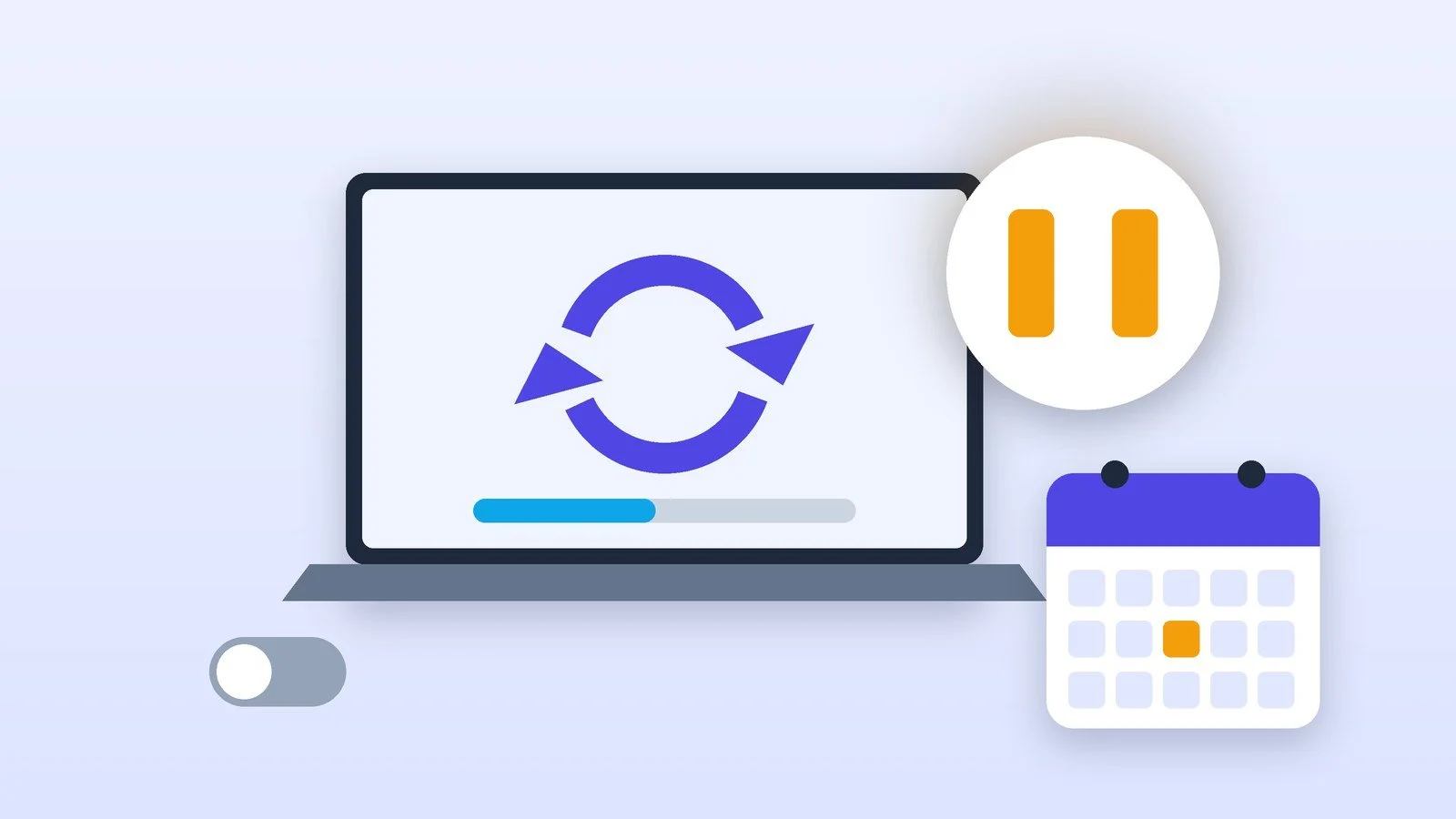
Повністю вимкнути оновлення Windows не можна: Microsoft прямо пише, що за будь-яких параметрів оновлення все одно доведеться завантажити й встановити. Але їх можна призупинити на строк до 35 днів: у Windows 11 відкрийте «Параметри» → «Центр оновлення Windows» і поруч із пунктом «Призупинити оновлення» виберіть дату, у Windows 10 — «Параметри» → «Оновлення та безпека» → «Центр оновлення Windows» → «Призупинити оновлення на 7 дн.».
Окрім паузи, є три штатні способи зробити оновлення менш набридливими: лімітне з’єднання, період активності та необов’язкові оновлення за запитом. Усі кроки перевірено за довідкою Microsoft станом на 18 жовтня 2026 року. Способи на кшталт зупинки служби чи правки реєстру Microsoft для звичайних користувачів не описує, тому тут їх немає.
Як вимкнути оновлення Windows 11
Відкрийте «Центр оновлення Windows»
Натисніть «Пуск» → «Параметри» → «Центр оновлення Windows». Тут ви бачите статус оновлень і всі налаштування, про які йтиметься далі.
Результат: Відкрито розділ «Центр оновлення Windows».
Призупиніть оновлення
Поруч із пунктом «Призупинити оновлення» виберіть дату закінчення паузи: в останніх версіях Windows 11 потрібно натиснути «Вибрати дату» і вказати день у календарі, у ранніх — тривалість у випадному списку.
- Призупинити можна на строк до 35 днів від поточної дати: календар не дає вибрати дату пізніше.
- Оновлення, яким може знадобитися перезавантаження, не завантажуються й не встановлюються, а пристрій сам не перезапускається, доки пауза не закінчиться. Якщо оновлення виконувалися в момент паузи, їх скасовують.
- Паузу можна продовжити: виберіть нову дату в межах 35 днів від поточної (раніше призупинений час не додається). Поновити оновлення вручну можна будь-коли.
- Коли пауза закінчиться, Windows сама перевірить, завантажить і встановить останні оновлення. Якщо ліміт паузи вичерпано, спершу потрібно встановити свіжі оновлення, і лише потім знову ставити паузу.
Результат: Завантаження й встановлення оновлень призупинено до вибраної дати.
Налаштуйте період активності та перезавантаження
Найчастіше дратує не сама установка, а перезавантаження у незручний момент. Задайте час, коли ви працюєте за комп’ютером:
- Відкрийте «Пуск» → «Параметри» → «Центр оновлення Windows» → «Додаткові параметри» → «Період активності».
- У випадному списку виберіть «Автоматично» (Windows пристосується до вашої активності) або «Вручну» і задайте години початку й закінчення.
- Щоб вибрати конкретний час, поверніться до «Центр оновлення Windows» і натисніть «Запланувати перезавантаження».
Результат: Автоматичне перезавантаження не заважає роботі.
Вимкніть отримання необов’язкових оновлень «щойно вони доступні»
У розділі «Центр оновлення Windows» знайдіть перемикач «Отримувати останні оновлення, щойно вони стануть доступні» і переведіть його в положення «Вимк.». Microsoft уточнює: незалежно від цього перемикача оновлення безпеки встановлюються як звичайно. Він впливає лише на те, як швидко приходять оновлення, не пов’язані з безпекою: виправлення, покращення та нові компоненти.
Результат: Необов’язкові оновлення не нав’язуються раніше за строк.
Якщо трафік обмежений, задайте лімітне з’єднання
Лімітне з’єднання розраховане на тарифи з оплатою за трафік, але заодно обмежує оновлення: за довідкою Microsoft, Центр оновлення завантажуватиме лише пріоритетні оновлення, а деякі оновлення не встановлюватимуться автоматично.
- Відкрийте «Параметри» → «Мережа й Інтернет».
- Виберіть «Wi-Fi» (або «Ethernet»), потім мережу, до якої ви підключені.
- Увімкніть параметр «Задати як лімітне з’єднання».
Це не пауза: пріоритетні оновлення все одно завантажуватимуться. Якщо ви хочете, щоб решта не приходила через лімітну мережу, не вмикайте в «Центрі оновлення Windows» → «Додаткові параметри» пункт «Завантажувати оновлення через лімітні з’єднання».
Результат: Завантаження оновлень через цю мережу обмежене.
Як вимкнути оновлення Windows 10
Назви пунктів у Windows 10 інші, але самі можливості ті самі, що описує єдина довідка Microsoft для Windows 11 і Windows 10. Нагадаємо, що безкоштовних оновлень безпеки для Windows 10 більше немає (див. вище): пауза лише відкладає те, що пропонує Центр оновлення. Якщо комп’ютер підходить для Windows 11, безкоштовний перехід описано в інструкції: як оновити Windows 10 до Windows 11.
Призупиніть оновлення
Відкрийте «Пуск» → «Параметри» → «Оновлення та безпека» → «Центр оновлення Windows». Натисніть «Призупинити оновлення на 7 дн.» або відкрийте «Додаткові параметри» і в розділі «Призупинення оновлень» виберіть у випадному меню дату поновлення. За довідкою Microsoft, поки пауза діє, Windows не завантажує й не встановлює нові оновлення, відкладає ті, що потребують перезапуску, і не перезавантажує пристрій сама. Щойно пауза досягне межі, потрібно буде встановити останні оновлення, перш ніж ставити її знову.
Результат: Пауза увімкнена, оновлення відкладаються.
Змініть період активності
У тому самому розділі натисніть «Змінити період активності». Можна увімкнути параметр «Автоматично змінювати період активності для цього пристрою на основі дій» або натиснути «Змінити» поруч із поточним періодом, вибрати час початку й закінчення та зберегти. Запланувати перезавантаження можна кнопкою «Запланувати перезавантаження».
Результат: Перезавантаження відбувається у зручний час.
Задайте лімітне з’єднання
«Параметри» → «Мережа й Інтернет» → «Wi-Fi» → ваша мережа → «Задати як лімітне з’єднання». Для Ethernet шлях схожий: «Мережа й Інтернет» → «Ethernet» → мережа. Діє те саме обмеження: пріоритетні оновлення завантажуються в будь-якому разі.
Результат: Мережу позначено як лімітну.
Що дає кожен спосіб
| Спосіб | Що робить | Обмеження |
|---|---|---|
| Призупинення | Відкладає завантаження й встановлення | До 35 днів, потім потрібно встановити оновлення |
| Період активності | Не дає перезавантаженню застати вас за роботою | Не вимикає встановлення |
| Лімітне з’єднання | Обмежує завантаження: лише пріоритетні оновлення | Не блокує оновлення безпеки |
| Перемикач необов’язкових оновлень | Відкладає оновлення, не пов’язані з безпекою | Є в Windows 11; безпека оновлюється як звичайно |
Одне перезавантаження на місяць у Windows 11
Для Windows 11 версій 24H2, 25H2 і 26H1 Microsoft об’єднала оновлення, яким потрібне перезавантаження: починаючи з оновлень від 28 липня 2026 року оновлення драйверів, .NET і вбудованого ПЗ чекають щомісячного оновлення безпеки й встановлюються разом із ним, тому перезавантаження потрібне раз на місяць. Пристрій за можливості перезапускається поза періодом активності. Функція розгортається поступово й доступна не на всіх пристроях; деякі оновлення, наприклад сигнатури Захисника та екстрені виправлення, встановлюються одразу. Що змінилося в системі в останніх збірках, ми розбирали у новині про оновлення Windows 11, а про позапланові виправлення — у матеріалі про оновлення, які виправили збої Remote Desktop і звуку.
Якщо не вийшло
- Призупинення недоступне або не продовжується. Досягнуто межі паузи: Microsoft вимагає спершу встановити останні оновлення, а потім знову призупинити оновлення. Перевірте дату закінчення: календар показує лише дні в межах 35 днів.
- Перемикач лімітного з’єднання сірий. Приберіть обмеження трафіку («Параметри» → «Мережа й Інтернет» → «Додаткові параметри мережі» → «Використання даних» → «Видалити обмеження»), переконайтеся, що ви ввійшли з обліковим записом адміністратора, або зверніться до ІТ-фахівця: налаштування може задавати організація.
- Оновлення все одно завантажуються через лімітну мережу. Це пріоритетні оновлення: Microsoft каже, що лімітне з’єднання їх не блокує.
- Windows перезавантажилася вночі. Задайте період активності і заплануйте перезавантаження вручну. Без цього Windows сама вибере час, коли пристрій не використовується.
- Потрібно прибрати встановлене оновлення. «Параметри» → «Центр оновлення Windows» → «Журнал оновлень» → «Видалити оновлення». Microsoft не радить робити це без вагомих причин, і не всі оновлення видаляються.
Джерела й методика
Аналіз відкритих джерелПеревірено 18 жовтня 2026
- Microsoft — Центр оновлення Windows: запитання та відповіді support.microsoft.com
- Microsoft — Призупинення оновлень у Windows support.microsoft.com
- Microsoft — Лімітні з’єднання в Windows support.microsoft.com
- Microsoft — Підтримку Windows 10 припинено 14 жовтня 2025 р. support.microsoft.com
- Microsoft — Windows 10 Consumer Extended Security Updates (ESU) microsoft.com
Часті запитання
Чи можна повністю вимкнути оновлення Windows?
Ні. За довідкою Microsoft, оновлення забезпечують безпеку й надійність пристрою, тому за будь-яких параметрів їх усе одно доведеться завантажити й встановити. Доступна лише пауза на строк до 35 днів.
На скільки можна призупинити оновлення?
На строк до 35 днів від поточної дати. Паузу можна продовжити, але нова дата закінчення теж не може бути віддаленішою від поточної більш ніж на 35 днів. Після досягнення межі потрібно встановити останні оновлення і лише потім знову призупиняти їх.
Чи допоможе лімітне з’єднання вимкнути оновлення?
Частково. На лімітному з’єднанні Центр оновлення завантажує лише пріоритетні оновлення, а деякі оновлення не встановлюються автоматично. Повністю оновлення лімітне з’єднання не зупиняє.
Чи отримує Windows 10 оновлення після жовтня 2025 року?
Безкоштовних оновлень безпеки Microsoft більше не випускає. Захищати пристрій до 12 жовтня 2027 року може програма розширених оновлень безпеки (ESU) для Windows 10 версії 22H2. Або можна перейти на Windows 11, якщо комп’ютер підходить.
Як не дати Windows перезавантажитися під час роботи?
Задайте період активності в «Параметри» → «Центр оновлення Windows» → «Додаткові параметри» і за потреби заплануйте перезавантаження вручну. У Windows 11 з функцією одного перезавантаження на місяць перезавантаження потрібне рідше.





Залишити відповідь