
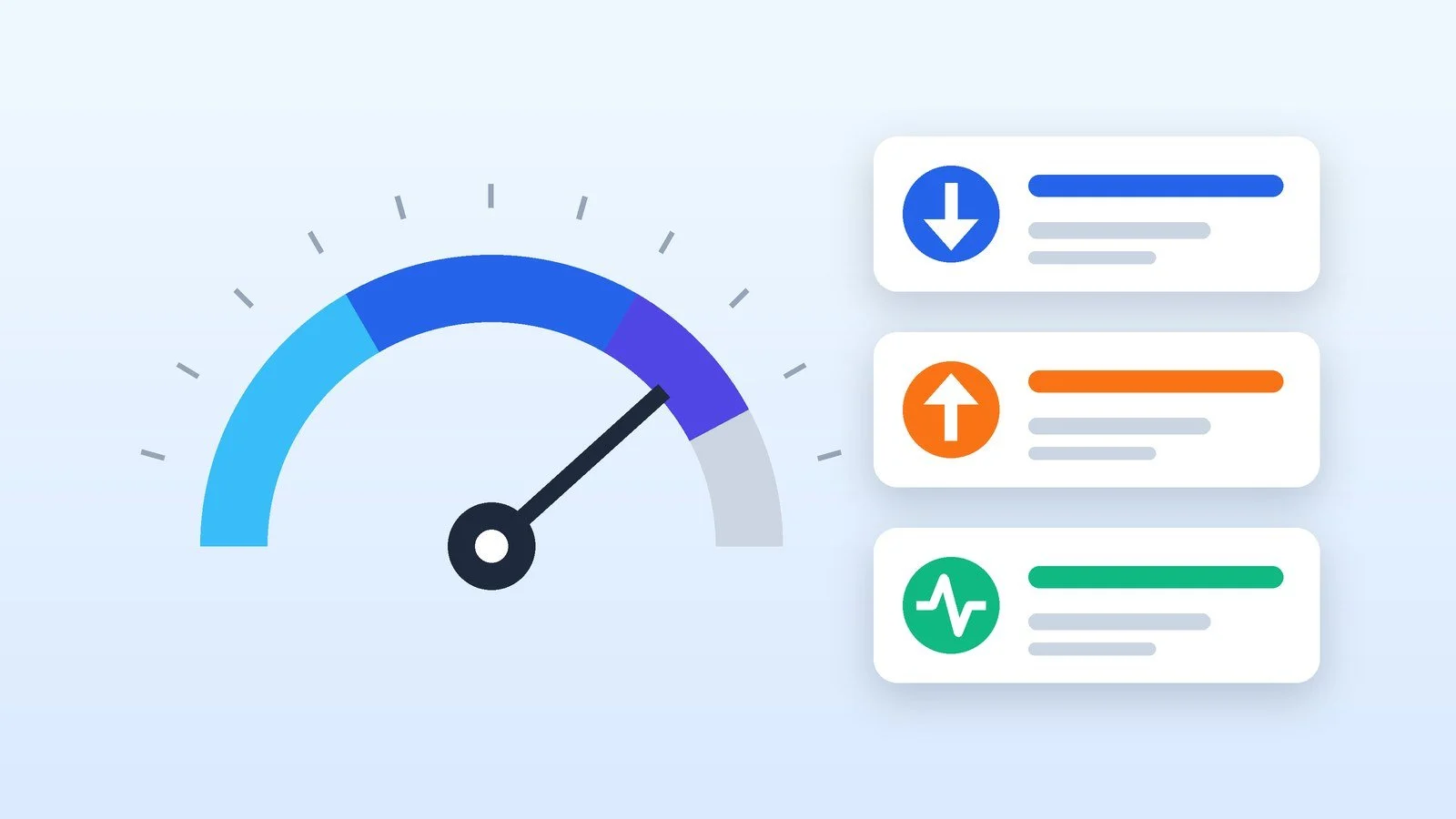
Щоб перевірити швидкість інтернету, підключіть комп’ютер до роутера кабелем, закрийте все, що качає або передає дані, відкрийте тест — Speedtest, Fast.com або тест НКЕК — і натисніть «Почати». Повторіть вимір кілька разів у різний час і порівнюйте результат із тарифом у мегабітах за секунду (Мбіт/с), а не в мегабайтах: 1 МБ/с — це 8 Мбіт/с.
Нижче — як підготуватися до вимірювання, чим відрізняються популярні тести, що означають download, upload, ping і jitter, чому швидкість буває нижчою за тариф і з якими даними йти до провайдера. Відомості звірено з довідками Ookla, НКЕК, M-Lab і Microsoft та з текстом постанови НКЕК станом на 15 жовтня 2026 року.
Підготуйте підключення
- Підключіть комп’ютер до роутера кабелем. Якщо порту немає, міряйте за Wi-Fi поруч із роутером, але пам’ятайте, що результат покаже й якість бездротової мережі.
- Закрийте завантаження, відеодзвінки, хмарну синхронізацію та потокове відео. Ookla радить перед зверненням до провайдера перевірити, чи не витрачають канал інші програми, і закрити їх.
- Вимкніть VPN: інакше тест виміряє шлях через VPN-сервер, а не вашу лінію.
- Переконайтеся, що інші пристрої вдома (телевізор, телефони, консоль) нічого не качають.
Результат: Тесту не заважають інші завантаження та пристрої.
Запустіть тест
Підійде будь-який сервіс із таблиці. Результати в них можуть відрізнятися: тести міряють до різних серверів різними методами.
| Сервіс | Що показує | Що врахувати |
|---|---|---|
| Speedtest by Ookla (speedtest.net, застосунки для Windows, macOS, iOS і Android) | Download, upload, ping, jitter | Сам обирає близький сервер, сервер можна змінити; Ookla радить пробувати різні |
| Fast.com (Netflix) | Download; після «Show more info» — upload і затримка без навантаження та під навантаженням | Міряє до серверів Netflix; у налаштуваннях можна змінювати кількість з’єднань і тривалість тесту |
| Тест НКЕК (nkek.gov.ua, розділ про якість послуг) | Download, upload, ping, jitter | Зроблений НКЕК разом з Ookla; результати автоматично надсилаються регулятору |
| Пошук Google за запитом «speed test» (M-Lab NDT) | Download, upload, latency | Один потік даних, близько 10 секунд у кожен бік; на швидких лініях може показати менше, ніж багатопотокові тести |
Щоб виміри порівнювалися між собою, беріть один і той самий сервіс і один і той самий пристрій. Для звернення до провайдера підійде тест НКЕК або Speedtest: НКЕК радить накопичувати результати й надсилати їх оператору.
Результат: На екрані download, upload, ping і jitter.
Прочитайте результат
- Download — як швидко дані надходять до вас: сайти, відео, файли. Вимірюється в Мбіт/с. Більшість підключень розраховано на швидше завантаження, ніж на віддачу.
- Upload — як швидко ви надсилаєте дані: файли, відео в дзвінках. Вимірюється в Мбіт/с.
- Ping, або затримка, — час реакції з’єднання в мілісекундах. Важливий для ігор і дзвінків. Орієнтир Ookla для онлайн-ігор: до 60 мс — комфортно, 60–129 мс — грати можна, 130–199 мс — важко, від 200 мс — практично неможливо.
- Jitter — розкид затримки з часом. Під час читання тексту його не видно, а в іграх і потоковому відео високий jitter спричиняє підвисання.
- Втрати пакетів — частка даних, які не дійшли. Ookla називає частою причиною поганий сигнал або лінію.
Скільки Мбіт/с потрібно: Netflix рекомендує від 3 Мбіт/с для HD (720p), від 5 для Full HD (1080p) і від 15 для 4K. Ookla додає, що одній людині, яка здебільшого читає сайти, потрібно значно менше, ніж великій родині зі стримінгом 4K на кількох пристроях.
Результат: Зрозуміло, що означають показники.
Повторіть вимірювання
- Зробіть кілька вимірювань поспіль і в різний час доби. За словами Ookla, тести з інтервалом у кілька хвилин можуть трохи відрізнятися через завантаженість мережі.
- Змініть сервер. Зазвичай швидкість вища до ближчих серверів, і Ookla радить порівнювати результати на різних серверах.
- Якщо проблема з Wi-Fi, повторіть вимір у кількох кімнатах: Ookla радить перевіряти мережу там, де ви нею користуєтеся.
- Якщо готуєтеся до розмови з провайдером, зробіть щонайменше 10 вимірювань упродовж дня: у години пік і поза ними. Так радить Ookla.
Результат: Є кілька результатів, а не один.
Порівняйте результат із тарифом
Порівнюйте в одних одиницях. Тариф і тести рахують у мегабітах за секунду (Мбіт/с), а програми для завантаження файлів показують мегабайти за секунду (МБ/с). В байті 8 біт, тож 100 Мбіт/с — це близько 12,5 МБ/с.
Слова «до X Мбіт/с» у тарифі означають максимум. В Україні, за порядком НКЕК (постанова № 481 від 11.09.2024, діє з 1 січня 2025 року), провайдер фіксованого інтернету оприлюднює мінімальну, середню й максимальну швидкість приймання та передавання даних, а мобільний оператор — прогнозовану максимальну. Порівнюйте виміри не лише з максимумом, а й із цими значеннями та з умовами договору.
Результат: Видно, яку частку тарифу ви отримуєте.
Знайдіть причину, якщо швидкість нижча
| Що ви бачите | Імовірна причина | Що зробити |
|---|---|---|
| По кабелю швидкість близька до тарифу, за Wi-Fi помітно нижча | Wi-Fi: відстань, стіни, перевантажений канал або діапазон | Підійдіть ближче до роутера, спробуйте діапазон 5 ГГц, змініть канал |
| Низька швидкість і по кабелю | Роутер, кабель або лінія провайдера | Перезавантажте модем і роутер, вимкніть на роутері функції QoS, підключіть комп’ютер кабелем безпосередньо до обладнання провайдера |
| Швидкість упирається в стелю нижче за тариф | Старий роутер або порт на 100 Мбіт/с | Перевірте характеристики роутера та мережевої карти |
| Швидкість падає ввечері | Завантаженість мережі | Порівняйте виміри за часом доби й збережіть їх для провайдера |
| Один сайт або сервіс повільний, а тест у нормі | Сервер сервісу далеко або в сервісу збій | Перевірте сервіс окремо, наприклад в інший час |
| Різні пристрої показують різне | Різні можливості Wi-Fi модуля й браузера | Порівнюйте на одному пристрої |
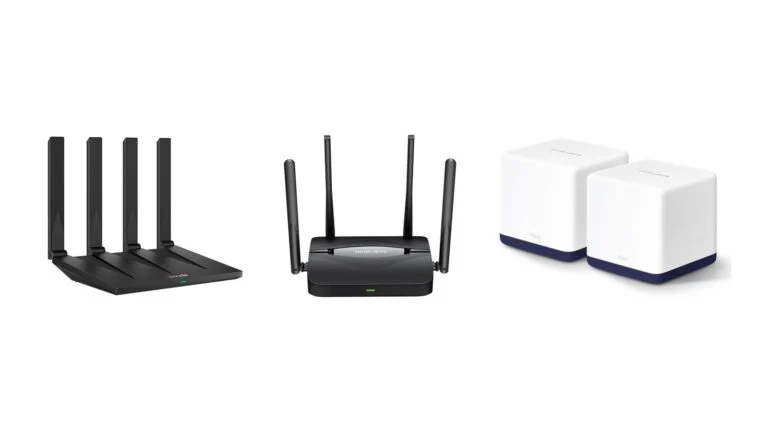
Якщо проблема в Wi-Fi, врахуйте кілька речей із довідки Microsoft і Ookla. Діапазон 2,4 ГГц краще проходить крізь стіни й має більшу дальність, але повільніший; 5 ГГц швидший і менш завантажений, але має коротшу дальність; 6 ГГц потребує роутера та пристрою з Wi-Fi 6E. У діапазоні 2,4 ГГц Microsoft радить канали 1, 6 або 11. Заважають мікрохвильові печі, бездротові телефони, Bluetooth і мережі сусідів, а метал і бетон у стінах послаблюють сигнал. Ookla нагадує, що роутер, який підтримує до 100 Мбіт/с, не дасть повної швидкості тарифу на 500 Мбіт/с. Якщо роутер застарів, підібрати новий допоможе добірка Wi-Fi роутерів для дому.
Результат: Зрозуміло, де губиться швидкість: у Wi-Fi, роутері чи у провайдера.
Зверніться до провайдера з даними
НКЕК радить: якщо результати не відповідають тарифному плану та договору, звертайтеся до свого провайдера. Провайдер, імовірно, попросить перезавантажити роутер і перевірити швидкість напряму по кабелю. Ookla радить підготуватися заздалегідь і мати під рукою два пристрої: один — для зв’язку з підтримкою, другий — для перевірки мережі.
Що додати до звернення:
- дату й час кожного вимірювання;
- спосіб підключення (кабель або Wi-Fi), пристрій і сервіс, яким міряли;
- download, upload, ping і jitter, а також обраний сервер;
- швидкість і умови з договору або з сайту провайдера.
Якщо проблема підтверджується, а вирішити її провайдер не може чи не хоче, подумайте про зміну оператора.
Результат: У вас є виміри й опис умов для звернення до провайдера.
Якщо не вийшло
- Тест не запускається або немає серверів. Ookla пояснює, що файрвол або проксі-сервер можуть блокувати порт 8080 і обмежувати список серверів. Вимкніть VPN і проксі та повторіть.
- Результати стрибають. Для вимірювань із різницею в хвилини це нормально. Зробіть кілька спроб і орієнтуйтеся на типовий результат.
- Мобільний інтернет повільніший, ніж очікували. Швидкість залежить від покриття, телефону та навантаження на мережу, а оператор оприлюднює саме прогнозовану максимальну швидкість. Тестуйте мобільну мережу окремо і не порівнюйте її з Wi-Fi: це різні підключення. Якщо потрібен запасний канал, перегляньте огляд 4G Wi-Fi роутера.
- Тест у нормі, а сервіс гальмує. Ookla пояснює, що багато сайтів і стрімінгів розміщують контент на далеких серверах, тож швидкість і затримка до них гірші, ніж до тестового сервера.
Джерела й методика
Аналіз відкритих джерелПеревірено 15 жовтня 2026
- Ookla — Speedtest: Questions and Glossary speedtest.net
- НКЕК — QoS Tool – Speedtest у співпраці з Ookla nkek.gov.ua
- M-Lab — NDT (Network Diagnostic Tool) measurementlab.net
- Microsoft — Wi-Fi і схема вашого дому support.microsoft.com
- НКЕК — Порядок оприлюднення інформації щодо якості послуг (постанова № 481) zakon.rada.gov.ua
Часті запитання
Скільки Мбіт/с потрібно для дому?
Залежить від того, чим ви займаєтеся. Netflix рекомендує від 3 Мбіт/с для HD, від 5 для Full HD і від 15 для 4K, а Ookla зазначає, що родині з кількома потоками 4K потрібно значно більше, ніж одній людині, яка читає сайти.
Чому файл качається зі швидкістю 12 МБ/с за тарифу 100 Мбіт/с?
Це нормально: тариф рахують у мегабітах, а програми показують мегабайти. В байті 8 біт, тож 100 Мбіт/с — це близько 12,5 МБ/с.
Який тест швидкості точніший?
Єдиного правильного немає: сервіси міряють до різних серверів різними методами. Ookla пише, що в інших сервісів сервери стоять в інших місцях, тож розбіжності не рідкість; M-Lab використовує один потік даних, а багатопотокові тести на швидких лініях зазвичай показують більше. Порівнюйте виміри одного й того самого сервісу.
Який пінг вважається добрим?
За орієнтиром Ookla для онлайн-ігор: до 60 мс — комфортно, 60–129 мс — грати можна, 130–199 мс — важко, від 200 мс — практично неможливо. Для перегляду сайтів затримка майже непомітна: вона важлива насамперед в іграх і дзвінках.
Чи можна перевірити швидкість мобільного інтернету?
Так, тими самими сервісами: у Speedtest є застосунки для iOS і Android. Результат залежить від покриття та телефону, а Wi-Fi і мобільну мережу порівнювати не можна: це різні підключення.









Залишити відповідь