
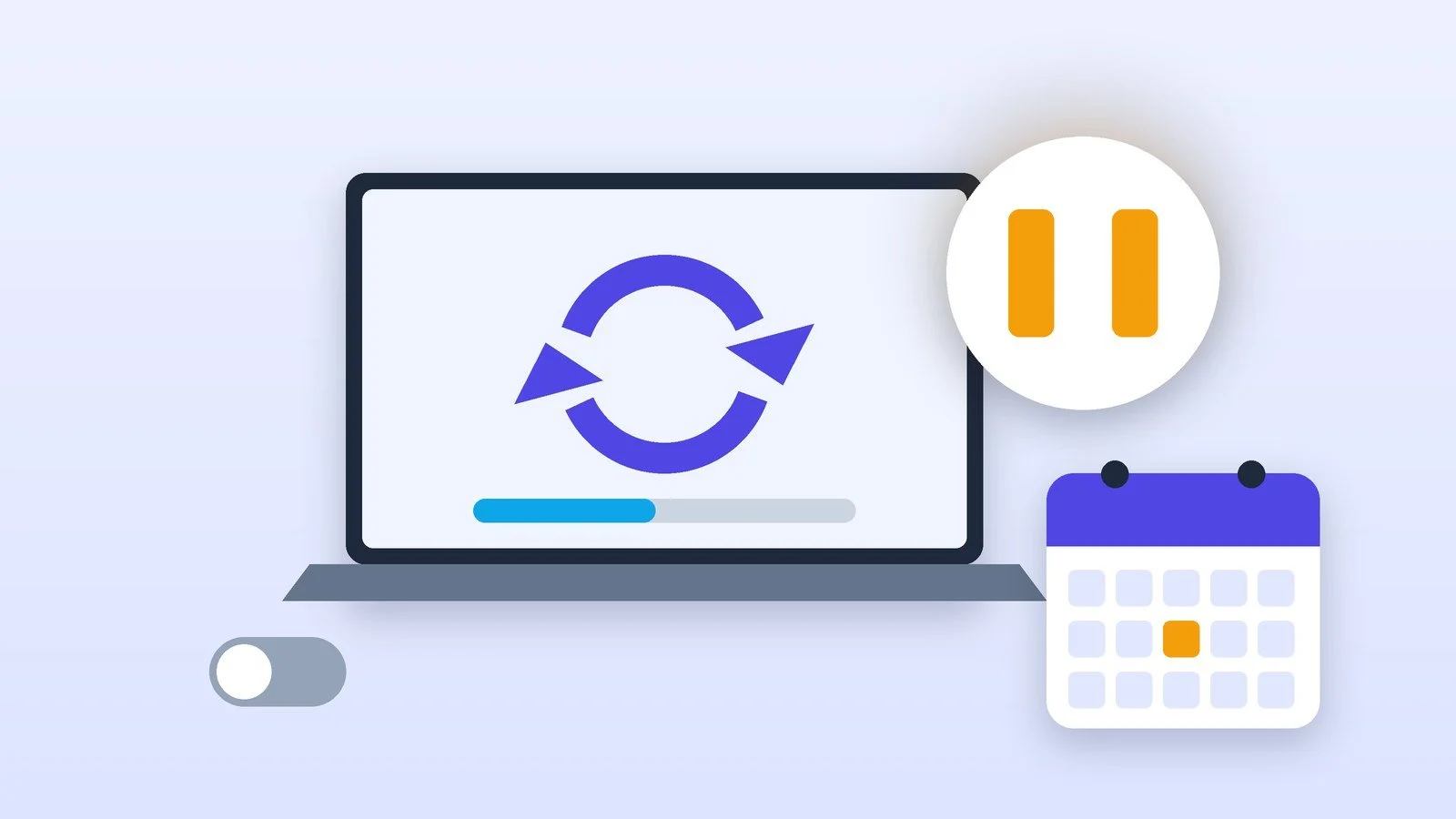
Полностью отключить обновления Windows нельзя: Microsoft прямо пишет, что при любых параметрах обновления в итоге всё равно потребуется скачать и установить. Но их можно приостановить на срок до 35 дней: в Windows 11 откройте «Параметры» → «Центр обновления Windows» и рядом с пунктом «Приостановить обновления» выберите дату, в Windows 10 — «Параметры» → «Обновление и безопасность» → «Центр обновления Windows» → «Приостановить обновления на 7 дн.».
Кроме паузы, есть три штатных способа сделать обновления менее назойливыми: лимитное подключение, период активности и необязательные обновления по требованию. Все шаги проверены по справке Microsoft на 18 октября 2026 года. Способы вроде остановки службы или правки реестра Microsoft для обычных пользователей не описывает, поэтому здесь их нет.
Как отключить обновления Windows 11
Откройте «Центр обновления Windows»
Нажмите «Пуск» → «Параметры» → «Центр обновления Windows». Здесь вы видите статус обновлений и все настройки, о которых говорится дальше.
Результат: Открыт раздел «Центр обновления Windows».
Приостановите обновления
Рядом с пунктом «Приостановить обновления» выберите дату окончания паузы: в последних версиях Windows 11 нужно нажать «Выбрать дату» и указать день в календаре, в более ранних — длительность в раскрывающемся списке.
- Пауза возможна на срок до 35 дней с текущей даты: календарь не даёт выбрать дату позже.
- Обновления, которым может потребоваться перезагрузка, не скачиваются и не устанавливаются, а устройство не перезапускается само, пока пауза не закончится. Если обновления выполнялись в момент паузы, они отменяются.
- Паузу можно продлить: выберите новую дату в пределах 35 дней от текущей (ранее приостановленное время не прибавляется). Возобновить обновления вручную можно в любое время.
- Когда пауза закончится, Windows сама проверит, скачает и установит последние обновления. Если лимит паузы исчерпан, сначала нужно установить свежие обновления, и только потом ставить паузу снова.
Результат: Загрузка и установка обновлений приостановлены до выбранной даты.
Настройте период активности и перезагрузку
Чаще всего раздражает не сама установка, а перезагрузка в неудобный момент. Задайте время, когда вы работаете за компьютером:
- Откройте «Пуск» → «Параметры» → «Центр обновления Windows» → «Дополнительные параметры» → «Период активности».
- В раскрывающемся списке выберите «Автоматически» (Windows подстроится под вашу активность) или «Вручную» и задайте часы начала и окончания.
- Чтобы выбрать конкретное время, вернитесь в «Центр обновления Windows» и нажмите «Запланировать перезагрузку».
Результат: Автоматическая перезагрузка не мешает работе.
Выключите получение необязательных обновлений «как только они доступны»
В разделе «Центр обновления Windows» найдите переключатель «Получать последние обновления, как только они будут доступны» и переведите его в положение «Выкл.». Microsoft уточняет: независимо от этого переключателя обновления безопасности устанавливаются как обычно. Он влияет лишь на то, как быстро приходят обновления, не связанные с безопасностью: исправления, улучшения и новые компоненты.
Результат: Необязательные обновления не навязываются раньше срока.
Если трафик ограничен, задайте лимитное подключение
Лимитное подключение рассчитано на тарифы с платой за трафик, но заодно ограничивает обновления: по справке Microsoft, Центр обновления будет скачивать только приоритетные обновления, а некоторые обновления не будут устанавливаться автоматически.
- Откройте «Параметры» → «Сеть и Интернет».
- Выберите «Wi-Fi» (или «Ethernet»), затем сеть, к которой вы подключены.
- Включите параметр «Задать как лимитное подключение».
Это не пауза: приоритетные обновления всё равно будут скачиваться. Если вы хотите, чтобы остальные не приходили по лимитной сети, не включайте в «Центре обновления Windows» → «Дополнительные параметры» пункт «Скачивать обновления через лимитные подключения».
Результат: Скачивание обновлений по этой сети ограничено.
Как отключить обновления Windows 10
Названия пунктов в Windows 10 другие, но сами возможности те же, что описывает единая справка Microsoft для Windows 11 и Windows 10. Напомним, что бесплатных обновлений безопасности для Windows 10 больше нет (см. выше): пауза откладывает лишь то, что Центр обновления вам предлагает. Если компьютер подходит для Windows 11, бесплатный переход описан в инструкции: как обновить Windows 10 до Windows 11.
Приостановите обновления
Откройте «Пуск» → «Параметры» → «Обновление и безопасность» → «Центр обновления Windows». Нажмите «Приостановить обновления на 7 дн.» или откройте «Дополнительные параметры» и в разделе «Приостановка обновлений» выберите в раскрывающемся меню дату возобновления. Согласно справке Microsoft, пока пауза действует, Windows не скачивает и не устанавливает новые обновления, откладывает те, что требуют перезапуска, и не перезагружает устройство сама. По достижении предела паузы потребуется установить последние обновления, прежде чем ставить её снова.
Результат: Включена пауза, обновления откладываются.
Измените период активности
В том же разделе нажмите «Изменить период активности». Можно включить параметр «Автоматически изменять период активности для этого устройства на основе действий» или нажать «Изменить» рядом с текущим периодом, выбрать время начала и окончания и сохранить. Запланировать перезагрузку можно кнопкой «Запланировать перезагрузку».
Результат: Перезагрузка происходит в удобное время.
Задайте лимитное подключение
«Параметры» → «Сеть и Интернет» → «Wi-Fi» → ваша сеть → «Задать как лимитное подключение». Для Ethernet путь похожий: «Сеть и Интернет» → «Ethernet» → сеть. Действует то же ограничение: приоритетные обновления скачиваются в любом случае.
Результат: Сеть помечена как лимитная.
Что даёт каждый способ
| Способ | Что делает | Ограничение |
|---|---|---|
| Пауза | Откладывает скачивание и установку | До 35 дней, затем нужно установить обновления |
| Период активности | Не даёт перезагрузке застать вас за работой | Не отключает установку |
| Лимитное подключение | Ограничивает скачивание: только приоритетные обновления | Не блокирует обновления безопасности |
| Переключатель необязательных обновлений | Откладывает обновления, не связанные с безопасностью | Есть в Windows 11; безопасность обновляется как обычно |
Один перезапуск в месяц в Windows 11
Для Windows 11 версий 24H2, 25H2 и 26H1 Microsoft объединила обновления, которым нужна перезагрузка: начиная с обновлений от 28 июля 2026 года обновления драйверов, .NET и встроенного ПО ждут ежемесячного обновления безопасности и ставятся вместе с ним, поэтому перезагрузка нужна раз в месяц. Устройство по возможности перезапускается вне периода активности. Функция развёртывается постепенно и доступна не на всех устройствах; некоторые обновления, например сигнатуры Защитника и экстренные исправления, ставятся сразу. Что изменилось в системе в последних сборках, мы разбирали в новости об обновлении Windows 11, а про внеплановые исправления — в материале об обновлениях против сбоев Remote Desktop и звука.
Если не получилось
- Пауза недоступна или не продлевается. Достигнут предел паузы: Microsoft требует сначала установить последние обновления, а затем снова ставить паузу. Проверьте дату окончания: календарь показывает только дни в пределах 35 дней.
- Параметр лимитного подключения серый. Удалите ограничение трафика («Параметры» → «Сеть и Интернет» → «Дополнительные параметры сети» → «Использование данных» → «Удалить ограничение»), убедитесь, что вы вошли с учётной записью администратора, или обратитесь к ИТ-специалисту: настройку может задавать организация.
- Обновления всё равно скачиваются на лимитной сети. Это приоритетные обновления: Microsoft говорит, что лимитное подключение их не блокирует.
- Windows перезагрузилась ночью. Задайте период активности и запланируйте перезагрузку вручную. Без этого Windows сама выберет время, когда устройство не используется.
- Нужно убрать установленное обновление. «Параметры» → «Центр обновления Windows» → «Журнал обновлений» → «Удалить обновления». Microsoft не рекомендует делать это без веских причин, и не все обновления удаляются.
Источники и методика
Анализ открытых источниковПроверено 18 октября 2026
- Microsoft — Центр обновления Windows: вопросы и ответы support.microsoft.com
- Microsoft — Приостановка обновлений в Windows support.microsoft.com
- Microsoft — Лимитные подключения в Windows support.microsoft.com
- Microsoft — Поддержка Windows 10 прекращена 14 октября 2025 г. support.microsoft.com
- Microsoft — Windows 10 Consumer Extended Security Updates (ESU) microsoft.com
Частые вопросы
Можно ли полностью отключить обновления Windows?
Нет. По справке Microsoft, обновления обеспечивают безопасность и надёжность устройства, поэтому при любых параметрах их в итоге потребуется скачать и установить. Доступна только пауза на срок до 35 дней.
На сколько можно приостановить обновления?
На срок до 35 дней от текущей даты. Паузу можно продлить, но новая дата окончания тоже не может отстоять от текущей больше чем на 35 дней. После достижения предела нужно установить последние обновления и только потом ставить паузу снова.
Поможет ли лимитное подключение отключить обновления?
Частично. На лимитном подключении Центр обновления скачивает только приоритетные обновления, а некоторые обновления не устанавливаются автоматически. Полностью обновления лимитное подключение не останавливает.
Получает ли Windows 10 обновления после октября 2025 года?
Бесплатные обновления безопасности Microsoft больше не выпускает. Защищать устройство до 12 октября 2027 года может программа расширенных обновлений безопасности (ESU) для Windows 10 версии 22H2. Либо можно перейти на Windows 11, если компьютер подходит.
Как не дать Windows перезагрузиться во время работы?
Задайте период активности в «Параметрах» → «Центр обновления Windows» → «Дополнительные параметры» и при необходимости запланируйте перезагрузку вручную. В Windows 11 с функцией одного перезапуска в месяц перезагрузка нужна реже.




Добавить комментарий