
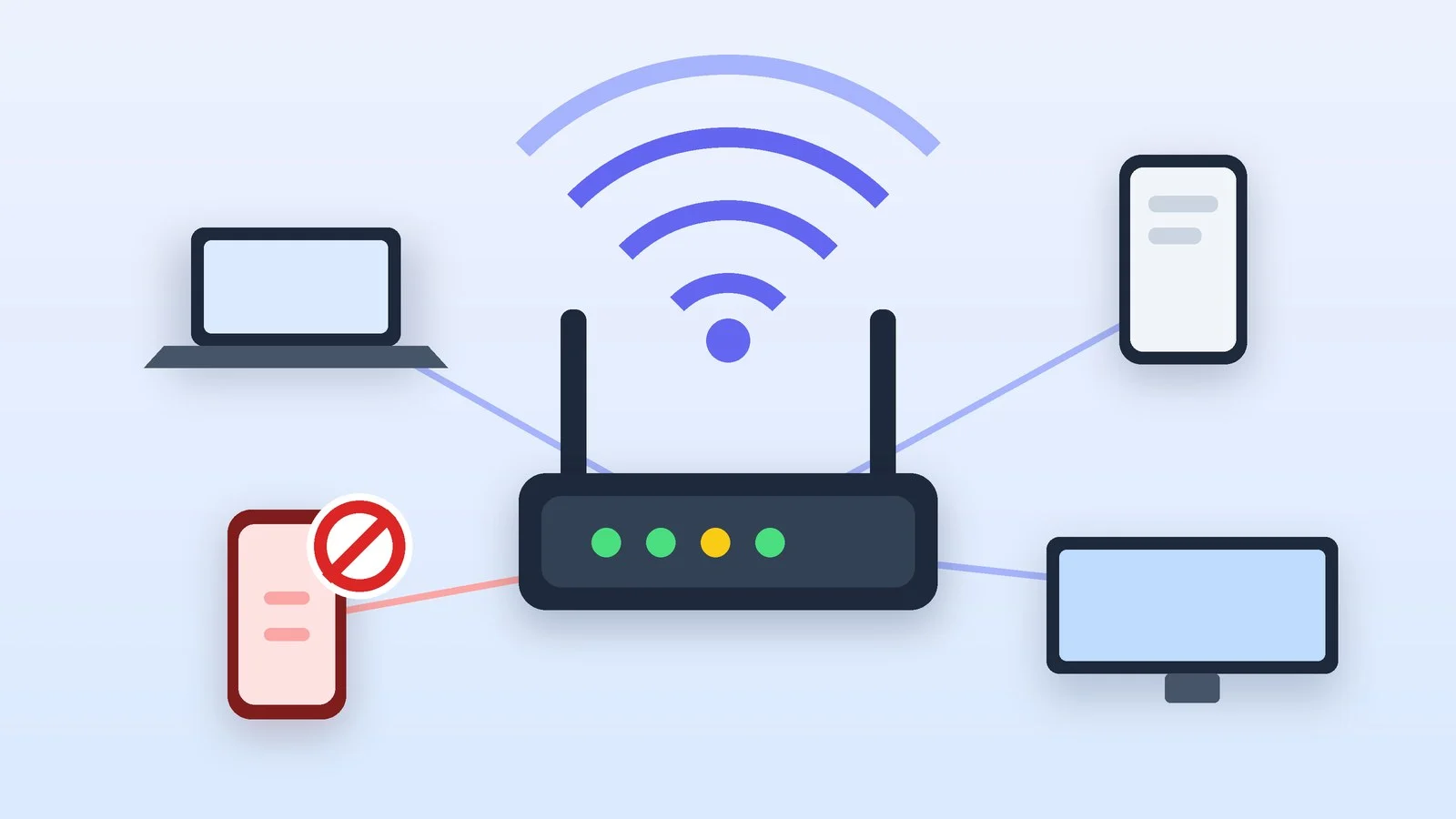
Чтобы узнать, кто подключен к вашему Wi-Fi, войдите в настройки роутера и откройте список подключённых устройств: у каждого там есть имя, IP- и MAC-адрес. Незнакомое устройство можно заблокировать, но надёжно чужих отключает только смена пароля Wi-Fi.
Ниже — пошаговая инструкция с примерами для TP-Link и ASUS и общий порядок для любого роутера. Сведения сверены со справкой TP-Link, ASUS, Apple и Federal Trade Commission США на 14 октября 2026 года. Названия пунктов даны по английским интерфейсам из справок: в русской или украинской прошивке они переведены, а на роутерах провайдера могут отличаться.
Откройте панель управления роутера
Подключитесь к своему Wi-Fi или кабелем, откройте браузер и введите адрес роутера. У TP-Link это tplinkwifi.net, 192.168.0.1 или 192.168.1.1, у других производителей адрес указан на наклейке и в инструкции. Если адреса нет, на компьютере с Windows откройте командную строку и введите команду: в строке «Основной шлюз» будет адрес роутера.
ipconfigЗатем войдите с логином и паролем администратора. Если стандартный вход не подходит, посмотрите наклейку на роутере. Если роутер выдал провайдер, интерфейс может быть упрощённым: уточните у поддержки провайдера, где смотреть список клиентов.
Результат: Открыта страница управления роутером.
Найдите список подключённых устройств
Список называется по-разному: «Клиенты», «Подключённые устройства», «DHCP-клиенты». Где его искать у двух популярных производителей:
| Роутер | Где смотреть список |
|---|---|
| TP-Link, браузер | «Basic» → «Network Map» или «Advanced» → «Network» → «DHCP Client List» (полный список, с MAC-адресами) |
| TP-Link, приложение Tether | «Local Device» → «Clients»: имя, диапазон, скорость, IP и MAC каждого клиента |
| ASUS, браузер | «Network Map» → значок «Clients»; фильтры «Online», «Wired», «Wireless» |
| ASUS, приложение ASUS Router | «Devices» — онлайн- и офлайн-устройства |
Если у вас точка доступа или mesh-система за другим роутером, список клиентов лучше смотреть на главном роутере: именно он выдаёт адреса устройствам. Роутеры Google Wifi и Nest Wifi умеют присылать уведомление о новом устройстве: оно включается в приложении Google Home.
Результат: Перед вами список устройств с именами, IP- и MAC-адресами.
Опознайте свои устройства
Сравните список со своей техникой. Многие «незнакомцы» окажутся умным телевизором, колонкой, принтером, камерой или роботом-пылесосом: у таких устройств имена часто состоят из названия производителя и набора символов. Если имени недостаточно, ориентируйтесь на IP-адрес и производителя по MAC-адресу.
Есть подвох: iPhone и Android скрывают настоящий MAC-адрес. Apple по умолчанию использует для каждой сети свой «частный адрес Wi-Fi», а Android с 10-й версии по умолчанию подставляет случайный MAC-адрес. Поэтому адрес в роутере может не совпадать с тем, который телефон показывает в своих настройках. Проще всего выключить Wi-Fi на каждом своём устройстве по очереди и смотреть, какая запись пропадает из списка.
Если нужно сверить адрес, отключите частный адрес для вашей домашней сети. На iPhone: «Настройки» → «Wi-Fi» → значок ⓘ рядом с сетью → «Частный адрес Wi-Fi» → «Выкл.». На Android в сведениях о сети есть параметр случайного MAC-адреса; название зависит от оболочки. Отключать это стоит только на время сверки: затем верните прежнее значение.
Результат: Все устройства из списка опознаны, неопознанные выписаны.
Заблокируйте незнакомое устройство
Блокировка отключает устройство быстро, но не всегда надёжно. Способы:
- TP-Link, браузер: «Advanced» → «Security» → «Access Control» → включите функцию → «Change Mode» → «Deny List», затем «Add» и выберите устройство из списка или добавьте его вручную по MAC-адресу → «OK». В старых прошивках режимы называются «Blacklist» и «Whitelist».
- TP-Link, Tether (Wi-Fi 6, 6E, 7): «Local Device» → «More» → «Block List» → «+» → «Select Clients». На старых моделях: «Clients», затем смахните устройство влево, и оно перейдёт в «Blocked Clients».
- ASUS, браузер: нажмите значок устройства, включите «Block Internet Access» и нажмите «Apply». В приложении ASUS Router: «Devices» → название устройства → «Block».
- Роутеры других производителей: ищите «Access Control», «MAC-фильтр», «Родительский контроль» или кнопку блокировки в списке клиентов.
Результат: Незнакомое устройство заблокировано или лишено интернета.
Смените пароль Wi-Fi и защитите сеть
Это самый надёжный способ. По справке TP-Link, после смены пароля все текущие устройства сразу отключатся и потребуют новый. Сделайте так:
- В разделе настроек беспроводной сети («Wireless», «Wi-Fi») задайте новый длинный пароль, которого нет ни у кого, кроме вас. Придумывать и хранить такие пароли удобнее в менеджере: вот обзор менеджеров паролей.
- Выберите защиту WPA3 Personal или WPA2 Personal. FTC советует: если роутер умеет только WPA или WEP, сначала обновите его прошивку, а если новых режимов нет, подумайте о замене роутера. Подобрать модель поможет подборка Wi-Fi роутеров для дома.
- Смените пароль администратора роутера на отдельный: он не должен совпадать с паролем Wi-Fi. Название сети тоже поменяйте на такое, где нет имени, адреса и марки роутера.
- Отключите WPS, удалённое управление и UPnP, если они не нужны: FTC называет их функциями, которые ослабляют защиту. Обновите прошивку по сайту производителя.
- Для гостей создайте гостевую сеть со своим паролем, чтобы основной пароль знали только вы.
- Подключите свои устройства по новому паролю и выйдите из панели роутера.
Результат: Wi-Fi закрыт новым паролем; чужие устройства потеряли доступ.
Проверьте сеть ещё раз и включите уведомления
Через несколько минут откройте список клиентов снова: в нём должны остаться только ваши устройства. Если неопознанное устройство появляется снова, проверьте, не ваше ли оно под новым MAC-адресом, и убедитесь, что пароль администратора и WPS настроены, как описано выше.
Проверить сеть с телефона или компьютера можно приложением Fing. Fing Mobile для iOS и Android показывает список устройств с брендом, моделью, IP и MAC; это снимок на момент проверки. Блокировка устройств (в Fing Desktop), автоблокировка и постоянное наблюдение с оповещением о новых устройствах доступны на платных тарифах Fing.
Если вашу сеть кто-то использовал, смените пароли важных аккаунтов и включите двухфакторную аутентификацию.
Результат: Список клиентов чист, вы получаете уведомления о новых устройствах.
Если не получилось
- Не открывается страница роутера — вы должны быть подключены к самому роутеру (по Wi-Fi или кабелем). Проверьте адрес на наклейке и в команде
ipconfig, попробуйте другой браузер. - Не подходит пароль администратора — на новых TP-Link пароль задают при настройке, на старых он admin. Сброс роутера кнопкой Reset вернёт заводские настройки, но сотрёт и параметры подключения к провайдеру: сначала узнайте их у провайдера.
- Список клиентов пуст — вы можете смотреть его на точке доступа, а не на главном роутере; откройте основной.
- Устройство после блокировки вернулось — оно могло сменить MAC-адрес. Включите белый список или смените пароль Wi-Fi.
- Интернет медленный, а чужих нет — медленная сеть сама по себе не доказывает, что к ней кто-то подключился. Проверьте скорость по кабелю и работу провайдера.
Источники и методика
Анализ открытых источниковПроверено 14 октября 2026
- TP-Link — How to check who is connected to your Wi-Fi router omadanetworks.com
- ASUS — How to manage and block devices on the router asus.com
- FTC — How to secure your home Wi-Fi network consumer.ftc.gov
- Apple — Частный адрес Wi-Fi support.apple.com
- Fing — How to see who is using your Wi-Fi fing.com
Частые вопросы
Можно ли узнать, кто подключен к Wi-Fi, без входа в роутер?
Да, приложением вроде Fing: оно сканирует сеть и показывает устройства с IP, MAC-адресом и производителем. Оно даёт снимок на момент проверки, а надёжнее список клиентов в роутере.
Что значит неизвестное устройство в списке роутера?
Чаще всего это ваша техника с незнакомым именем: телевизор, колонка, камера или телефон с частным MAC-адресом. Выключите свои устройства по очереди и посмотрите, какая запись исчезла.
Зачем отключать WPS?
FTC относит WPS, удалённое управление и UPnP к функциям, которые добавляют удобство, но могут ослабить защиту сети. Если вы ими не пользуетесь, отключите их в настройках роутера.
Как понять, что Wi-Fi используют чужие?
Только по списку клиентов в роутере: незнакомое имя и MAC-адрес, которого нет у ваших устройств. Медленный интернет сам по себе ничего не доказывает.
Что делать, если роутер выдал провайдер?
Спросите в поддержке провайдера, где смотреть список клиентов и как менять пароль Wi-Fi. Логин и пароль администратора иногда указаны на наклейке роутера.







Добавить комментарий