
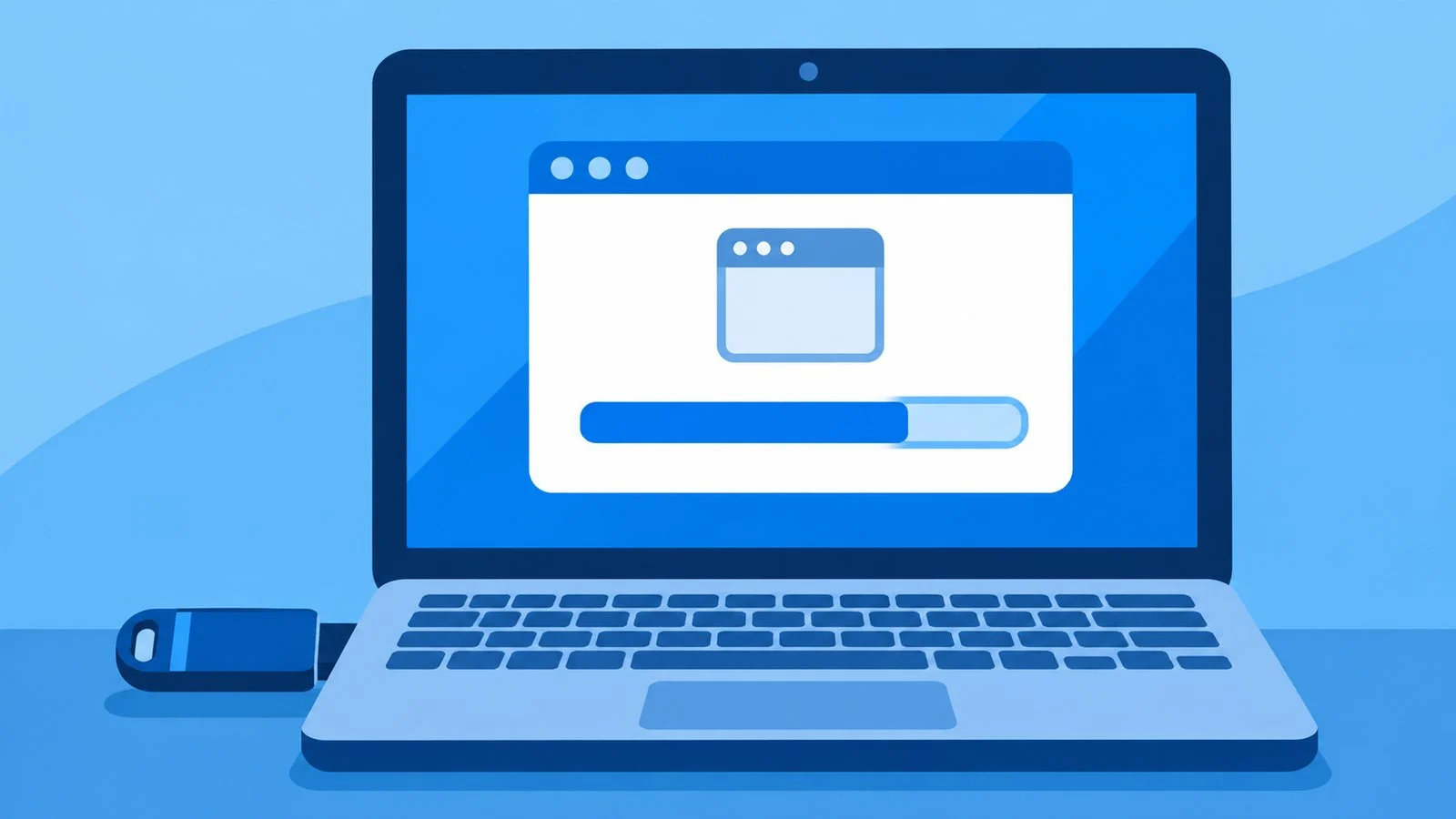
Щоб зробити завантажувальну флешку Windows 11, завантажте із сайту Microsoft «Засіб створення носія Windows 11», запустіть його від імені адміністратора, прийміть ліцензію, виберіть «Створити інсталяційний носій для іншого комп’ютера», мову й випуск, потім «USB-накопичувач» і свою флешку. Потрібна порожня флешка на 8 ГБ або більше: увесь її вміст буде видалено. Засіб сам завантажить актуальну версію — станом на 18 листопада 2026 року це Windows 11 версії 26H2.
Нижче — покроково через офіційний засіб Microsoft, запасний варіант через ISO-образ і програму Rufus, як завантажитися з флешки і що робити, якщо комп’ютер її не бачить. За сторінкою завантаження Windows 11 на сайті Microsoft станом на 18 листопада 2026 року.
Який спосіб вибрати
| Спосіб | Коли підходить |
|---|---|
| Засіб створення носія Microsoft | Основний спосіб: флешка для чистого встановлення |
| ISO-образ із сайту Microsoft | Потрібен образ для DVD, віртуальної машини або іншої програми |
| Rufus (стороння програма) | Записати завантажений ISO на флешку, якщо засіб Microsoft не підійшов |
| Помічник зі встановлення Windows 11 | Флешка не потрібна: оновлення поточного ПК з Windows 10 |
1. Завантажте засіб створення носія
Відкрийте сторінку «Завантажити Windows 11» на сайті Microsoft (адреса нижче) і в розділі «Створення інсталяційного носія Windows 11» натисніть «Завантажити». Не завантажуйте засіб і образи зі сторонніх сайтів.
https://www.microsoft.com/uk-ua/software-download/windows112. Запустіть засіб і виберіть параметри
- Запустіть завантажений файл — знадобляться права адміністратора.
- Якщо погоджуєтеся з ліцензійною угодою, натисніть «Прийняти».
- На сторінці «Що ви хочете зробити?» виберіть «Створити інсталяційний носій для іншого комп’ютера» і натисніть «Далі».
- Виберіть мову, випуск і архітектуру (64-розрядна).
Microsoft просить вибрати ту саму мову, що й поточна мова системи на комп’ютері, на який ви встановлюєте Windows 11. Дізнатися її можна в «Параметри» → «Час і мова» або в розділі «Регіон» панелі керування.
3. Запишіть Windows 11 на флешку
- Підключіть порожню флешку на 8 ГБ або більше.
- Виберіть варіант «USB-накопичувач», потім свою флешку в списку.
- Дочекайтеся, поки засіб завантажить Windows 11 і запише її на флешку. Час залежить від швидкості інтернету й самої флешки.
Варіант «ISO-файл» у тому самому вікні зберігає образ на комп’ютер — його використовують для DVD-диска (теж від 8 ГБ; у разі помилки «Файл образу диска завеликий» потрібен двошаровий DVD) або для запису на флешку іншою програмою.
4. Запасний варіант: ISO-образ і Rufus
ISO-образ Windows 11 для 64-розрядних комп’ютерів можна завантажити безпосередньо на тій самій сторінці Microsoft: у розділі «Завантаження образу диска Windows 11 (ISO)» виберіть випуск зі списку. Образ містить кілька випусків, потрібний відкривається ключем продукту. Для комп’ютерів на ARM Microsoft викладає окремі ISO-файли ARM64.
Щоб записати ISO на флешку, часто використовують Rufus — безкоштовну програму з відкритим кодом (ліцензія GPLv3), яка створює завантажувальні флешки з ISO-образів Windows і Linux. Це сторонній інструмент, не продукт Microsoft. Завантажуйте його лише з офіційного сайту rufus.ie: станом на 18 листопада 2026 року там остання версія 4.16 від 17 листопада, для роботи потрібна Windows 8 або новіша.
Як завантажитися з флешки і встановити Windows 11
- Підключіть флешку до комп’ютера, на який встановлюєте Windows 11, і перезавантажте його.
- Якщо комп’ютер не завантажився з флешки сам, відкрийте меню завантаження або змініть порядок завантаження в BIOS/UEFI: зазвичай для цього одразу після ввімкнення натискають F2, F12, Delete або Esc — точну клавішу вказано в документації комп’ютера.
- На сторінці «Інсталяція Windows» виберіть мову, час і клавіатуру та натисніть «Далі».
- Виберіть «Інсталювати Windows» і дотримуйтеся підказок.
Після встановлення перевірте оновлення: «Пуск» → «Параметри» → «Центр оновлення Windows» → «Перевірити наявність оновлень», а відсутні драйвери завантажте із сайту виробника комп’ютера. Якщо ви змінювали порядок завантаження, поверніть його — інакше після встановлення може знову відкриватися програма інсталяції з флешки.
Якщо не вийшло
- Флешки немає в меню завантаження. Microsoft радить дізнатися у виробника комп’ютера, як тимчасово вимкнути безпечне завантаження (Secure Boot) у BIOS.
- Комп’ютер одразу завантажує стару систему. Можливо, його не було повністю вимкнено: натисніть кнопку живлення на екрані входу або в меню «Пуск» і виберіть «Завершити роботу», потім увімкніть знову.
- Засіб не запускається на ПК з ARM. Він працює лише для x64; для ARM використовуйте ISO ARM64 або дочекайтеся оновлення через Центр оновлення Windows.
- Встановлення переривається з помилкою. Часті причини й рішення зібрано в статті помилки під час встановлення Windows: що робити.
Якщо ви просто переходите з Windows 10 на Windows 11 на тому самому комп’ютері, флешка не обов’язкова — ось як оновити Windows 10 до Windows 11. А перевірити, чи справжній ваш ключ, допоможе інструкція як перевірити ключ Windows.
Джерела й методика
Аналіз відкритих джерелПеревірено 18 листопада 2026
- Microsoft — Завантажити Windows 11 (засіб створення носія та ISO) microsoft.com
- Rufus — офіційний сайт rufus.ie
Часті запитання
Яка флешка потрібна для Windows 11?
За Microsoft — порожній USB-накопичувач ємністю щонайменше 8 ГБ. Усі дані на ньому під час створення носія видаляються.
Чи можна зробити завантажувальну флешку Windows 11 на Mac?
Засіб створення носія Microsoft працює у Windows. На Mac можна завантажити ISO-образ із тієї самої сторінки, але записувати його доведеться іншими засобами — Microsoft для macOS інструкцій не дає.
Чи потрібен ключ продукту для завантажувальної флешки?
Для створення флешки — ні. Ключ або цифрова ліцензія знадобляться під час встановлення й активації: Microsoft зазначає, що потрібна ліцензія на Windows 11 або відповідний пристрій з Windows 10.
Чи безпечно використовувати Rufus?
Rufus — програма з відкритим кодом під ліцензією GPLv3, але це сторонній інструмент. Завантажуйте його лише з rufus.ie, а ISO-образ — лише із сайту Microsoft.
Яку версію Windows 11 запише засіб?
Актуальну на момент завантаження. Станом на 18 листопада 2026 року Microsoft указує поточний випуск — оновлення Windows 11 за 2026 рік, версія 26H2.


Залишити відповідь