
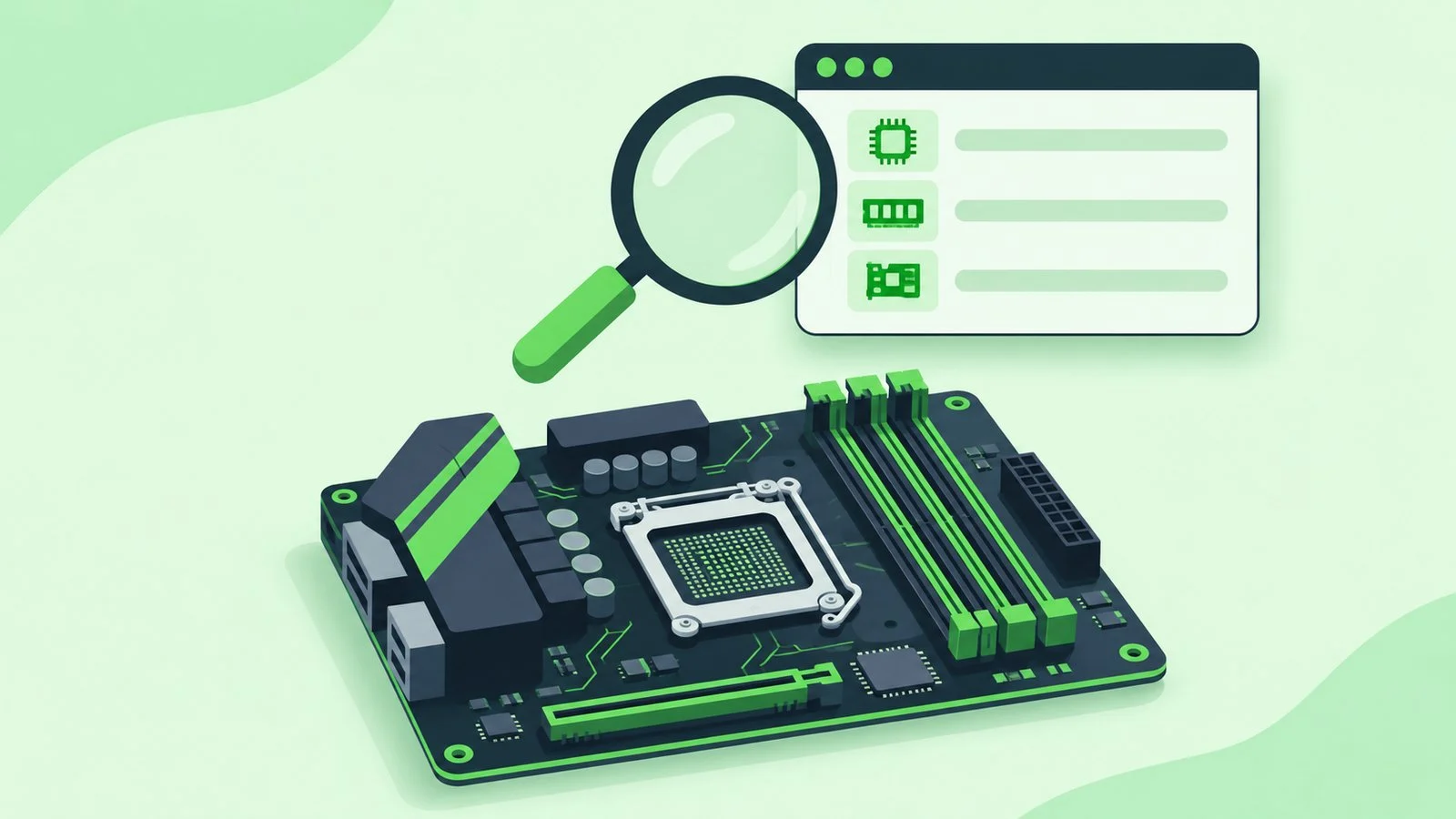
Щоб дізнатися модель материнської плати у Windows 11 або Windows 10, натисніть Win + R, введіть msinfo32 і натисніть Enter: у вікні «Відомості про систему» в розділі «Відомості про систему» знайдіть рядки виробника й моделі основної плати (в англійській Windows — BaseBoard Manufacturer і BaseBoard Product). Другий спосіб — команда PowerShell Get-CimInstance -ClassName Win32_BaseBoard. Стара команда wmic baseboard у Windows 11 версії 24H2 і новіших не працює: Microsoft видалила WMIC із системи.
Нижче — чотири способи дізнатися модель без розбирання й без сторонніх програм, як визначити плату, якщо Windows не завантажується, і що робити, якщо замість моделі написано щось незрозуміле. За довідкою Microsoft, ASUS і MSI станом на 18 листопада 2026 року.
Який спосіб вибрати
| Ситуація | Де дивитися |
|---|---|
| Потрібно швидко, Windows працює | msinfo32 («Відомості про систему») |
| Потрібні модель і версія плати одним рядком | PowerShell, Win32_BaseBoard |
| Windows не завантажується | BIOS/UEFI під час увімкнення |
| Є утиліта виробника | MSI Center, MyASUS і подібні |
| Комп’ютер розібраний або не вмикається | Напис на платі або коробка |
| Ноутбук або готовий ПК | Модель пристрою, а не плати |
1. «Відомості про систему» (msinfo32)
Цей спосіб MSI називає найшвидшим. Він працює у Windows 11 і Windows 10 і заразом показує версію BIOS.
- Натисніть Win + R, введіть команду нижче й натисніть Enter. Можна й просто набрати «Відомості про систему» в пошуку Windows.
- Ліворуч має бути вибраний розділ «Відомості про систему» (System Summary).
- Праворуч знайдіть рядки виробника основної плати й моделі (продукту) основної плати. Разом вони дають виробника й назву моделі, наприклад ASUS і ROG STRIX Z590-A GAMING WIFI (приклад із довідки ASUS).
- Версію BIOS указано в тій самій таблиці, у рядку з версією й датою BIOS (BIOS Version/Date).
msinfo32Рядок «Модель системи» (System Model) — це модель усього комп’ютера. У ноутбука чи готового ПК саме вона потрібна для пошуку драйверів, а в самозібраного ПК там може бути заглушка замість назви.
2. PowerShell замість WMIC
Команда wmic baseboard get product,manufacturer досі трапляється в багатьох інструкціях, але Microsoft видалила утиліту WMIC з Windows 11 версії 24H2 і новіших — її більше не можна навіть доінсталювати як додатковий компонент. Сам механізм WMI залишився, і ті самі дані видає PowerShell. Цей спосіб рекомендує і MSI.
- Клацніть правою кнопкою миші кнопку «Пуск» і відкрийте «Термінал» або знайдіть PowerShell у пошуку.
- Вставте першу команду й натисніть Enter: з’являться виробник (Manufacturer), модель (Product) і ревізія (Version) плати.
- Для версії BIOS виконайте другу команду.
Get-CimInstance -ClassName Win32_BaseBoard | Select-Object Manufacturer, Product, VersionGet-CimInstance -ClassName Win32_BIOS | Select-Object SMBIOSBIOSVersionЯкщо ви ще на Windows 10 або ранній збірці Windows 11, WMIC може працювати, але краще одразу звикати до PowerShell: Microsoft оголосила утиліту застарілою ще у 2016 році.
3. BIOS/UEFI: якщо Windows не завантажується
- Увімкніть комп’ютер і одразу кілька разів натисніть Del або F2 — у більшості плат вхід у BIOS на одній із цих клавіш.
- Назву моделі й версію BIOS зазвичай показано на першому екрані. В ASUS це режим EZ в UEFI BIOS, у MSI — початкова сторінка Click BIOS.
Нічого не змінюйте в налаштуваннях, якщо не впевнені: щоб подивитися модель, достатньо вийти з BIOS без збереження.
4. Утиліта виробника, напис на платі або коробка
- Фірмова програма. Якщо з платою встановлено ПЗ виробника, модель і версію BIOS видно в ньому. MSI як приклад наводить MSI Center: назву плати й версію BIOS показано на вкладці підтримки.
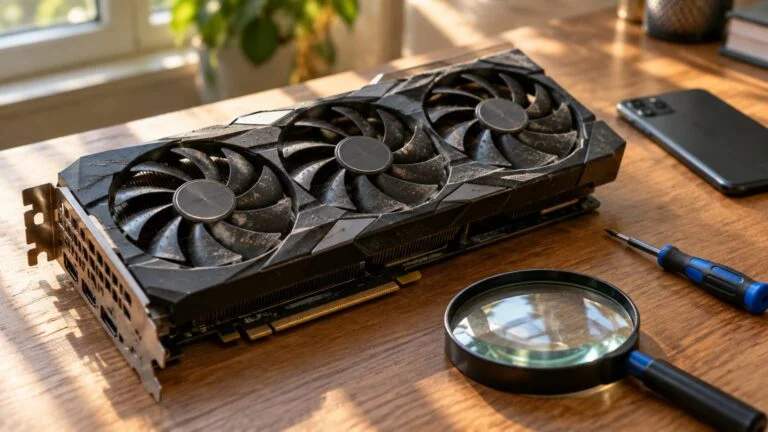
- Напис на платі. ASUS пише, що назву моделі надруковано на самій материнській платі, а на її зворотному боці є наклейка із серійним номером. Дивитися треба при вимкненому комп’ютері й від’єднаному живленні.
- Коробка й документи. Модель указано на наклейці на коробці та в посібнику.
Якщо у вас ноутбук
У ноутбука материнська плата робиться під конкретну модель, окремо її не купують і не оновлюють. Для драйверів, BIOS і запчастин потрібна модель самого ноутбука: ASUS, наприклад, радить дивитися поле «Модель системи» в dxdiag або «Відомостях про систему». Усі способи зібрано в статті як дізнатися модель ноутбука у Windows 11, BIOS і на корпусі.
Що робити з моделлю плати
- Перевірити сумісність процесора. На сторінці моделі у виробника є список підтримуваних процесорів і потрібна для них версія BIOS — MSI радить спершу оновити BIOS, а потім міняти процесор.
- Підібрати пам’ять. Там само вказано тип і максимальний обсяг оперативної пам’яті.
- Перевірити відеокарту й слоти. Модель відеокарти так само визначається без програм — дивіться, як дізнатися, яка відеокарта стоїть на комп’ютері.
Якщо не вдалося
- wmic видає «не розпізнано як внутрішню або зовнішню команду». У Windows 11 24H2 і новіших WMIC видалено. Використовуйте команду PowerShell зі способу 2.
- Замість моделі — заглушка або порожній рядок. Виробник не записав назву в прошивку. Подивіться модель у BIOS, на самій платі або на коробці.
- Показано незрозумілий код, а не назву. Так буває в ноутбуках і готових ПК: шукайте драйвери за моделлю пристрою з рядка «Модель системи».
- Не вдається ввійти в BIOS. Натискайте клавішу одразу після ввімкнення й часто; на ноутбуках ASUS — утримуйте F2 і потім натисніть кнопку живлення.
Джерела й методика
Аналіз відкритих джерелПеревірено 18 листопада 2026
Часті запитання
Як дізнатися материнську плату через командний рядок?
У Windows 11 24H2 і новіших команду wmic видалено, тому використовуйте PowerShell: Get-CimInstance -ClassName Win32_BaseBoard | Select-Object Manufacturer, Product, Version.
Як дізнатися модель материнської плати без програм?
Відкрийте msinfo32 і знайдіть рядки виробника й моделі основної плати. Інші варіанти — перший екран BIOS, напис на платі й коробка.
Де написано модель на самій материнській платі?
ASUS пише, що назву моделі надруковано на лицьовому боці плати, а на зворотному є наклейка із серійним номером. Перед оглядом вимкніть комп’ютер і від’єднайте живлення.
Як дізнатися версію BIOS?
У msinfo32 — рядок BIOS Version/Date (версія й дата BIOS), у PowerShell — команда Get-CimInstance -ClassName Win32_BIOS | Select-Object SMBIOSBIOSVersion. Версію видно й на першому екрані BIOS.
Чому msinfo32 не показує модель плати ноутбука?
Виробники ноутбуків часто записують замість назви внутрішній код. Для драйверів і BIOS потрібна модель ноутбука з рядка «Модель системи».





Залишити відповідь