
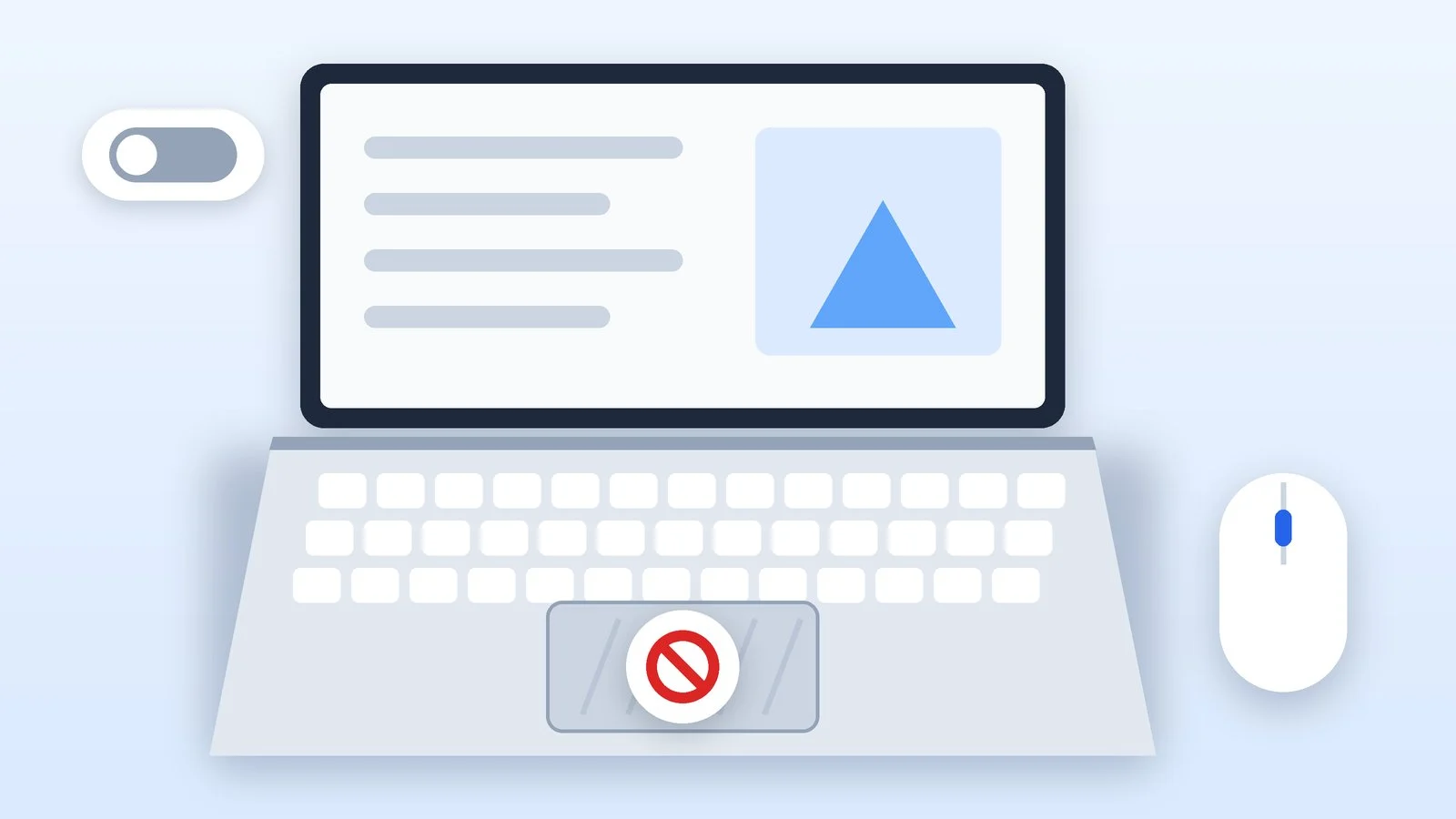
Щоб вимкнути тачпад на ноутбуці з Windows 11, відкрийте «Параметри» → «Bluetooth і пристрої» → «Сенсорна панель» і вимкніть перемикач «Сенсорна панель». У Windows 10 такий самий перемикач є в розділі «Параметри» → «Пристрої» → «Сенсорна панель». Вмикається тачпад там само. На багатьох ноутбуках є й клавіша зі значком тачпада: в ASUS це зазвичай F6 або F9, іноді разом із Fn.
Вимикати тачпад зручно, якщо ви працюєте з мишею, а курсор стрибає від випадкових дотиків долонею. Нижче — способи для Windows, клавіші виробників, варіант без миші й налаштування для MacBook. Назви пунктів узято з довідки Microsoft, Dell, ASUS, Lenovo та Apple станом на 21 жовтня 2026 року; у Windows тачпад називається «сенсорною панеллю».
Як вимкнути тачпад у Windows 11 і Windows 10
Це основний спосіб: він не залежить від виробника ноутбука й описаний у довідці Microsoft для обох версій системи. Підтримку Windows 10 припинено 14 жовтня 2025 року, але розділ із тачпадом у ній залишився таким самим; якщо збираєтеся переходити, ось як оновити Windows 10 до Windows 11.
Відкрийте параметри сенсорної панелі
- Windows 11: натисніть Win + I і виберіть «Bluetooth і пристрої» → «Сенсорна панель».
- Windows 10: «Пуск» → «Параметри» → «Пристрої» → «Сенсорна панель».
- Через пошук: почніть вводити «параметри сенсорної панелі» в пошуку на панелі завдань і відкрийте знайдений пункт.
- Командою: натисніть Win + R і введіть адресу розділу, якою користується сама довідка Microsoft.
ms-settings:devices-touchpadРезультат: Відкрито розділ «Сенсорна панель» із перемикачем угорі.
Вимкніть перемикач «Сенсорна панель»
Перемикач стоїть першим у розділі. Переведіть його у вимкнене положення — тачпад одразу перестане реагувати. Dell радить перезавантажити ноутбук після зміни цих налаштувань.
Щоб знову ввімкнути тачпад, поверніть перемикач у положення «Увімк.» — мишею або клавіатурою, як описано в наступному розділі.
Результат: Тачпад більше не рухає курсор.
Налаштуйте автовимкнення під час під’єднання миші
Якщо тачпад заважає лише під час роботи з мишею, повністю вимикати його не потрібно. У Windows 11 натисніть стрілку поруч із перемикачем «Сенсорна панель» і зніміть прапорець, який залишає тачпад увімкненим, коли під’єднано мишу (в англійській версії Windows він називається «Leave touchpad on when a mouse is connected»). У Windows 10 цей прапорець розташований просто в розділі «Сенсорна панель».
Зважайте на застереження Dell: якщо прапорець знято, тачпад вимикається, щойно вставлено приймач бездротової миші, навіть коли сама миша вимкнена.
Результат: Тачпад вимикається сам, коли під’єднано мишу, і вмикається без неї.
Як вимкнути тачпад без миші, лише клавіатурою
Цей спосіб із довідки Dell підходить для будь-якого ноутбука з Windows: він потрібен, коли тачпад уже не працює, а миші під рукою немає, або коли ви хочете знову ввімкнути тачпад.
- Натисніть Win + Q, щоб відкрити пошук.
- Введіть «параметри сенсорної панелі».
- Стрілками виберіть знайдений пункт параметрів системи й натисніть Enter.
- Переконайтеся, що перемикач «Сенсорна панель» виділено рамкою. Якщо рамки немає, натискайте Tab, доки вона не з’явиться.
- Натисніть Пробіл: тачпад вимкнеться або ввімкнеться.
Клавіша Fn і програми виробників
Багато ноутбуків уміють вимикати тачпад однією клавішею в ряду F1–F12 — на ній намальовано тачпад. Яка це клавіша і чи треба натискати її разом із Fn, залежить від моделі, тож звіряйтеся з посібником користувача. Щоб знайти посібник, знадобиться точна назва ноутбука: ось як дізнатися модель ноутбука.
- ASUS. Клавіша тачпада зазвичай розташована на F6 або F9. Натисніть її окремо або разом із Fn — це залежить від вибраного режиму гарячих клавіш. На екрані з’явиться сповіщення про те, що тачпад увімкнено або вимкнено. Якщо клавіша не працює, ASUS радить перевстановити драйвер ASUS System Control Interface.
- ASUS, застосунок MyASUS. У розділі «Налаштування» є параметр блокування сенсорної панелі: доки тачпад заблоковано, він не працює. Якщо тачпад «зник» сам, перевірте цей пункт і виберіть «Розблокувати».
- Lenovo ThinkPad. У посібнику ThinkPad Z13 і Z16 тачпад вимикають у «Параметри» → «Пристрої» → «Сенсорна панель». Для клавіш F1–F12 важливий індикатор FnLock: коли він світиться, клавіші працюють як звичайні F1–F12, коли не світиться — виконують функції зі значків. Якщо клавіша зі значком не спрацьовує, натисніть її разом із Fn.
- Dell. У довідці Dell описано лише спосіб через «Параметри» і варіант із клавіатурою — окремої клавіші для всіх моделей Dell не називає.
- HP, Acer, MSI та інші. Клавіша теж залежить від моделі. Шукайте значок тачпада на функціональних клавішах і перевірте опис гарячих клавіш у посібнику до свого ноутбука.
Якщо перемикача немає: «Диспетчер пристроїв»
Якщо в «Параметрах» немає розділу «Сенсорна панель» або перемикач не спрацьовує, можливо, річ у драйвері: у разі проблем із тачпадом Microsoft радить спершу оновити драйвер через Центр оновлення Windows. Якщо й це не допомогло, тачпад можна вимкнути як пристрій:
- Клацніть правою кнопкою миші кнопку «Пуск» і виберіть «Диспетчер пристроїв».
- Розгорніть розділ «Пристрої HID» або «Миша й інші вказівні пристрої» — в одному з них Microsoft радить шукати тачпад.
- Клацніть тачпад правою кнопкою миші й виберіть «Вимкнути пристрій». Щоб повернути його, виберіть «Увімкнути пристрій».
Назва пристрою залежить від ноутбука: в ASUS, наприклад, це ASUS Precision Touchpad у розділі пристроїв HID. Не вимикайте пункти, призначення яких не знаєте, — серед них може бути миша чи клавіатура.
Як вимкнути трекпад на MacBook
У macOS окремого вимикача трекпада немає, але Apple пропонує вимикати вбудований трекпад, коли під’єднано мишу або бездротовий трекпад:
- Відкрийте меню Apple → «Системні параметри».
- На бічній панелі виберіть «Доступність», потім «Керування вказівником».
- Увімкніть параметр «Ігнорувати вбудований трекпад, коли під’єднано зовнішню мишу або бездротовий трекпад».
Apple попереджає: якщо миша стороннього виробника працює з власним драйвером, він може заважати цьому налаштуванню. Там само є другий варіант — «Ігнорувати вбудований трекпад, коли ввімкнено клавіші миші», для тих, хто рухає вказівник із клавіатури.
Як вимкнути тачпад: коротко
| Де | Спосіб | Як увімкнути знову |
|---|---|---|
| Windows 11 | «Bluetooth і пристрої» → «Сенсорна панель» | Той самий перемикач |
| Windows 10 | «Пристрої» → «Сенсорна панель» | Той самий перемикач |
| Без миші | Win + Q, пошук, Tab і Пробіл | Ті самі клавіші |
| ASUS | F6 або F9 (з Fn або без) | Та сама клавіша, MyASUS |
| Lenovo ThinkPad | «Параметри» → «Сенсорна панель» | Той самий перемикач |
| MacBook | «Керування вказівником» | Вимкнути параметр |
Якщо не вийшло
- Клавіша зі значком тачпада нічого не робить. Натисніть її разом із Fn або перемкніть FnLock (у Lenovo це видно за індикатором). На ноутбуках ASUS перевстановіть драйвер ASUS System Control Interface.
- У «Параметрах» немає розділу «Сенсорна панель». Оновіть драйвер тачпада через Центр оновлення Windows або «Диспетчер пристроїв», як радить Microsoft. Якщо не допомогло, зверніться до служби підтримки виробника ноутбука.
- Тачпад сам вимикається після під’єднання миші. Перевірте прапорець автовимкнення в розділі «Сенсорна панель». З бездротовою мишею достатньо вставленого приймача, навіть якщо миша вимкнена.
- Тачпад не вмикається знову. Перевірте всі місця, де його можна вимкнути: перемикач у «Параметрах», клавішу Fn, блокування в MyASUS (в ASUS) і пункт «Увімкнути пристрій» у «Диспетчері пристроїв».
- Курсор стрибає під час набору тексту. Вимикати тачпад не обов’язково: у довідці щодо Surface Microsoft зазначає, що в параметрах сенсорної панелі її можна налаштувати так, щоб вона не реагувала на випадкові дотики. Якщо ноутбук при цьому швидко розряджається, знадобиться інструкція про те, як вимкнути режим енергозбереження.
Джерела й методика
Аналіз відкритих джерелПеревірено 21 жовтня 2026
- Microsoft — Використання та параметри сенсорної панелі Surface (шлях для Windows 11 і 10) support.microsoft.com
- Dell — Disabling or Enabling the Touchpad on a Dell Laptop dell.com
- ASUS — Як вирішити проблеми в роботі тачпада asus.com
- Apple — Розділ «Керування вказівником» у параметрах Доступності на Mac support.apple.com
- Lenovo — Посібник користувача ThinkPad Z13 і Z16: сенсорна панель і клавіші download.lenovo.com
Часті запитання
Як знову ввімкнути тачпад?
Тим самим способом, яким ви його вимкнули: перемикач «Сенсорна панель» у «Параметрах», клавіша зі значком тачпада або «Увімкнути пристрій» у «Диспетчері пристроїв». Якщо миші немає, відкрийте розділ клавішами Win + Q, знайдіть «параметри сенсорної панелі» й натисніть Пробіл на перемикачі.
Яка клавіша вимикає тачпад на ноутбуці?
Єдиної клавіші немає. В ASUS це зазвичай F6 або F9 (окремо або з Fn), в інших виробників — клавіша зі значком тачпада в ряду F1–F12. Точну клавішу для своєї моделі дивіться в посібнику користувача.
Чому тачпад вимикається сам, коли я під’єдную мишу?
У Windows знято прапорець, який залишає тачпад увімкненим, коли під’єднано мишу. Поставте його знову в розділі «Сенсорна панель». За даними Dell, для бездротової миші достатньо вставленого приймача, щоб тачпад вимкнувся.
Як вимкнути сенсорний екран, а не тачпад?
За довідкою Microsoft: клацніть правою кнопкою миші «Пуск», відкрийте «Диспетчер пристроїв», розгорніть «Пристрої HID», клацніть правою кнопкою «HID-сумісний сенсорний екран» і виберіть «Вимкнути пристрій». Якщо таких пристроїв кілька, повторіть для кожного.







Залишити відповідь