
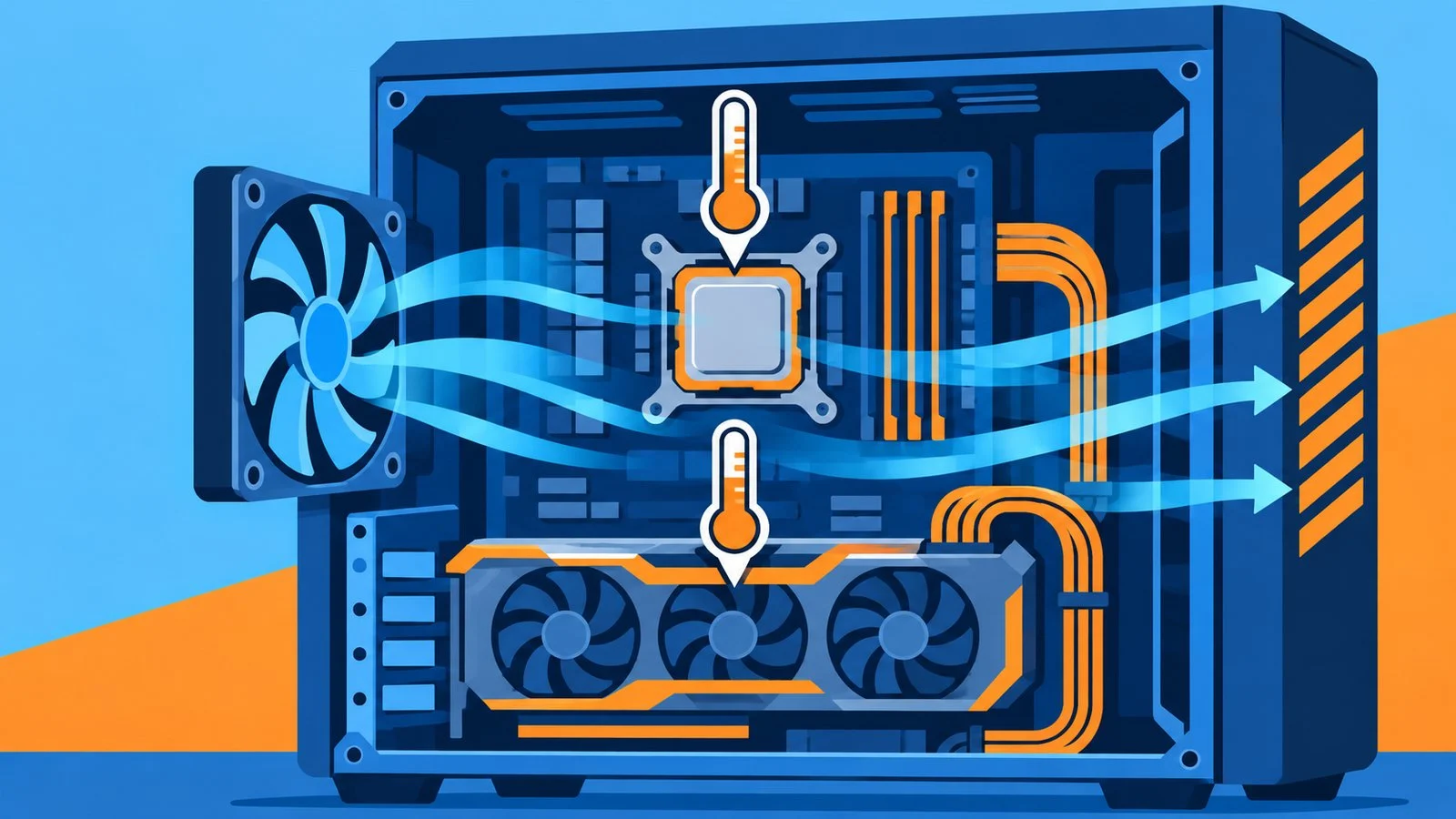
Температуру відеокарти у Windows 11 і Windows 10 показує диспетчер завдань: натисніть Ctrl + Shift + Esc, відкрийте «Продуктивність» і виберіть GPU — у дискретної відеокарти поруч із назвою буде температура в градусах Цельсія. Температуру процесора Windows сама не показує: для неї потрібні утиліти виробника — AMD Ryzen Master або AMD Software: Adrenalin Edition для Ryzen і Radeon — або програми, які зчитують датчик процесора. Граничну температуру свого процесора дивіться в його характеристиках на сайті Intel або AMD.
Нижче — як подивитися температуру відеокарти й процесора вбудованими засобами та програмами Intel, AMD і NVIDIA, які температури виробники вважають граничними і що робити, якщо комп’ютер перегрівається. За довідкою Microsoft, Intel, AMD і NVIDIA станом на 18 листопада 2026 року.
Де подивитися температуру
| Що перевіряємо | Чим |
|---|---|
| Дискретна відеокарта | Диспетчер завдань → «Продуктивність» → GPU |
| Відеокарта AMD Radeon | AMD Software: Adrenalin Edition, «Performance Metrics» |
| Процесор AMD Ryzen | AMD Ryzen Master |
| Відеокарта NVIDIA | Диспетчер завдань, утиліта NVIDIA FrameView |
| Процесор Intel | Програми, що зчитують датчик DTS; межа — на сайті Intel |
1. Температура відеокарти в диспетчері завдань
- Натисніть Ctrl + Shift + Esc.
- Відкрийте «Продуктивність» (у Windows 11 — ліворуч, у Windows 10 — вкладка вгорі).
- Виберіть пункт GPU дискретної відеокарти: температуру показано поруч із її назвою в списку і на сторінці графіків.
Microsoft називає дві умови: температура відображається лише для дискретної відеокарти, а драйвер має підтримувати WDDM 2.4 або новішу версію. Версію WDDM можна перевірити в dxdiag: Win + R → dxdiag → вкладка «Екран», рядок моделі драйвера. У вбудованої графіки процесора температури в диспетчері завдань немає. Якщо GPU в списку немає взагалі, з’ясуйте, яка відеокарта стоїть у комп’ютері, і оновіть драйвер відеокарти.
2. AMD: Adrenalin для Radeon і Ryzen Master для процесора
Відеокарта Radeon. В AMD Software: Adrenalin Edition введіть у пошук Metrics і відкрийте «Performance Metrics». Серед доступних метрик AMD перелічує поточну температуру GPU (GPU Current Temperature), температуру в найгарячішій точці кристала (GPU Junction Temperature) і температуру сумісного процесора (CPU Temperature) — усі в градусах Цельсія. На вкладці Overlay їх можна вивести поверх гри, а кнопка Start Logging записує показники у файл.
Процесор Ryzen. AMD Ryzen Master показує в реальному часі частоти ядер, температуру й напруги, зокрема середні та пікові значення. Для моніторингу процесорів Ryzen AMD відсилає саме до цієї утиліти. Завантажуйте її лише із сайту AMD.
3. NVIDIA і Intel
NVIDIA. Для GeForce найпростіше скористатися диспетчером завдань. NVIDIA також випускає утиліту FrameView для вимірювання продуктивності: за посібником користувача, вона записує частоти, завантаження й температуру GPU і CPU. В оверлеї застосунку NVIDIA App можна вивести статистику продуктивності поверх гри; набір показників налаштовується.
Intel. Окремої утиліти для температури всіх процесорів Intel не пропонує. Компанія пише, що багато сторонніх програм уміють зчитувати цифровий датчик температури на кристалі (DTS) і показувати, наскільки процесор близький до межі. Вибирайте програми з офіційних сайтів розробників і не встановлюйте «збірки» з файлообмінників.
4. Дізнайтеся граничну температуру свого процесора
Зрозуміти, багато це чи мало, можна лише порівнявши показники з межею конкретної моделі. Її вказує виробник:
- Intel. Відкрийте сторінку характеристик процесора на сайті Intel, розділ Package Specifications, і знайдіть Max Operating Temperature, Tjunction або Tcase. За Intel, межа Tjunction зазвичай становить 100–110 °C; у Core Ultra 9 285K, наприклад, указано 105 °C.
- AMD. На сторінці процесора на amd.com — рядок Max. Operating Temperature (Tjmax). У Ryzen 7 9800X3D це 95 °C.
Intel пояснює, що Tjunction max — це температура, за якої процесор вмикає внутрішній захист і знижує частоту й потужність. Короткочасно показники можуть перевищувати Max Operating Temperature, а в турборежимі температура швидко зростає до межі — це нормальна робота.
Що робити, якщо температура висока
- Перевірте, що заважає повітрю. Ноутбук на ліжку чи колінах перекриває решітки; поставте його на тверду поверхню або підставку для ноутбука.
- Почистьте від пилу. Забиті радіатори й фільтри — часта причина нагрівання старих ПК і ноутбуків.
- Замініть термопасту, якщо ноутбуку кілька років і чищення не допомогло, — ось як замінити термопасту в ноутбуці. Якщо не впевнені, довірте це сервісу.
- Перевірте охолодження за вимогами. Для деяких процесорів виробник сам рекомендує потужне охолодження: для Ryzen 7 9800X3D AMD зазначає, що кулера в комплекті немає, і радить рідинне охолодження.
- Оновіть драйвери й BIOS. Нові версії іноді змінюють керування живленням і вентиляторами.
Якщо не вийшло
- У диспетчері завдань немає температури GPU. Відеокарта вбудована або драйвер нижчий за WDDM 2.4 — оновіть драйвер виробника.
- Adrenalin не показує температуру процесора. Метрика CPU Temperature працює лише із сумісними процесорами; для Ryzen використовуйте Ryzen Master.
- Програми показують різні цифри. Вони можуть зчитувати різні датчики: загальну температуру GPU і найгарячішу точку (junction), ядра чи весь процесор. Порівнюйте однакові показники.
Джерела й методика
Аналіз відкритих джерелПеревірено 18 листопада 2026
- Microsoft — Windows Insider Blog: GPU temperature comes to Task Manager blogs.windows.com
- Intel — Information about Temperature for Intel Processors intel.com
- AMD — Monitor Performance Metrics with AMD Software: Adrenalin Edition amd.com
- AMD — Ryzen Master Utility amd.com
- AMD — Ryzen 7 9800X3D, характеристики amd.com
Часті запитання
Як дізнатися температуру процесора без програм?
У Windows немає вбудованого показника температури процесора: диспетчер завдань показує лише температуру дискретної відеокарти. Для процесора потрібні утиліти виробника або програми, що зчитують його датчик.
Яка температура процесора нормальна?
Intel не наводить типових діапазонів: вони залежать від системи й навантаження. Орієнтир — межа моделі: в Intel зазвичай 100–110 °C (Tjunction), у Ryzen 7 9800X3D — 95 °C (Tjmax).
Чому в диспетчері завдань немає температури відеокарти?
Microsoft показує її лише для дискретних відеокарт із драйвером WDDM 2.4 і новішим. У вбудованої графіки температури там немає.
Що таке junction-температура відеокарти?
Це температура найгарячішої точки кристала. AMD показує її в Performance Metrics окремо від звичайної поточної температури GPU, тому вона зазвичай вища.
Чи може процесор згоріти від перегріву?
Intel вважає це малоймовірним: процесор спочатку знижує частоту, а якщо це не допомагає, — вимикається. Але перегрів знижує продуктивність, тому причину варто усунути.








Залишити відповідь