
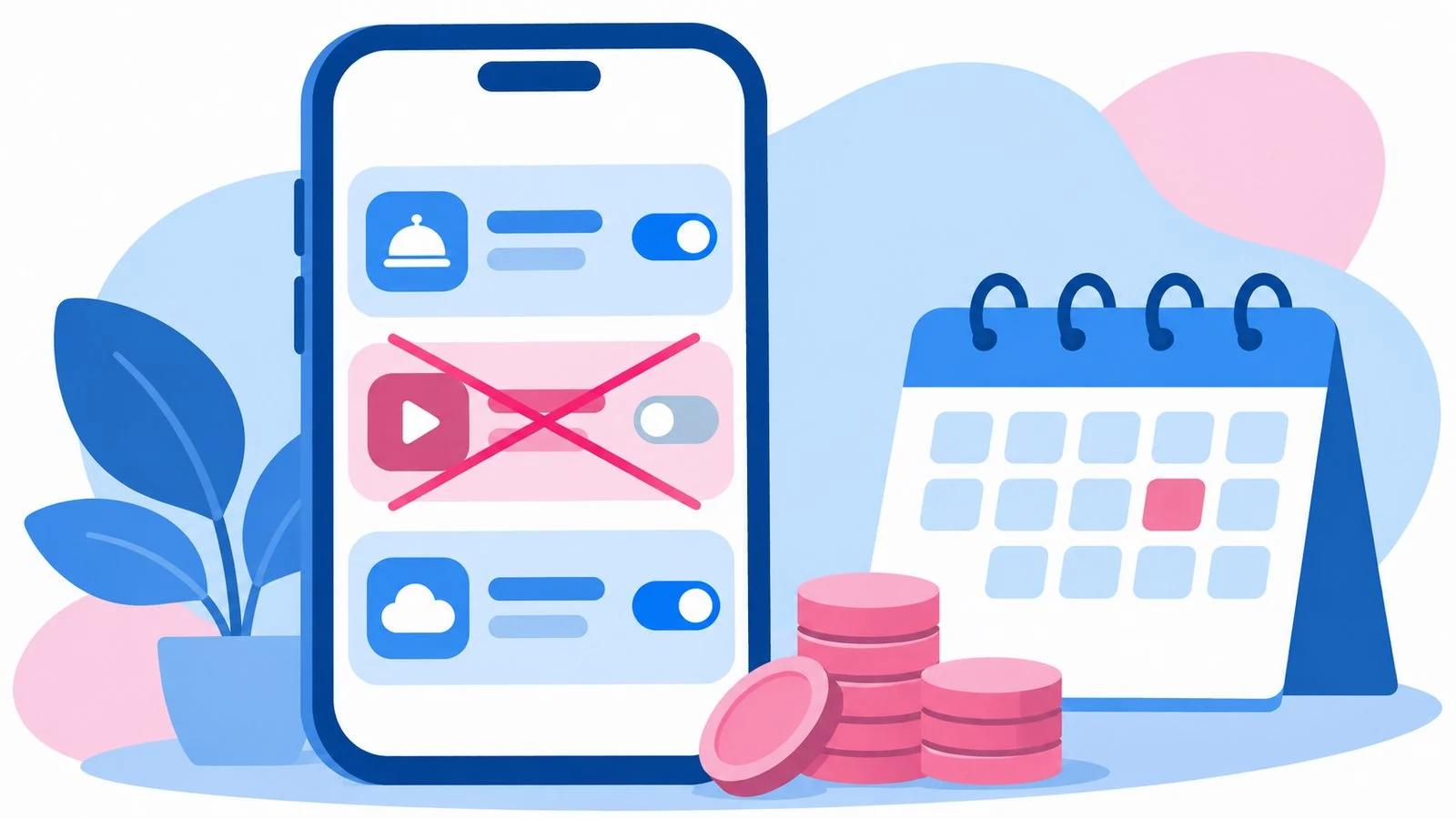
Щоб скасувати підписку в App Store на iPhone, відкрийте «Параметри», торкніться свого імені → «Підписки», виберіть підписку й натисніть «Скасувати підписку». У Google Play на Android відкрийте розділ підписок у застосунку Google Play, виберіть підписку й натисніть «Скасувати підписку». Видалення застосунку підписку не скасовує — Google окремо про це попереджає. Після скасування підписка діє до кінця оплаченого періоду.
Нижче — покроково для iPhone, Mac, Windows і Android, що робити, якщо підписки немає в списку, як повернути гроші за випадкове списання і як призупинити підписку замість скасування. За довідкою Apple і Google станом на 18 листопада 2026 року.
1. Скасуйте підписку в App Store на iPhone або iPad
- Відкрийте «Параметри» й торкніться свого імені.
- Виберіть «Підписки».
- Торкніться підписки, яку хочете скасувати.
- Натисніть «Скасувати підписку» — можливо, кнопку доведеться знайти, прокрутивши екран униз.
Якщо кнопки скасування немає або під підпискою червоним написано, коли вона спливає, — підписку вже скасовано, і нових списань не буде. Підписки Apple можна скасувати і в браузері на сторінці облікового запису Apple — це зручно, якщо під рукою немає iPhone.
2. Скасуйте підписку Apple на Mac або комп’ютері з Windows
- Mac: відкрийте App Store, натисніть своє ім’я внизу бічної панелі (або «Увійти»), потім ще раз своє ім’я на сторінці, що відкриється, → «Підписки» → підписка → «Скасувати підписку».
- Windows: відкрийте застосунок Apple Music або Apple TV, натисніть своє ім’я внизу бічного меню → «Переглянути мій обліковий запис», прокрутіть до розділу «Налаштування», поруч із «Підписки» натисніть «Керувати», потім біля потрібної підписки «Змінити» → «Скасувати підписку». У старій версії iTunes для Windows шлях починається з меню «Обліковий запис» → «Переглянути…».
- Android: підписку, за яку ви платите Apple, скасовують на сторінці account.apple.com. А якщо Apple Music або Apple TV оплачуються через Google Play, скасування — в Google Play.
3. Скасуйте підписку в Google Play
Підписки в Google Play продовжуються автоматично: гроші списуються на початку кожного розрахункового періоду, доки ви не скасуєте підписку. Спочатку переконайтеся, що ввійшли в потрібний обліковий запис Google.
- На Android відкрийте розділ підписок у застосунку Google Play (у довідці Google посилання веде на сторінку підписок вашого облікового запису).
- Виберіть потрібну підписку.
- Натисніть «Скасувати підписку» й дотримуйтеся інструкцій.
З комп’ютера: відкрийте сторінку підписок Google Play (адреса нижче), поруч із підпискою натисніть «Керувати» → «Скасувати підписку», укажіть причину й натисніть «Продовжити».
play.google.com/store/account/subscriptionsGoogle пояснює на прикладі: якщо 1 січня купити річну підписку, а 1 липня скасувати її, доступ збережеться до 31 грудня, а наступного списання 1 січня не буде. Якщо розробник видалить застосунок із Google Play, підписки в ньому скасуються автоматично, але гроші за минулі періоди, як правило, не повернуть.
4. Призупиніть підписку замість скасування
У Google Play деякі застосунки дають змогу призупинити підписку — від одного тижня до трьох місяців, залежно від застосунку. Пауза почнеться після закінчення поточного розрахункового періоду.
- Відкрийте підписки в Google Play і виберіть потрібну.
- Натисніть «Керувати» → «Призупинити платежі», виберіть термін і натисніть «Підтвердити».
Відновити платежі можна будь-коли кнопкою «Керувати» → «Відновити». Скасовану підписку теж можна повернути кнопкою «Підписатися знову», але в деяких застосунках її доведеться оформлювати заново.
Як повернути гроші за підписку
App Store. Увійдіть на reportaproblem.apple.com, натисніть рядок «Мені потрібно» → «Подати запит на повернення коштів», виберіть причину й підписку та натисніть «Надіслати». Відповідь надходить через 24–48 годин, після схвалення гроші надходять на картку ще деякий час. Право на повернення залежить від країни та умов Apple.
Google Play. На play.google.com натисніть на фото профілю → «Платежі й підписки» → «Бюджет і історія замовлень», поруч із замовленням виберіть «Повідомити про проблему», заповніть форму й натисніть «Надіслати». Google зазвичай відповідає за день, інколи — до чотирьох днів. Якщо покупці понад 48 годин, Google радить звертатися безпосередньо до розробника застосунку. Про списання, яких не робили ні ви, ні ваші близькі, потрібно повідомити протягом 120 днів.
Якщо підписки немає в списку
- Знайдіть квитанцію. У пошті пошукайте «квитанція від Apple» або «рахунок-фактура від Apple» — там указано обліковий запис Apple, з якого оформлено підписку. Увійдіть у цей обліковий запис.
- Підписку оформив член родини. Скасувати її може лише він сам — за Apple, підписку, оформлену членом родини, ви скасувати не можете.
- У Google Play підписки не видно. Найімовірніше, її оформлено в іншому обліковому записі Google: перемкніть обліковий запис у профілі Google Play.
- Оплата йде через оператора. Підписки, оформлені через оператора зв’язку, скасовуються через його підтримку.
Якщо ви чистите телефон від зайвого, перегляньте й нашу добірку безкоштовних корисних застосунків для смартфона — багато завдань можна розв’язати без платної підписки.
Джерела й методика
Аналіз відкритих джерелПеревірено 18 листопада 2026
- Apple — Скасування підписки Apple support.apple.com
- Apple — Запит на повернення коштів за програми та вміст support.apple.com
- Google Play — Як скасувати, призупинити або змінити підписку support.google.com
- Google Play — Як подати запит на повернення коштів support.google.com
- Google Play — Правила повернення платежів support.google.com
Часті запитання
Чи скасується підписка, якщо видалити застосунок?
Ні. Google прямо попереджає про це; підписки Apple теж скасовуються лише в розділі «Підписки» — видалення застосунку на них не впливає.
Що буде після скасування підписки?
Ви зможете користуватися підпискою до кінця оплаченого періоду, а наступного списання не буде.
Як скасувати пробний період, щоб не списали гроші?
Скасуйте підписку так само, як платну, — Apple радить зробити це щонайменше за 24 години до кінця пробного періоду.
Чи можна повернути гроші за підписку в Google Play?
Можна надіслати запит через «Бюджет і історію замовлень» на play.google.com. Якщо покупці понад 48 годин, Google радить звертатися до розробника застосунку.
Чому на iPhone немає кнопки «Скасувати підписку»?
За Apple, якщо кнопки немає або червоним указано дату завершення, підписку вже скасовано. Якщо підписки немає взагалі, її оформлено в іншому обліковому записі або не через Apple.






Залишити відповідь