
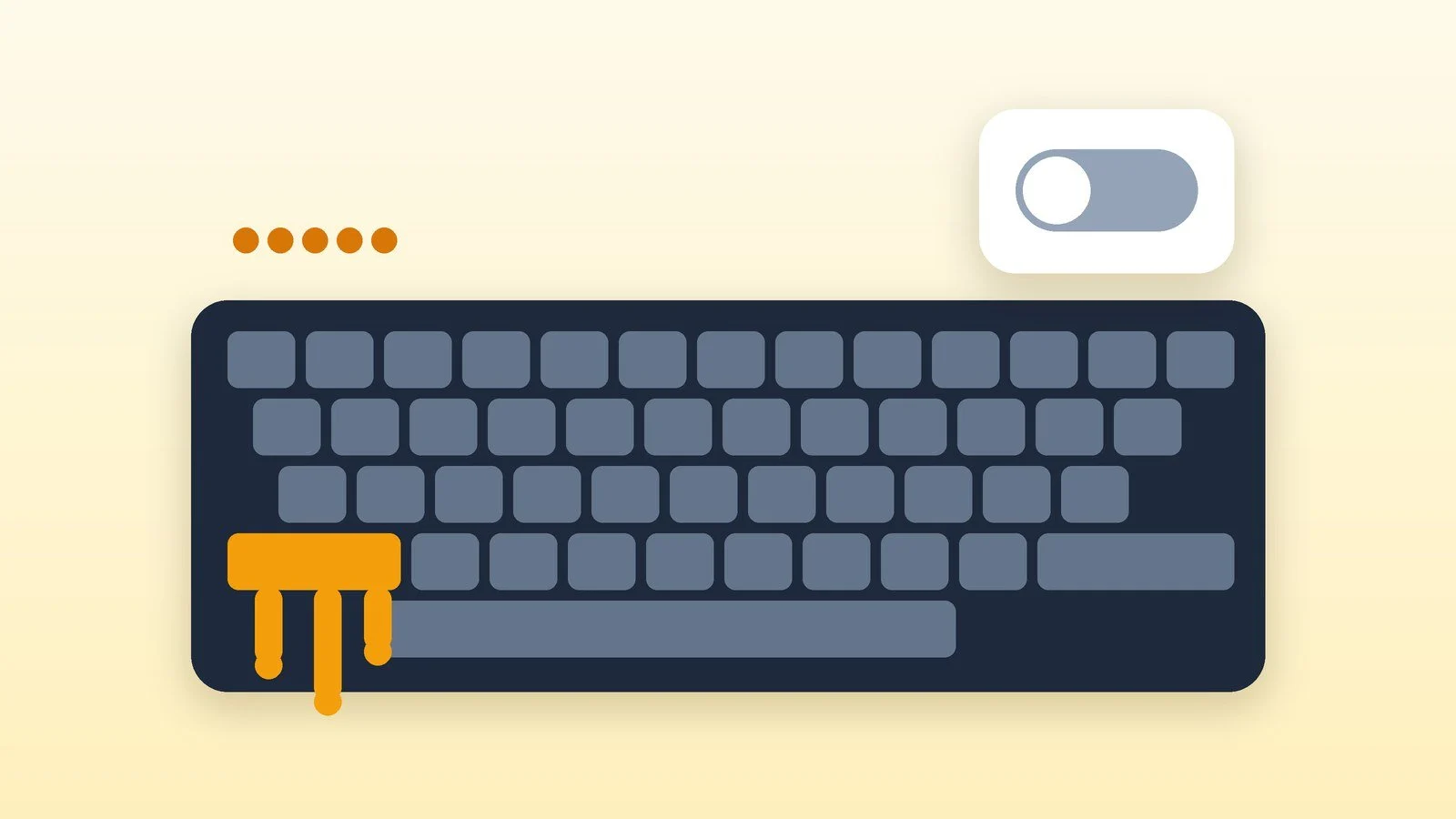
Щоб вимкнути залипання клавіш у Windows, натисніть клавіші Win + U (або відкрийте «Пуск» → «Параметри» → «Спеціальні можливості»), оберіть «Клавіатура» і вимкніть перемикач «Залипання клавіш». Якщо вікно з пропозицією увімкнути функцію продовжує з’являтися після п’яти натискань Shift поспіль, вимкніть ще й комбінацію клавіш, яка її запускає (крок 3). Ті самі кроки підходять для Windows 11 і Windows 10.
Нижче — покрокова інструкція за довідкою Microsoft станом на 18 жовтня 2026 року: як відрізнити залипання клавіш від фільтрації введення та озвучування перемикань і що робити, якщо клавіатура поводиться дивно. Підтримку Windows 10 припинено 14 жовтня 2025 року, але настройки спеціальних можливостей у довідці Microsoft спільні для двох систем.
Що таке залипання клавіш і чому воно вмикається
За визначенням Microsoft, залипання клавіш допомагає тим, кому важко натискати дві клавіші одночасно: комбінації на кшталт Ctrl + S можна набирати по одній клавіші за раз. Вмикається функція п’ятикратним натисканням Shift, тому вікно може з’явитися випадково, наприклад у грі, де цю клавішу часто натискають. Ще два режими вмикаються схожими комбінаціями, тож їх легко сплутати із залипанням клавіш.
| Функція | Що робить | Як вмикається комбінацією |
|---|---|---|
| Залипання клавіш | Дозволяє натискати клавіші комбінацій по черзі | Shift п’ять разів |
| Фільтрація введення | Ігнорує короткі та повторні натискання клавіш | Правий Shift, утриманий вісім секунд |
| Озвучування перемикань | Подає звуковий сигнал під час натискання Caps Lock, Num Lock і Scroll Lock | Num Lock, утриманий п’ять секунд |
Відкрийте налаштування клавіатури
Натисніть клавіші Win + U або оберіть «Пуск» → «Параметри» → «Спеціальні можливості», потім відкрийте пункт «Клавіатура». Так це описує Microsoft для Windows 11. У Windows 10 шлях той самий: «Параметри» → «Спеціальні можливості» → «Клавіатура».
Швидкий спосіб: натисніть Win + A, щоб відкрити швидкі налаштування, і натисніть кнопку «Спеціальні можливості». Microsoft називає залипання клавіш серед функцій, які вмикаються з цього меню без відкриття «Параметрів». Саме меню показує не всі функції одразу: його можна налаштувати кнопкою додаткових параметрів спеціальних можливостей.
Результат: Відкрито розділ «Клавіатура» у спеціальних можливостях.
Вимкніть перемикач «Залипання клавіш»
У розділі «Клавіатура» знайдіть блок «Залипання клавіш» і переведіть перемикач у положення «Вимк.».
Результат: Залипання клавіш вимкнено і не спрацьовує на клавіатурі.
Вимкніть увімкнення залипання комбінацією клавіш
Поки в Windows дозволено вмикати функцію комбінацією, п’ять натискань Shift викликають вікно з пропозицією увімкнути залипання. Щоб це припинити, розгорніть блок «Залипання клавіш» у тому самому розділі (натисніть на його назву) і вимкніть параметр, який дозволяє запускати функцію комбінацією клавіш (в англійському інтерфейсі він називається «Keyboard shortcut for Sticky keys»). Цього підпункту в довідці Microsoft немає: вона описує лише саму комбінацію (Shift п’ять разів вмикає і вимикає залипання клавіш). Якщо назва в вашій версії Windows відрізняється, шукайте параметр про запуск залипання комбінацією клавіш.
Результат: П’ять натискань Shift більше не викликають вікно з пропозицією увімкнути залипання.
Перевірте «Фільтрацію введення»
Якщо ви натискаєте клавіші швидко і деякі натискання «не зараховуються», у розділі «Клавіатура» вимкніть перемикач «Фільтрація введення». Microsoft описує її як налаштування чутливості клавіатури: Windows ігнорує короткі або повторні натискання. Ця функція вмикається комбінацією «правий Shift, утриманий вісім секунд».
Результат: Клавіші реагують на кожне натискання без затримок.
Вимкніть «Озвучування перемикань», якщо звуки заважають
Звуковий сигнал під час натискання Caps Lock, Num Lock або Scroll Lock подає параметр «Озвучування клавіш перемикання». Він вмикається комбінацією «Num Lock, утриманий п’ять секунд». Щоб вимкнути його, знайдіть параметр у «Параметри» → «Спеціальні можливості» → «Клавіатура» і вимкніть перемикач.
Результат: Windows не подає звук під час натискання Caps Lock, Num Lock і Scroll Lock.
Перевірте результат
- Відкрийте будь-який текстовий документ і натисніть Shift п’ять разів поспіль: вікно з пропозицією увімкнути залипання не має з’явитися.
- Спробуйте звичайну комбінацію, наприклад Ctrl + S: потрібно утримувати обидві клавіші одночасно, як і раніше.
- Якщо вікно все одно з’явилося, поверніться до «Параметри» → «Спеціальні можливості» → «Клавіатура» і ще раз перевірте кроки 2 і 3.
Результат: Переконалися, що клавіатура працює як звичайно.
Як увімкнути залипання клавіш, якщо воно потрібне
Функція призначена для людей, яким важко натискати кілька клавіш одночасно. Якщо вона вам потрібна, увімкніть перемикач «Залипання клавіш» у розділі «Клавіатура» або натисніть Shift п’ять разів. Тоді комбінації на кшталт Ctrl + S можна набирати по черзі: спочатку Ctrl, потім S. Увімкнути її можна і зі швидких налаштувань (Win + A → «Спеціальні можливості»). Вимикати функцію тим, кому вона потрібна, не варто: щоб вікно не з’являлося випадково, вимкніть лише запуск комбінацією (крок 3).
Якщо не вийшло
- Вікно з’являється знову після перезавантаження або оновлення. Перевірте, що в розділі «Клавіатура» вимкнено саме дозвіл запускати залипання комбінацією клавіш, а не лише сам перемикач. Якщо Windows оновилася, перевірте налаштування ще раз.
- Клавіатура реагує із затримкою або не реєструє швидкі натискання. Ймовірно, увімкнено «Фільтрацію введення» (правий Shift, утриманий вісім секунд): вимкніть її в тому самому розділі.
- Звукові сигнали під час натискання Caps Lock і Num Lock. Це «Озвучування перемикань»: вимкніть перемикач у розділі «Клавіатура».
- Клавіша справді «залипає» фізично. Якщо одна клавіша спрацьовує сама або не відпускається, справа в клавіатурі, а не в залипанні клавіш Windows. Перевірте її на іншому комп’ютері.
- Параметри недоступні. Якщо комп’ютер робочий, налаштування спеціальних можливостей може обмежувати організація: зверніться до ІТ-адміністратора.
У тому самому розділі «Клавіатура» Microsoft описує й перемикач Print Screen: він призначає кнопці PRT SCR запуск створення фрагмента екрана. Інші способи зробити знімок — в інструкції як зробити скриншот на ноутбуці та комп’ютері.
Джерела й методика
Аналіз відкритих джерелПеревірено 18 жовтня 2026
- Microsoft — Спрощення використання миші, клавіатури та інших пристроїв введення support.microsoft.com
- Microsoft — Комбінації клавіш Windows для спеціальних можливостей support.microsoft.com
- Microsoft — Використання засобу читання з екрана для навігації у спливаючому меню спеціальних можливостей support.microsoft.com
Часті запитання
Як швидко вимкнути залипання клавіш?
Натисніть Shift п’ять разів: за таблицею Microsoft ця комбінація вмикає і вимикає залипання клавіш. Надійніше вимкнути перемикач у «Параметри» → «Спеціальні можливості» → «Клавіатура».
Чому залипання клавіш вмикається саме?
Воно запускається п’ятикратним натисканням Shift. Це може статися в іграх і під час швидкого набору, коли Shift натискають кілька разів поспіль. Якщо вимкнути дозвіл на запуск функції комбінацією, вікно більше не з’явиться.
Чим залипання клавіш відрізняється від фільтрації введення?
Залипання дозволяє натискати клавіші комбінацій по черзі (Ctrl, потім S). Фільтрація введення ігнорує короткі або повторні натискання. Вони вмикаються різними комбінаціями: Shift п’ять разів і правий Shift, утриманий вісім секунд.
Що робити, якщо залипання клавіш потрібне людині, а не мені?
Microsoft описує функцію як допомогу людям, яким важко натискати дві клавіші одночасно. Якщо вона потрібна, не вимикайте її: залиште перемикач увімкненим і за потреби вимкніть лише запуск комбінацією.
Як увімкнути залипання клавіш?
Натисніть Shift п’ять разів або увімкніть перемикач «Залипання клавіш» у «Параметри» → «Спеціальні можливості» → «Клавіатура». Microsoft пропонує її тим, кому важко натискати дві клавіші одночасно. Комбінації тоді набираються по одній клавіші за раз.
Чи однаково вимикається залипання клавіш у Windows 11 і Windows 10?
Так, шлях за довідкою Microsoft однаковий: «Параметри» → «Спеціальні можливості» → «Клавіатура».




Залишити відповідь