
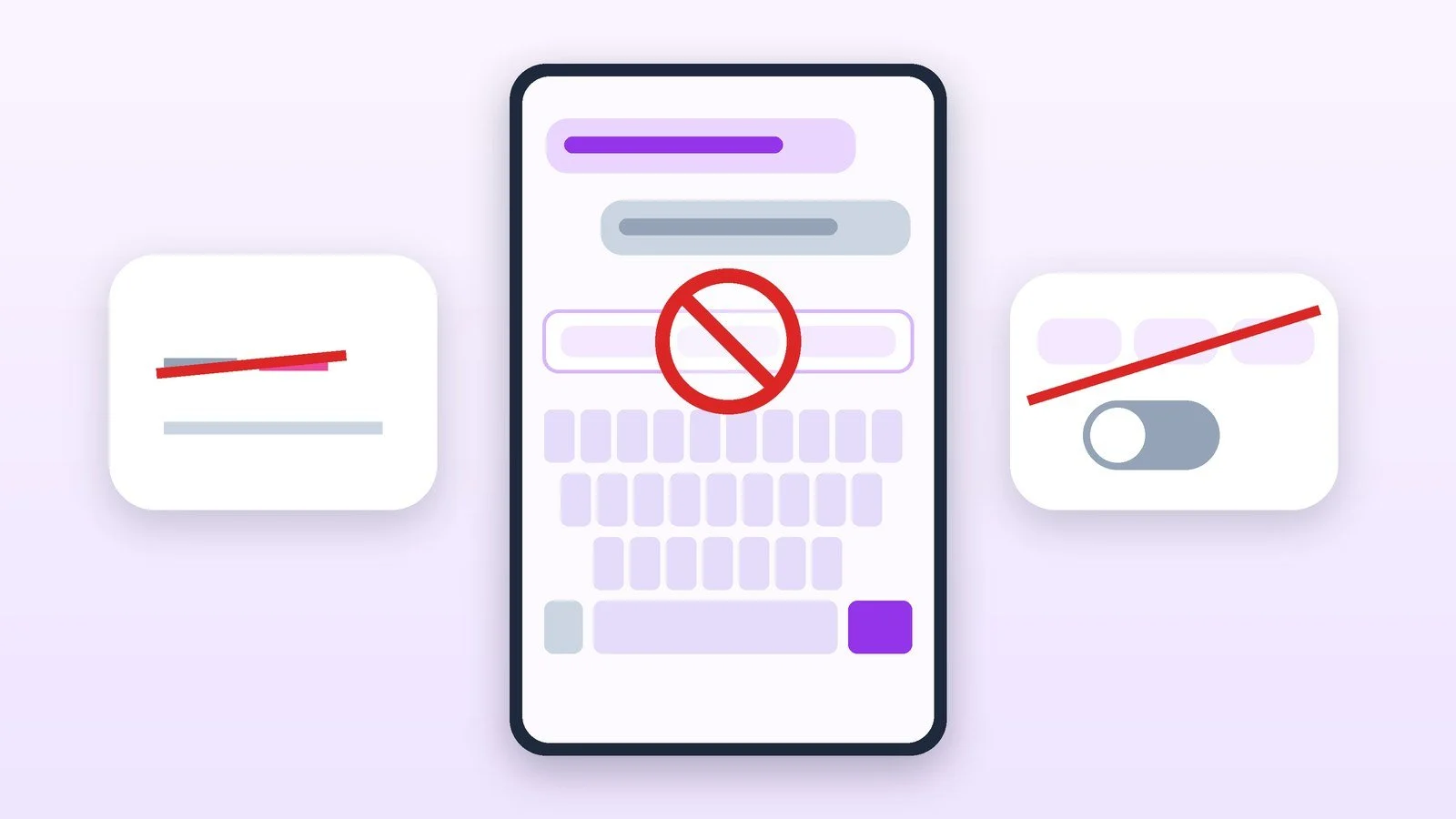
Щоб вимкнути Т9 на Samsung Galaxy, натисніть на клавіатурі значок налаштувань (шестерню) і вимкніть «Режим Т9»; автозаміна вимикається поруч, у тих самих налаштуваннях клавіатури Samsung. У Gboard відкрийте «Налаштування» → «Виправлення тексту» і вимкніть параметри, які вносять правки в набраний текст: Google називає «Розумне введення» і «Автоматичне використання великих літер». На iPhone відкрийте «Налаштування» → «Основні» → «Клавіатура» і вимкніть «Автовиправлення», а за потреби — «Передбачуваний текст».
«Т9», автозаміна і автовиправлення — не одне й те саме, тому нижче спочатку пояснено, що за що відповідає, а потім покроково, як вимкнути кожну функцію на Samsung, у Gboard (Google Pixel і багато інших Android) та на iPhone. Назви пунктів взято з довідок Samsung, Google і Apple станом на 18 жовтня 2026 року; на інших клавіатурах (наприклад, фірмових Xiaomi) пункти називаються інакше.
Що таке Т9, автозаміна і автовиправлення
| Функція | Що робить | Як називається |
|---|---|---|
| Т9 / передбачуваний набір | Пропонує слова зі словника за початковими літерами, щоб не друкувати їх повністю | Samsung: «Режим Т9»; iPhone: «Передбачуваний текст»; Gboard: панель підказок |
| Автозаміна / автовиправлення | Виправляє друкарські помилки і замінює скорочення на повні слова після пробілу | Samsung: «Автозаміна»; iPhone: «Автовиправлення»; Gboard: розділ «Виправлення тексту» |
| Перевірка орфографії | Підкреслює підозрілі слова і пропонує варіанти правильного написання | Samsung: «Автоперевірка орфографії» |
Samsung описує Т9 як систему інтелектуального набору, яка пропонує слова зі словника на основі слів, які ви часто набираєте. Автозаміна, за визначенням Samsung, автоматично замінює часті скорочення та помилки на повні слова після набору слова і натискання пробілу. Apple уточнює: функція «Автовиправлення» перевіряє правопис за словником клавіатури та автоматично виправляє помилки.
Як вимкнути Т9 і автозаміну на Samsung Galaxy
Відкрийте налаштування клавіатури
Є універсальний спосіб і шляхи за версіями Android.
- Універсальний спосіб: відкрийте будь-який застосунок для введення тексту, викличте клавіатуру і натисніть значок «Налаштування» (шестерня ліворуч від пробілу або в рядку над клавіатурою).
- Android 14–11: «Налаштування» → «Загальні налаштування» → «Налаштування клавіатури Samsung».
- Android 10–8: «Налаштування» → «Загальні налаштування» → «Мова та введення» → «Екранна клавіатура» (іноді «Віртуальна клавіатура») → «Клавіатура Samsung» → «Інтелектуальний набір».
Результат: Відкрито налаштування клавіатури Samsung.
Вимкніть «Режим Т9»
Знайдіть перемикач «Режим Т9» і посуньте його вліво: Samsung вмикає режим, зсуваючи перемикач вправо, тому для вимкнення треба посунути його вліво. Підказки слів над клавіатурою зникнуть.
Результат: Т9 вимкнено, підказки слів більше не з’являються.
Вимкніть «Автозаміну» і «Автоперевірку орфографії»
У тих самих налаштуваннях клавіатури Samsung окремими пунктами йдуть «Автозаміна» (замінює часті скорочення та помилки на повні слова після пробілу) і «Автоперевірка орфографії» (підсвічує підозрілі слова). Вимкніть ті, що заважають. Якщо потрібні підказки, але не потрібні виправлення, залиште «Режим Т9» увімкненим і вимкніть лише «Автозаміну».
Результат: Клавіатура перестала автоматично виправляти помилки.
Як вимкнути автовиправлення в Gboard
Gboard — стандартна клавіатура на Pixel і на багатьох інших телефонах Android. Google називає потрібний розділ «Виправлення тексту».
Відкрийте налаштування Gboard
Відкрийте будь-який застосунок, де можна писати (наприклад, Gmail або Google Keep). У лівому нижньому куті клавіатури натисніть на кому і втримуйте її, потім перемістіть палець на значок шестерні. Можна й так: у верхній частині клавіатури натисніть значок меню, потім «Ще» → «Налаштування».
Результат: Відкрито меню налаштувань Gboard.
Вимкніть небажані виправлення
Натисніть «Виправлення тексту». Якщо функція вносить у текст небажані зміни, Google радить вимкнути «Розумне введення» і «Автоматичне використання великих літер». Зважте: за довідкою Google, «Розумне введення» працює лише англійською мовою в США. Для російської та української мов шукайте в цьому розділі перемикач автоматичного виправлення: у довідці Google його назва не наводиться. Щоб бачити або, навпаки, приховувати підказки слів, використовуйте параметр «Показувати панель підказок».
Кнопка «Виправити» і перевірка правопису доступні не всюди: за довідкою Google, ця функція наразі працює лише в США англійською мовою. Вимкнути її можна за шляхом «Виправлення тексту» → «Граматика та орфографія» → «Перевірка правопису».
Результат: Gboard перестає змінювати текст без вашого відома.
Видаліть додані слова, якщо вони заважають
Gboard зберігає слова, які ви набираєте, на вашому пристрої, щоб виправляти помилки та пропонувати підказки. Видалити їх можна будь-коли: у налаштуваннях Gboard оберіть «Словник» → «Видалити додані слова».
Якщо виправлення спрацьовує випадково, скасувати його одразу допомагає кнопка «Стерти»: Google зазначає, що друкарські помилки можуть виправлятися автоматично, а «Стерти» скасовує виправлення.
Результат: Gboard більше не використовує додані слова.
Як вимкнути автовиправлення та передбачуваний текст на iPhone
Вимкніть «Автовиправлення»
- Відкрийте «Налаштування» → «Основні».
- Натисніть «Клавіатура».
- Вимкніть «Автовиправлення». Воно увімкнене за замовчуванням.
В iOS 17 і новіших версіях автовиправлення на час підкреслює виправлені слова: натисніть на підкреслене слово і оберіть потрібний варіант у спливаючому меню. Якщо ви оновлюєтеся, що нового в iOS 27, ми розбирали окремо: які iPhone підтримують оновлення.
Результат: Автовиправлення більше не змінює слова.
Вимкніть «Передбачуваний текст»
Натисніть і втримуйте значок емодзі (смайлика) або глобуса, оберіть «Налаштування клавіатури» і вимкніть «Передбачуваний текст» (у деяких версіях — «Передбачуваний ввід»). Той самий перемикач є в «Налаштування» → «Основні» → «Клавіатура». В iOS 18 окремо можна вимкнути вбудоване передбачуване введення тексту, тобто підказки прямо в рядку введення.
Apple попереджає: після вимкнення «Передбачуваного тексту» виправлення неправильно набраних слів можуть і далі показуватися. Щоб прибрати й їх, вимкніть «Автовиправлення» (крок вище). Прийняти виправлення можна пробілом, розділовим знаком або клавішею введення, а відхилити — натиснувши «x»; якщо кілька разів відхилити одне й те саме речення, iPhone перестане його пропонувати.
Результат: Підказки слів над клавіатурою зникли.
Видаліть заміни тексту, якщо вони спрацьовують самі
Якщо слово «ДР» раптом перетворюється на «Доброго ранку», це «Заміна тексту». Відкрийте «Налаштування» → «Основні» → «Клавіатура» → «Заміна тексту», натисніть «Редагувати», потім кнопку видалення поруч із непотрібною заміною, «Видалити» і «Готово».
Результат: Автоматичні скорочення більше не підставляються.
Що вимикати, якщо заважає щось одне
| Проблема | Що вимкнути |
|---|---|
| Телефон «виправляє» правильні слова на інші | Samsung: «Автозаміна»; iPhone: «Автовиправлення»; Gboard: перемикачі в «Виправлення тексту» |
| Над клавіатурою з’являються слова, які відволікають під час набору | Samsung: «Режим Т9»; iPhone: «Передбачуваний текст»; Gboard: «Показувати панель підказок» |
| Слова автоматично починаються з великої літери | Gboard: «Автоматичне використання великих літер» |
| Скорочення саме перетворюється на фразу | iPhone: «Заміна тексту»; Samsung: «Автозаміна» |
| Слова підкреслюються і пропонуються варіанти | Samsung: «Автоперевірка орфографії»; Gboard: «Перевірка правопису» (США, англійська) |
Якщо виправлення заважають через швидкість набору, спробуйте диктувати текст. Про те, що вміє голосовий ШІ-помічник Google, ми писали в матеріалі про Gemini 3.8 Live.
Якщо не вийшло
- Потрібного пункту немає. Найімовірніше, у вас інша клавіатура: Samsung, Gboard і клавіатура iPhone називають функції по-різному. На Samsung шукайте «Режим Т9» і «Інтелектуальний набір», у Gboard — «Виправлення тексту», на iPhone — «Основні» → «Клавіатура». Почніть з універсального способу: шестерня на самій клавіатурі.
- Налаштування скидаються або клавіатура працює зі збоями. Samsung радить очистити дані застосунку «Клавіатура Samsung» і перезавантажити пристрій. Для Gboard Google пропонує в «Налаштування» → «Застосунки» очистити кеш, а якщо не допомогло, видалити дані: налаштування Gboard буде скинуто.
- Виправлення лишилися після вимкнення підказок. На iPhone за підказки і виправлення відповідають різні перемикачі: вимкніть і «Передбачуваний текст», і «Автовиправлення».
- Потрібно повернути все назад. Samsung вмикає Т9 тим самим перемикачем, посунувши його вправо; на iPhone увімкніть «Автовиправлення» і «Передбачуваний текст» у «Налаштування» → «Основні» → «Клавіатура».
Джерела й методика
Аналіз відкритих джерелПеревірено 18 жовтня 2026
- Samsung — Як увімкнути режим набору T9 на клавіатурі Samsung Galaxy samsung.com
- Samsung — Корисні функції клавіатури Samsung Galaxy samsung.com
- Google — Як усунути несправності Gboard (Виправлення тексту) support.google.com
- Google — Як використовувати підказки та автозаміну в Gboard support.google.com
- Apple — Автовиправлення та передбачуваний текст на iPhone support.apple.com
Часті запитання
Чим Т9 відрізняється від автозаміни?
Т9 (передбачуваний набір) пропонує слова зі словника за початковими літерами, а автозаміна виправляє друкарські помилки і замінює скорочення на повні слова після пробілу. У налаштуваннях Samsung це окремі пункти «Режим Т9» і «Автозаміна»; на iPhone — «Передбачуваний текст» і «Автовиправлення».
Як вимкнути Т9 на Samsung?
Натисніть на клавіатурі значок налаштувань і вимкніть «Режим Т9». Або відкрийте «Налаштування» → «Загальні налаштування» → «Налаштування клавіатури Samsung» (Android 14–11) і переведіть перемикач «Режим Т9» у положення «вимк.».
Як вимкнути Т9 на айфоні?
У iPhone немає режиму з такою назвою: за підказки слів відповідає «Передбачуваний текст», за виправлення — «Автовиправлення». Обидва вимикаються в «Налаштування» → «Основні» → «Клавіатура».
Чому після вимкнення підказок телефон усе одно виправляє слова?
Тому що підказки та автовиправлення — різні функції. Apple прямо пише, що за вимкненого «Передбачуваного тексту» виправлення неправильно набраних слів можуть продовжувати показуватися; їх вимикає «Автовиправлення». На Samsung те саме робить «Автозаміна».
Чи можна вимкнути автовиправлення лише в одному застосунку?
У використаних довідках Samsung, Google і Apple такого налаштування для окремих застосунків немає: функції вмикаються на рівні клавіатури. Якщо потрібно писати без виправлень скрізь, вимкніть їх у налаштуваннях клавіатури.




Залишити відповідь