
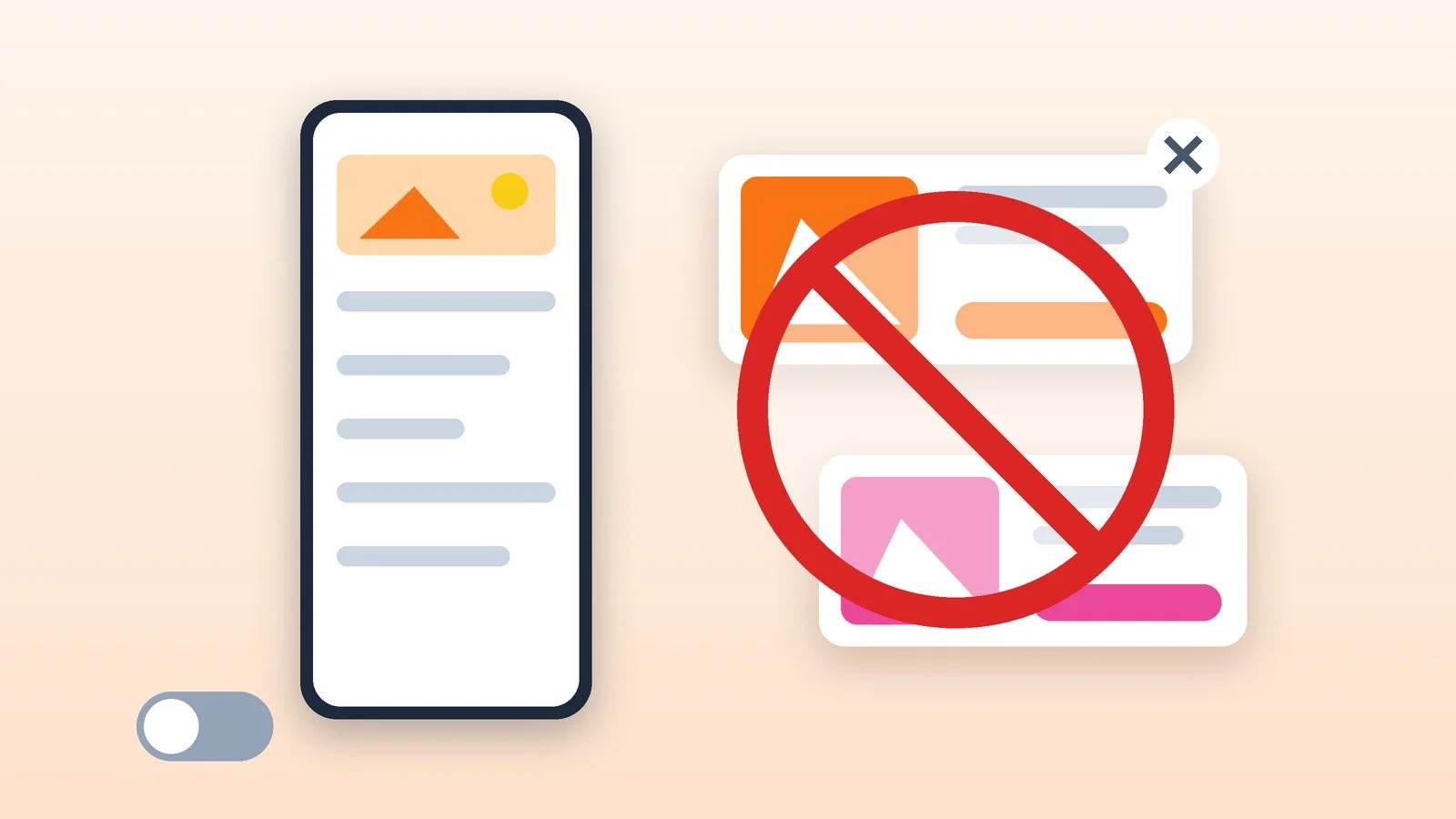
Повністю вимкнути рекламу на Android одним перемикачем не можна, але більшу її частину прибрати можна: вимкніть сповіщення застосунку, який надсилає рекламу, заблокуйте спливаючі вікна та сповіщення сайтів у Chrome, видаліть застосунок, що показує банери поверх екрана, і вимкніть персоналізацію реклами в налаштуваннях Google. На Xiaomi з HyperOS і MIUI офіційний перемикач один — «Рекламні послуги» — і кількість реклами він не зменшує.
Нижче — кроки за довідками Google, Samsung і Xiaomi станом на 18 жовтня 2026 року. Назви пунктів наведено для українськомовного інтерфейсу; на вашій оболонці вони можуть відрізнятися, а знайти потрібний розділ допоможе пошук у налаштуваннях. Блокувальники реклами та сторонні застосунки тут не розглядаються: лише штатні засоби телефона і браузера. Розширення для Chrome розібрано окремо: як заблокувати рекламу в Google Chrome на ПК і телефоні.
Визначте, де ви бачите рекламу
Реклама на телефоні надходить різними шляхами, і в кожного свій спосіб вимкнення. Звіртеся з таблицею і переходьте до потрібного кроку.
| Де ви бачите рекламу | Що робити | Крок |
|---|---|---|
| У шторці сповіщень | Вимкнути сповіщення застосунку | 2 |
| У спливаючих вікнах браузера, сповіщення із сайтів | Налаштувати Chrome | 3 |
| На екрані блокування, головному екрані, поверх інших вікон | Знайти й видалити застосунок | 4 |
| Оголошення «для вас» у застосунках і Google | Вимкнути персоналізацію | 5 |
| У системних застосунках Xiaomi | Рекламні послуги та їх межі | 6 |
Результат: Зрозуміло, який спосіб вам потрібен.
Вимкніть рекламні сповіщення
- Будь-який Android (за довідкою Google): натисніть на сповіщення і утримуйте його, потім торкніться значка «Налаштування». Щоб сповіщення взагалі не з’являлися, вимкніть параметр «Усі сповіщення».
- Через налаштування: «Налаштування» → «Сповіщення» → «Сповіщення застосунків», у випадному меню виберіть «Усі застосунки», знайдіть потрібний і вимкніть його сповіщення. Вимкнути можна як усі сповіщення, так і окремі їх типи. Google застерігає, що на різних телефонах кроки можуть відрізнятися.
- Samsung Galaxy: відкрийте шторку сповіщень, натисніть на рекламу і утримуйте. На екрані з’являться відомості про застосунок, який її надсилає: звідси можна вимкнути сповіщення цього застосунку або видалити його.
Результат: Застосунок більше не надсилає рекламу в шторку.
Заблокуйте спливаючу рекламу та сповіщення сайтів у Chrome
За довідкою Google, Chrome за замовчуванням блокує спливаючі вікна. Якщо вони все одно з’являються, причина може бути в дозволених сповіщеннях сайту або в шкідливому застосунку на телефоні.
- Відкрийте Chrome на пристрої Android, натисніть значок із трьома крапками і виберіть «Налаштування».
- Відкрийте «Налаштування сайтів» → «Спливаючі вікна та переадресація» і переконайтеся, що параметр вимкнено: тоді вікна блокуються.
- Щоб прибрати сповіщення всіх сайтів, відкрийте «Налаштування сайтів» → «Сповіщення» і встановіть перемикач угорі в потрібне положення.
- Щоб прибрати сповіщення одного сайту, відкрийте його, ліворуч від адресного рядка натисніть значок «Інформація про сторінку» → «Дозволи» → «Сповіщення» і вимкніть параметр «Увімкнути сповіщення».
- Якщо реклама прийшла сповіщенням Chrome, натисніть у ньому «Відписатися».
В інших браузерах, зокрема Samsung Internet, пункти називаються інакше: шукайте «Спливаючі вікна» і «Сповіщення» в налаштуваннях сайтів. Очищення cookies і кешу рекламу не вимикає, але скидає частину даних, за якими сайти добирають оголошення: як очистити cookies і кеш у браузері.
Результат: Chrome блокує спливаючі вікна і зайві сповіщення сайтів.
Знайдіть і видаліть застосунок, який показує рекламу
Якщо реклама з’являється на головному екрані, на екрані блокування або поверх інших вікон, джерело майже напевно серед нещодавно встановлених застосунків. Samsung пропонує такий порядок:
- Відкрийте «Налаштування» → «Застосунки».
- Натисніть значок фільтрації, позначте «Останні використані» і натисніть «OK».
- Видаляйте завантажені застосунки по одному, починаючи з останнього використаного, доки рекламний банер не зникне.
Якщо банер перекриває екран і в налаштування не зайти, Samsung радить завантажити телефон у безпечному режимі: завантажені застосунки в ньому не працюють, реклама не заважає, і їх можна видалити. Той самий спосіб описує Google у довідці Chrome: у безпечному режимі видаляйте нещодавно завантажені застосунки по одному і після кожного перезавантажуйте телефон. Докладніше про сам режим — у довідці Google для Pixel і в довідці Samsung.
- Увімкніть Play Захист. Відкрийте Google Play, натисніть значок профілю → «Play Захист» → «Налаштування» і увімкніть «Сканування застосунків за допомогою Play Захисту».
- Поскаржіться на застосунок. Політика Google Play забороняє застосункам із нав’язливою рекламою та рекламою поза самим застосунком. У Google Play відкрийте сторінку застосунку, натисніть ⋮ у правому верхньому куті, виберіть причину порушення і натисніть «Надіслати».
- Не встановлюйте застосунки з невідомих джерел. У розділі про небажану рекламу Samsung попереджає: з вірусами для Android легко зіткнутися під час встановлення застосунків із невідомих джерел. Перевіряйте дозволи, які запитує застосунок, і не давайте йому прав адміністратора. Ознаки підозрілих програм розібрано в матеріалі як зрозуміти, що телефон прослуховують.
Результат: Застосунок-джерело знайдено і видалено, банери зникли.
Вимкніть персоналізацію реклами
Ці налаштування не приберуть рекламу, але вона перестане спиратися на ваші дані. Google, Xiaomi і Samsung підтверджують це у своїх довідках.
- Реклама Google на телефоні: «Налаштування» → «Google» → «Реклама» → «Вимкнути персоналізацію реклами». Samsung і Xiaomi називають цей самий шлях у своїх документах. Персоналізацію для облікового запису Google вимикає «Центр керування рекламою»: для параметра «Персоналізація реклами» виберіть «Вимк.».
- Рекламний ідентифікатор: «Налаштування» → «Конфіденційність» → «Реклама» → «Видалити рекламний ідентифікатор» (на деяких телефонах — через «Налаштування» → «Google» → «Усі сервіси» → «Реклама»). «Скинути» замінює ідентифікатор новим, «Видалити» — не створює нового. Google попереджає: реклама в застосунках залишиться, але буде менш доречною, а в самих застосунків можуть бути власні налаштування.
- Конфіденційність у рекламі (Android): «Налаштування» → «Google» → «Усі сервіси» → «Конфіденційність і безпека» → «Реклама» → «Конфіденційність у рекламі». Тут вимикаються «Теми оголошень», «Реклама, яку пропонують застосунки» та «Оцінка ефективності реклами».
- Samsung: «Налаштування» → «Облікові записи та резервне копіювання» → «Облікові записи» → «Обліковий запис Samsung» → «Конфіденційність» → «Служба персоналізації» → «Персональна реклама та пропозиції».
- Xiaomi: «Налаштування» → «Паролі та безпека» → «Конфіденційність» → «Рекламні послуги»; у політиці конфіденційності Xiaomi вказано і другий шлях — «Паролі та безпека» → «Безпека системи» → «Рекламні послуги». Тут вимикається перемикач персоналізованих рекомендацій оголошень (в англійському інтерфейсі — «Personalized ad recommendations»).
Результат: Реклама перестає підбиратися за вашими інтересами.
Врахуйте межі налаштувань на Xiaomi (HyperOS і MIUI)
В офіційній довідці Xiaomi описано один перемикач для реклами в системних застосунках — «Рекламні послуги» з кроку 5. Сама компанія уточнює: якщо персоналізовані рекомендації вимкнено, у системних застосунках MIUI реклами буде стільки ж, але оголошення від Xiaomi та сторонніх платформ перестануть спиратися на ваші вподобання.
Єдиного перемикача для всієї системної реклами довідки Xiaomi не описують. Тому на Xiaomi, Redmi і POCO поєднуйте те, що підтверджено документами: «Рекламні послуги», сповіщення (крок 2), налаштування Chrome (крок 3) і видалення сторонніх застосунків з рекламою (крок 4). Перемикачі всередині окремих системних застосунків і відмова від служби MSA описані лише на сторонніх сайтах і форумах. У довідці виробника їх немає, а назви пунктів змінюються від версії до версії, тому ми їх не наводимо.
Результат: Зрозуміло, що реально можна зробити із системною рекламою на Xiaomi.
Якщо не вийшло
- Реклама повернулася після видалення застосунку. Джерел може бути кілька: продовжуйте видаляти нещодавно встановлені застосунки по одному, як радить Samsung, і перевіряйте екран після кожного.
- Банер заважає зайти в налаштування. Завантажте телефон у безпечному режимі і видаліть застосунки звідти (крок 4).
- Рекламні вікна відкриваються в Chrome, хоча блокування увімкнено. Google називає дві причини: дозволені сповіщення сайту і шкідливе ПЗ на пристрої. Вимкніть сповіщення сайту (крок 3) і перевірте застосунки.
- Нічого не допомогло. Samsung у такому разі допускає скидання до заводських налаштувань, але попереджає, що воно видаляє всі дані, і просить спершу зробити резервну копію. Спершу краще звернутися до сервісного центру або служби підтримки виробника.
Джерела й методика
Аналіз відкритих джерелПеревірено 18 жовтня 2026
- Google — Як увімкнути або вимкнути сповіщення та спливаючі вікна в Chrome (Android) support.google.com
- Google — Як керувати налаштуваннями конфіденційності реклами на пристроях Android support.google.com
- Samsung — Як прибрати рекламу з екрана Samsung Galaxy samsung.com
- Samsung — Повідомлення про конфіденційність Samsung Mobile Ads samsung.com
- Xiaomi — How to close Ad services? (довідка Xiaomi) mi.com
Часті запитання
Чи можна повністю вимкнути рекламу на телефоні?
Ні, єдиного перемикача немає. Google, Samsung і Xiaomi дають лише окремі засоби: вимкнути сповіщення застосунків, блокувати спливаючі вікна в Chrome, видалити застосунок-джерело і вимкнути персоналізацію. Реклама в самих застосунках і системних сервісах може залишитися.
Що дає «Вимкнути персоналізацію реклами»?
Оголошення перестають добиратися за вашими даними та інтересами. Кількість реклами це не змінює: Xiaomi прямо пише, що в системних застосунках MIUI ви побачите стільки ж оголошень, але менш доречних.
Як вимкнути рекламу на Xiaomi і Redmi?
Вимкніть «Рекламні послуги» в «Налаштування» → «Паролі та безпека» → «Конфіденційність», вимкніть сповіщення застосунків, налаштуйте Chrome і видаліть застосунки, які показують рекламу. Загального перемикача системної реклами в довідці Xiaomi немає.
Чому реклама з’являється на екрані блокування або поверх інших вікон?
За довідкою Samsung, це роблять завантажені застосунки, а не система. Перевірте нещодавно встановлені застосунки, видаліть підозрілі і ввімкніть Play Захист.
Чи потрібен блокувальник реклами?
Для реклами в браузері він допомагає, але це сторонній інструмент, а в цій статті розібрано лише штатні налаштування телефона і Chrome. Про це докладніше в матеріалі про блокування реклами в Chrome.



Залишити відповідь