
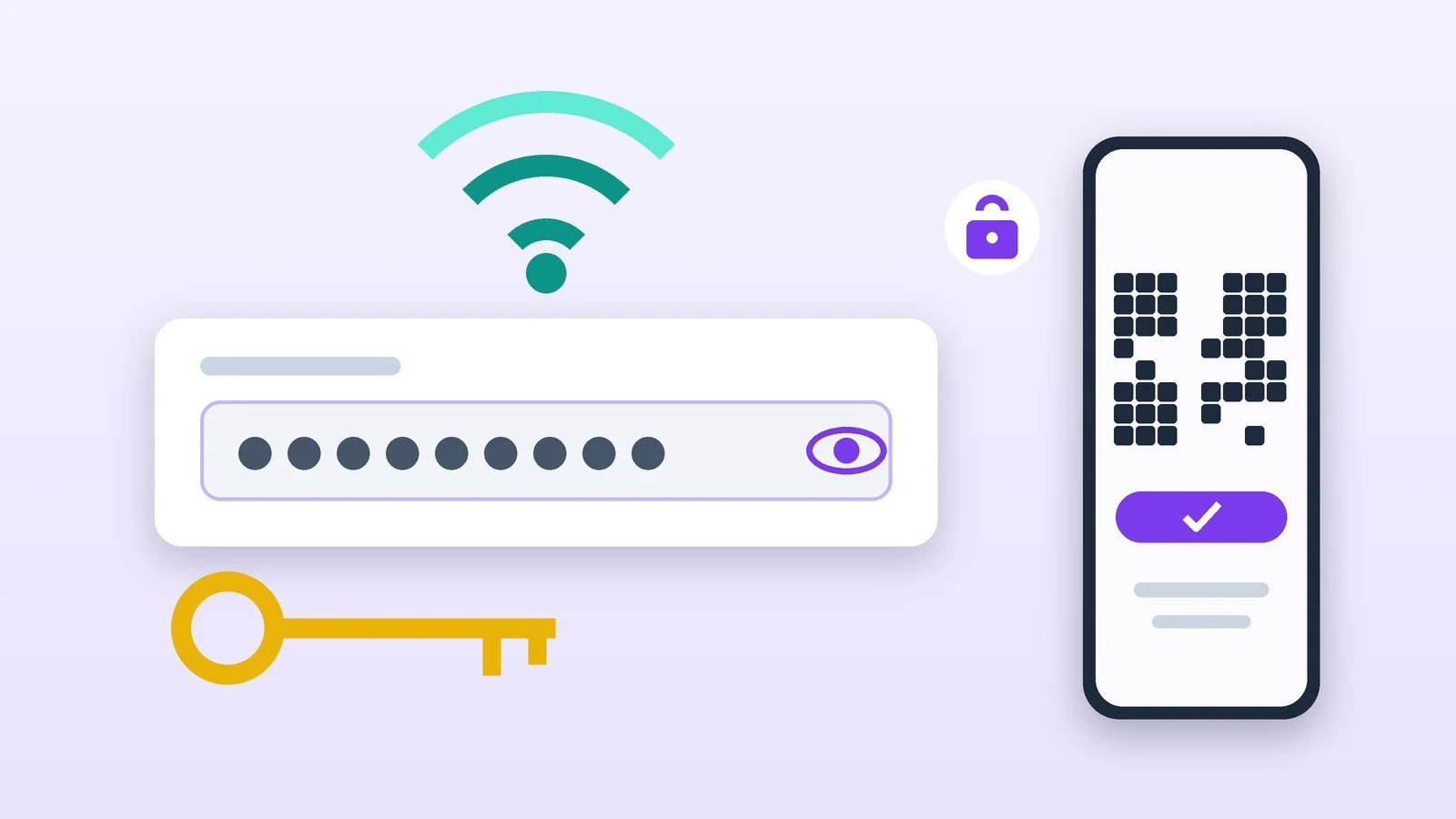
Пароль від своєї мережі Wi-Fi можна подивитися на будь-якому пристрої, який уже до неї підключався: у Windows 11 — «Параметри» → «Мережа й Інтернет» → «Властивості» → «Показати», на Mac — «Системні параметри» → «Мережа» → «Wi-Fi» → «Додатково» → «Скопіювати пароль», на iPhone — «Налаштування» → «Wi-Fi» → кнопка ⓘ → «Пароль». Якщо такого пристрою немає, пароль шукають на наклейці роутера або в його налаштуваннях.
Це інструкція для вашої власної мережі: паролі чужих мереж тут не розбираються. Кроки звірено з довідками Microsoft, Apple, Google, Samsung, TP-Link, ASUS і Keenetic станом на 15 жовтня 2026 року. Назви пунктів у роутерах наведено за англомовними довідками виробників: у локалізованій прошивці вони можуть відрізнятися.
З чого почати
| Що у вас є | Де дивитися пароль |
|---|---|
| Комп’ютер із Windows 11 у цій мережі | «Параметри» → «Мережа й Інтернет»; запасний варіант — команда netsh |
| Mac (macOS Ventura і новіша) | «Системні параметри» → «Мережа» → «Wi-Fi» → «Додатково» |
| iPhone або iPad (iOS 16 і новіша) | «Налаштування» → «Wi-Fi» → кнопка ⓘ; в iOS 18 ще застосунок «Паролі» |
| Телефон на Android | QR-код у налаштуваннях мережі: за ним підключається інший пристрій |
| Нічого з цього немає | Наклейка на роутері або його панель керування |
1. Windows 11
Спосіб працює для мережі, до якої комп’ютер підключено зараз, і для збережених мереж.
- Натисніть Win + I, відкрийте «Параметри» і перейдіть до розділу «Мережа й Інтернет».
- Якщо комп’ютер підключено до вашої мережі, натисніть «Властивості» вгорі сторінки і навпроти пункту «Пароль мережі Wi-Fi» оберіть «Показати».
- Щоб подивитися пароль збереженої мережі, відкрийте «Wi-Fi» → «Керування відомими мережами», оберіть потрібну мережу й натисніть «Показати» поруч із паролем мережі Wi-Fi.
Якщо кнопки «Показати» немає, скористайтеся командним рядком. Запустіть його від імені адміністратора, виведіть список збережених мереж, а потім пароль потрібної:
netsh wlan show profiles
netsh wlan show profile name="НАЗВА_МЕРЕЖІ" key=clear
Пароль з’явиться в рядку «Вміст ключа» в розділі «Параметри безпеки». За документацією Microsoft, параметр key=clear показує ключ відкритим текстом, якщо він є в профілі і у вас є права адміністратора на цьому комп’ютері. У Windows 10 і в старому вікні «Центру керування мережами та спільним доступом» пароль показує й вкладка «Безпека» у властивостях бездротової мережі: позначте «Відображати введені знаки».
2. Mac
Потрібна macOS Ventura або новіша, так сказано в довідці Apple.
- Відкрийте меню Apple і оберіть «Системні параметри».
- Натисніть «Мережа» на бічній панелі, потім Wi-Fi праворуч.
- Прокрутіть униз і натисніть «Додатково»: відкриється список відомих мереж.
- Натисніть кнопку «Ще» поруч із назвою мережі та оберіть «Скопіювати пароль».
- Вставте пароль у будь-який застосунок, наприклад у нотатки, щоб його побачити. Якщо обидва пристрої ваші, Apple пропонує «Універсальний буфер обміну»: пароль можна вставити одразу на іншому пристрої Apple.
3. iPhone і iPad
В iOS 16, iPadOS 16.1 і новіших пароль показують після перевірки кодом, Face ID або Touch ID.
- Мережа, до якої ви підключені: «Налаштування» → «Wi-Fi», знайдіть свою мережу, натисніть кнопку «Інформація» (ⓘ), потім поле «Пароль» і розблокуйте його.
- Мережа, до якої підключалися раніше: «Налаштування» → «Wi-Fi» → «Редагувати» у правому верхньому куті, розблокуйте список, натисніть ⓘ біля мережі зі значком замка, а потім поле «Пароль».
- В iOS 18 і новіших: відкрийте застосунок «Паролі», натисніть «Wi-Fi», оберіть мережу та натисніть поле «Пароль». Там само пароль можна скопіювати.
4. Android: QR-код замість пароля
Для Android довідка Google і Samsung описує не перегляд пароля, а QR-код: його сканує інший пристрій і підключається до мережі без введення пароля.
- Google Pixel та інші Android: «Налаштування» → «Мережа й Інтернет» → «Інтернет» → назва мережі → «Поділитися». На екрані з’явиться QR-код, який потрібно відсканувати на іншому пристрої.
- Samsung Galaxy: «Налаштування» → «Підключення» → «Wi-Fi» → значок налаштувань поруч із підключеною мережею → «QR-код». Телефон має бути підключений до цієї мережі.
QR-код підходить, щоб підключити гостя або другий телефон. Якщо пароль потрібен саме текстом, перегляньте його на комп’ютері (способи 1 і 2), на iPhone (спосіб 3) або в роутері (спосіб 5).
5. Роутер: наклейка та панель керування
Якщо жоден пристрій пароля не пам’ятає, він зберігається в самому роутері. Почніть з наклейки, а якщо пароль змінювали, відкрийте панель керування.
Наклейка. Заводський пароль Wi-Fi надрукований на наклейці знизу або ззаду, поруч із назвою мережі. У TP-Link він указаний під заголовком на кшталт «Default Access», «Default Settings» або «Default Wireless Access», у Keenetic — на нижній панелі корпусу. Apple радить також подивитися документацію роутера й аркуш від майстра, який його налаштовував. Якщо пароль змінювали, наклейка вже не підійде.
Панель керування. Підключіться до роутера через Wi-Fi або кабелем, відкрийте в браузері адресу з наклейки (у TP-Link це tplinkwifi.net або 192.168.0.1) і увійдіть з логіном і паролем адміністратора. Потім знайдіть налаштування бездротової мережі:
| Роутер | Де пароль Wi-Fi |
|---|---|
| TP-Link | «Wireless» → «Wireless Settings» або «Basic» → «Wireless»: шлях залежить від моделі та прошивки |
| ASUS | «Network» → «Main network profile», поле «Wireless Security» (прошивка 3.0.0.6.102_35404 і новіша); у старих — «Wireless» → «General», поле «WPA-PSK Key» |
| Keenetic, застосунок | Роутер → «Мої мережі» → «Домашній сегмент» → мережа Wi-Fi → поле «Пароль»; значок справа показує його |
Якщо роутер видав провайдер і зайти в налаштування не виходить, Apple радить звернутися до провайдера або фахівця, який його налаштовував: можливо, він допоможе відновити або скинути пароль.
Що зробити, коли пароль знайдено
- Збережіть його в менеджері паролів, щоб більше не шукати: огляд менеджерів паролів.
- Гостям не диктуйте пароль, а покажіть QR-код із налаштувань Android. Багато роутерів уміють і гостьову мережу: тоді основний пароль знаєте лише ви.
- Якщо основний пароль давно знають багато людей, змініть його в панелі роутера. Після цього всі пристрої доведеться підключати заново. Якщо роутер зовсім старий, підібрати новий допоможе добірка Wi-Fi роутерів для дому.
Якщо не вийшло
- Потрібної мережі немає в списку. Windows, Mac і iPhone показують лише збережені мережі. Якщо пристрій до цієї мережі не підключався, пароль доведеться шукати в роутері.
- У Windows немає кнопки «Показати». Відкрийте «Керування відомими мережами» або виконайте команду netsh від імені адміністратора.
- Сторінка роутера не відкривається. Ви маєте бути підключені до самого роутера. Перевірте адресу на наклейці: у TP-Link це tplinkwifi.net або 192.168.0.1.
- Пароль із наклейки не підходить. Імовірно, його змінювали. Перегляньте пароль на пристрої, який підключено зараз, або в панелі роутера.
- Невідомий і пароль адміністратора. Залишаються скидання роутера (див. попередження вище) або допомога провайдера.
Джерела й методика
Аналіз відкритих джерелПеревірено 15 жовтня 2026
- Microsoft — Підключення до мережі Wi-Fi у Windows (пошук пароля) support.microsoft.com
- Apple — Потрібна допомога з паролем Wi-Fi (Mac, наклейка на роутері) support.apple.com
- Apple — Пошук збережених паролів Wi-Fi на iPhone або iPad support.apple.com
- Google — Підключення пристрою Android до мереж Wi-Fi support.google.com
- TP-Link — Find Your TP-Link Router Wi-Fi Password tp-link.com
Часті запитання
Чи можна дізнатися пароль від Wi-Fi, якщо пристрій не підключено?
Лише якщо мережу збережено на цьому пристрої: Windows, Mac і iPhone показують паролі збережених мереж. Якщо мережі немає в списку, шукайте пароль на наклейці роутера або в його панелі керування.
Чому на Android показано QR-код, а не пароль?
Довідка Google і Samsung описує саме QR-код: інший пристрій сканує його й підключається без введення пароля. Якщо потрібен пароль текстом, перегляньте його на комп’ютері, iPhone або в роутері.
Як подивитися пароль Wi-Fi у Windows через командний рядок?
Запустіть командний рядок від імені адміністратора та виконайте netsh wlan show profile name="НАЗВА_МЕРЕЖІ" key=clear. Пароль буде в рядку «Вміст ключа». Команда працює лише для мереж, збережених на цьому комп’ютері.
Як поділитися паролем, не називаючи його?
На Android покажіть QR-код із налаштувань мережі. Пристрої Apple вміють ділитися паролем одне з одним: Apple описує це в довідці «Як поділитися паролем з iPhone або iPad».
Що робити, якщо роутер видав провайдер?
Перегляньте наклейку на роутері та документацію. Якщо пароль змінювали або зайти в налаштування не можна, зверніться до провайдера чи фахівця, який налаштовував роутер: Apple радить саме так.



Залишити відповідь