
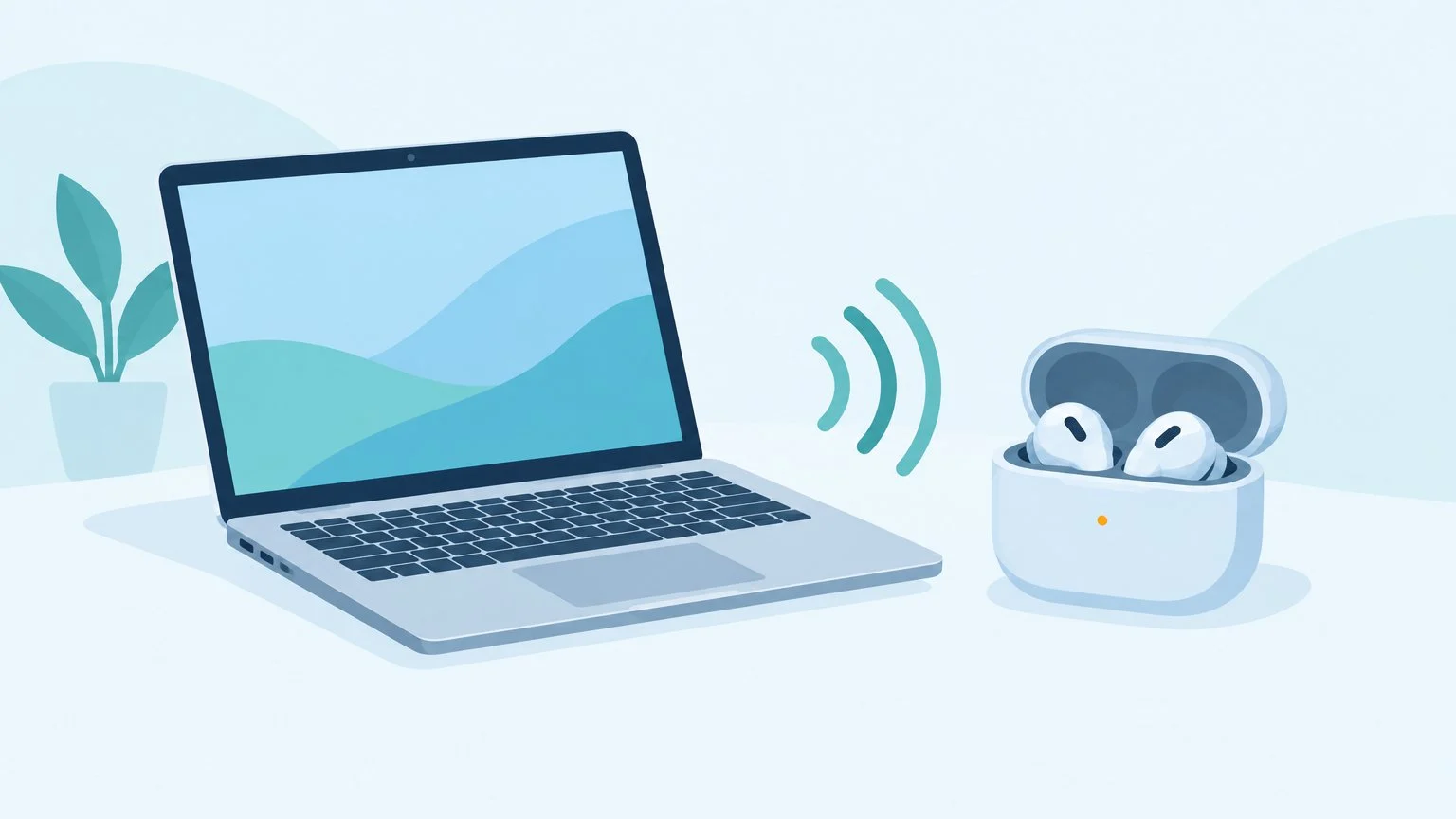
Щоб підключити Bluetooth-навушники до ноутбука або комп’ютера з Windows 11, переведіть навушники в режим сполучення, натисніть значки мережі, звуку або акумулятора на панелі завдань, увімкніть плитку Bluetooth і виберіть «Керування пристроями Bluetooth» — навушники з’являться в розділі «Нові пристрої». У Windows 10 відкрийте «Параметри» → «Пристрої» → «Bluetooth та інші пристрої» → «Додати пристрій Bluetooth або інший пристрій» → «Bluetooth». На Mac — «Системні параметри» → Bluetooth → «Під’єднати» поруч із навушниками.
Нижче — як увімкнути режим сполучення на AirPods, Galaxy Buds та інших моделях, покроково для Windows 11, Windows 10 і Mac, і що робити, якщо навушники підключилися, а звуку немає. Усе — за довідкою Microsoft, Apple і Samsung станом на 18 листопада 2026 року.
Як увімкнути режим сполучення на навушниках
Комп’ютер бачить навушники, лише коли вони в режимі сполучення (їх ще називають «виявлюваними»). Спосіб залежить від моделі:
| Навушники | Як увімкнути сполучення |
|---|---|
| AirPods Pro 3, AirPods 4 і AirPods 5 | Навушники у футлярі, кришка відкрита, двічі торкнутися передньої частини футляра |
| Інші AirPods і AirPods Pro | Навушники у футлярі, кришка відкрита, утримувати кнопку на задній стороні |
| Galaxy Buds | Відкрити футляр із навушниками |
| Інші моделі | Дивіться інструкцію або сайт виробника |
В AirPods ознака режиму сполучення — індикатор, що блимає білим. Microsoft прямо пише, що спосіб зробити пристрій виявлюваним у кожної моделі свій, тому для навушників інших марок шукайте в інструкції слова «сполучення» або pairing.
1. Windows 11: через швидкі налаштування
- Натисніть значки мережі, звуку або акумулятора біля дати й часу на панелі завдань.
- Увімкніть плитку Bluetooth, якщо вона не виділена (на ній написано «Вимк.»).
- Натисніть «Керування пристроями Bluetooth» на плитці Bluetooth і виберіть навушники в розділі «Нові пристрої». Можливо, список доведеться прокрутити.
- Дотримуйтеся підказок, якщо вони з’являться, і натисніть «Готово».
Той самий результат дає шлях «Параметри» → «Bluetooth і пристрої» → «Додати пристрій» → вибрати навушники зі списку. Якщо навушники підтримують швидке сполучення, Windows сама покаже сповіщення про знайдений пристрій — достатньо натиснути «Підключити». Після першого сполучення навушники підключатимуться до комп’ютера автоматично, коли Bluetooth увімкнено і вони поруч.
2. Windows 10: через «Параметри»
- Натисніть «Пуск» → «Параметри» → «Пристрої» → «Bluetooth та інші пристрої» і перевірте, що Bluetooth увімкнено.
- Виберіть «Додати пристрій Bluetooth або інший пристрій», потім у вікні «Додати пристрій» — Bluetooth.
- Виберіть навушники в списку знайдених пристроїв і натисніть «Готово», коли сполучення завершиться.
Швидко ввімкнути Bluetooth у Windows 10 можна плиткою в центрі сповіщень праворуч на панелі завдань; якщо плитки не видно, натисніть «Розгорнути». Зважте, що підтримка Windows 10 закінчилася 14 жовтня 2025 року: Microsoft більше не випускає для неї безкоштовних оновлень, зокрема виправлень для Bluetooth.
3. Mac: через «Системні параметри»
- Виберіть меню Apple → «Системні параметри» і натисніть Bluetooth. Переконайтеся, що його ввімкнено.
- Переведіть навушники в режим сполучення.
- Натисніть «Під’єднати» поруч із навушниками в списку «Пристрої поблизу».
Якщо звук однаково йде з динаміків Mac, натисніть Центр керування в рядку меню, потім «Звук» і виберіть навушники як пристрій виводу. AirPods, налаштовані з iPhone, підключаються до Mac самі, якщо на ньому виконано вхід із тим самим обліковим записом Apple: вставте їх у вуха й виберіть у Центрі керування → «Звук».
4. AirPods до комп’ютера з Windows
Apple дозволяє використовувати AirPods як звичайну Bluetooth-гарнітуру з пристроями інших виробників: слухати й говорити можна, Siri — ні.
- Увімкніть Bluetooth у Windows і відкрийте пошук нових пристроїв, як у способі 1 або 2.
- Не виймаючи AirPods із футляра, відкрийте кришку.
- В AirPods Pro 3, AirPods 4 і AirPods 5 двічі торкніться передньої частини футляра, в інших моделях натисніть і утримуйте кнопку налаштування на задній стороні, доки індикатор не почне блимати білим.
- Коли AirPods з’являться в списку пристроїв Bluetooth, виберіть їх.
5. Galaxy Buds до комп’ютера
Samsung описує сполучення Galaxy Buds із Windows і Mac так: від’єднайте навушники від інших пристроїв, на комп’ютері відкрийте додавання Bluetooth-пристрою, потім відкрийте футляр із навушниками — це вмикає режим сполучення, індикатор має засвітитися. Виберіть Galaxy Buds у списку й дочекайтеся завершення налаштування.
За даними Samsung, Galaxy Buds сумісні з Windows 10 версії 1803 і новішими. Якщо комп’ютер їх не знаходить, закрийте футляр і відкрийте знову, щоб ще раз увімкнути сполучення, і перевірте, що навушники ближче ніж за 10 метрів від комп’ютера.
Якщо звуку немає або він поганий
- Навушники підключено, а звук іде з динаміків. Клацніть значок звуку на панелі завдань і виберіть навушники як пристрій виводу. Те саме — у «Параметри» → «Система» → «Звук», розділ «Вивід».
- Звук поганої якості. У «Параметри» → «Bluetooth і пристрої» → «Пристрої» виберіть навушники, натисніть «Додаткові властивості звуку» і в параметрах виводу виберіть формат «2 канали, 16 біт, 48000 Гц (якість DVD)». Microsoft також радить перевірити, чи підтримують навушники профіль A2DP.
- Навушників немає в списку. У «Параметри» → «Bluetooth і пристрої» → «Пристрої» знайдіть параметр виявлення пристроїв Bluetooth і виберіть «Додатково» — так Windows покаже всі типи пристроїв. Перевірте, що вимкнено режим польоту.
- Зв’язок обривається. Microsoft радить не тримати Bluetooth-пристрій надто близько до пристроїв у портах USB 3.0: неекрановані USB-пристрої можуть створювати перешкоди.
- Раніше працювали, а тепер не підключаються. Видаліть навушники: «Bluetooth і пристрої» → «Додаткові параметри» (три крапки) → «Видалити пристрій», вимкніть Bluetooth на 10 секунд, увімкніть і виконайте сполучення заново.
- Нічого не допомагає. У Windows 11 запустіть засіб усунення неполадок Bluetooth у програмі «Отримати довідку» й оновіть драйвер адаптера: «Диспетчер пристроїв» → Bluetooth → адаптер (часто зі словом radio) → «Оновити драйвер». Якщо Windows не знайшла драйвер, завантажте його із сайту виробника комп’ютера.
Якщо навушники потрібно замінити, порівняйте моделі в нашому рейтингу недорогих навушників.
Джерела й методика
Аналіз відкритих джерелПеревірено 18 листопада 2026
- Microsoft — Створення пари з пристроєм Bluetooth у Windows support.microsoft.com
- Microsoft — Усунення проблем із Bluetooth у Windows support.microsoft.com
- Microsoft — Bluetooth підключено, але звуку немає support.microsoft.com
- Apple — Налаштування навушників AirPods для роботи з комп’ютером Mac та іншими пристроями Bluetooth support.apple.com
- Samsung — Як підключити Galaxy Buds до Windows або Mac samsung.com
Часті запитання
Як підключити блютуз-навушники до комп’ютера без Bluetooth?
Підключіть до USB-порту адаптер Bluetooth: Microsoft називає це способом додати Bluetooth комп’ютеру, у якому його немає. Після встановлення адаптера сполучення виконується так само, як на ноутбуці.
Чому ноутбук не бачить навушники?
Найчастіше навушники не в режимі сполучення або вже підключені до телефона. Від’єднайте їх від телефона, знову ввімкніть сполучення й виберіть у Windows виявлення пристроїв «Додатково».
Чи працюють AirPods із Windows?
Так, як Bluetooth-гарнітура: музика й дзвінки працюють, Siri недоступна. Для сполучення відкрийте футляр і ввімкніть режим сполучення, доки індикатор не почне блимати білим.
Чи потрібно щоразу підключати навушники заново?
Ні. Після першого сполучення навушники й комп’ютер підключаються автоматично, коли Bluetooth увімкнено і пристрої поруч.
Чому в навушниках поганий звук на комп’ютері?
Перевірте формат виводу в «Додаткових властивостях звуку» (Microsoft радить «2 канали, 16 біт, 48000 Гц») і оновіть драйвер Bluetooth. Ще одна причина — перешкоди від пристроїв у портах USB 3.0 поруч.


Залишити відповідь