
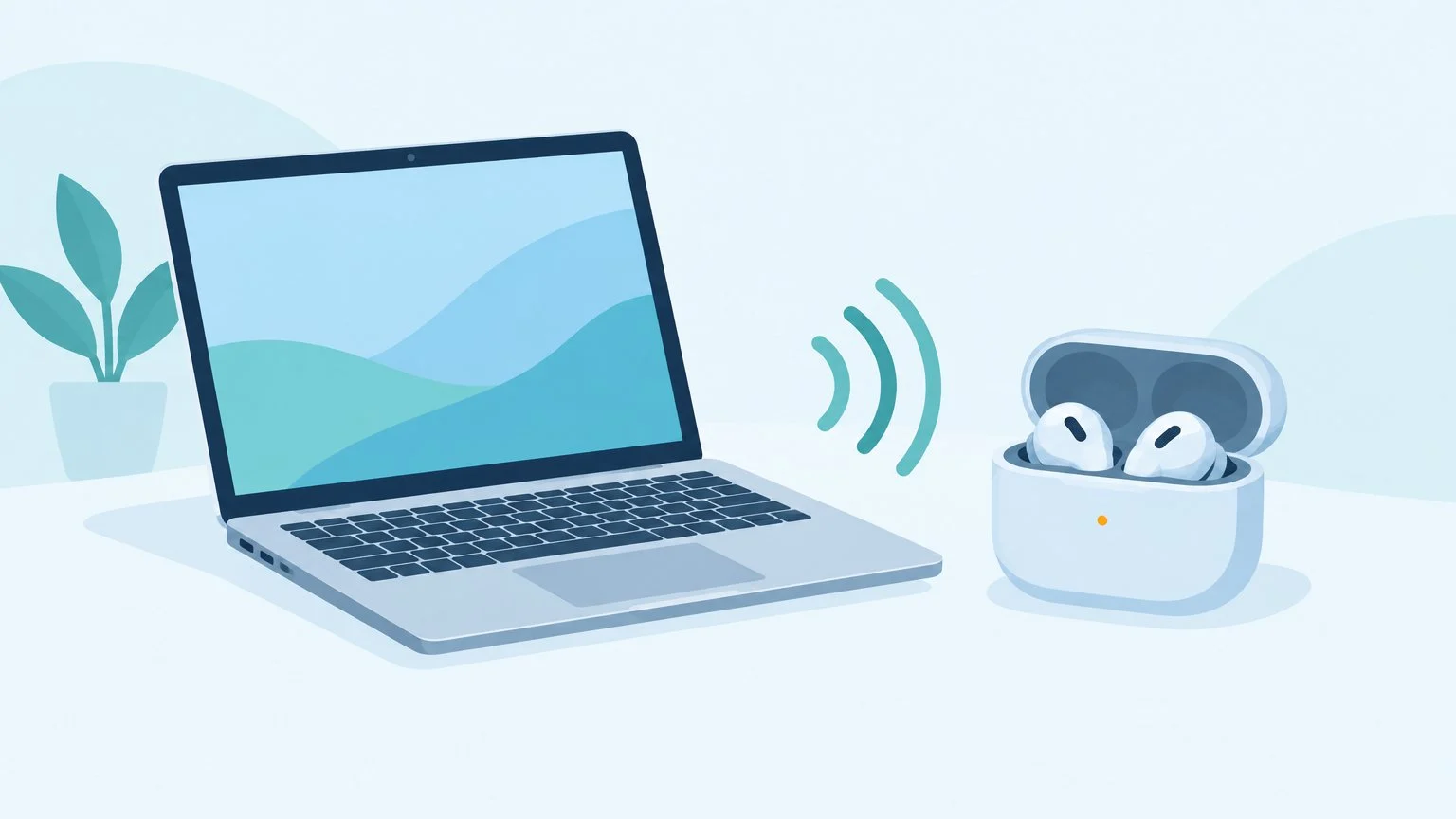
Чтобы подключить Bluetooth-наушники к ноутбуку или компьютеру с Windows 11, переведите наушники в режим сопряжения, нажмите на значки сети, звука или батареи на панели задач, включите плитку Bluetooth и выберите «Управление устройствами Bluetooth» — наушники появятся в разделе «Новые устройства». В Windows 10 откройте «Параметры» → «Устройства» → «Bluetooth и другие устройства» → «Добавить Bluetooth или другое устройство» → «Bluetooth». На Mac — «Системные настройки» → Bluetooth → «Подключить» рядом с наушниками.
Ниже — как включить режим сопряжения на AirPods, Galaxy Buds и других моделях, пошагово для Windows 11, Windows 10 и Mac, и что делать, если наушники подключились, а звука нет. Всё по справке Microsoft, Apple и Samsung на 18 ноября 2026 года.
Как включить режим сопряжения на наушниках
Компьютер видит наушники, только когда они в режиме сопряжения (их называют ещё «обнаруживаемыми»). Способ зависит от модели:
| Наушники | Как включить сопряжение |
|---|---|
| AirPods Pro 3, AirPods 4 и AirPods 5 | Наушники в футляре, крышка открыта, дважды коснуться передней части футляра |
| Другие AirPods и AirPods Pro | Наушники в футляре, крышка открыта, удерживать кнопку на задней стороне |
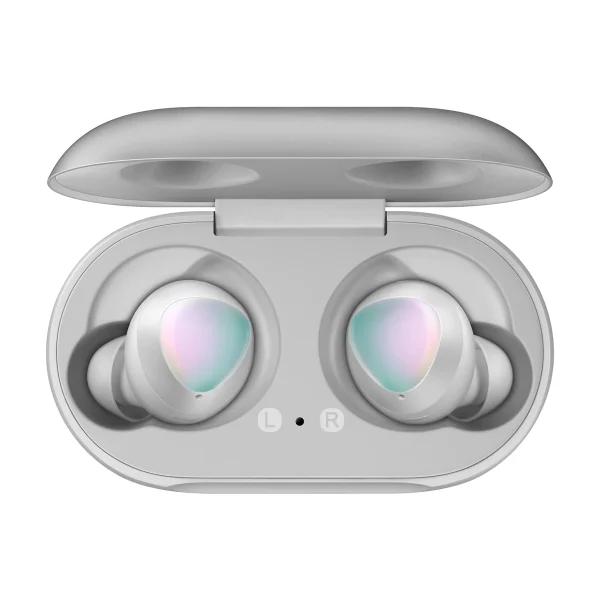
| Galaxy Buds | Открыть футляр с наушниками |
| Другие модели | Смотрите инструкцию или сайт производителя |
У AirPods признак режима сопряжения — индикатор, мигающий белым. Microsoft прямо пишет, что способ сделать устройство обнаруживаемым у каждой модели свой, поэтому для наушников других марок ищите в инструкции слова «сопряжение» или pairing.
1. Windows 11: через быстрые настройки
- Нажмите на значки сети, звука или батареи рядом с датой и временем на панели задач.
- Включите плитку Bluetooth, если она не выделена (на ней написано «Выкл.»).
- Нажмите «Управление устройствами Bluetooth» на плитке Bluetooth и выберите наушники в разделе «Новые устройства». Возможно, список придётся прокрутить.
- Следуйте подсказкам, если они появятся, и нажмите «Готово».
Тот же результат дают «Параметры» → «Bluetooth и устройства» → «Добавить устройство» → выбрать наушники из списка. Если наушники поддерживают быструю связь, Windows сама покажет уведомление о найденном устройстве — достаточно нажать «Подключить». После первого сопряжения наушники будут подключаться к компьютеру автоматически, когда Bluetooth включён и они рядом.
2. Windows 10: через «Параметры»
- Нажмите «Пуск» → «Параметры» → «Устройства» → «Bluetooth и другие устройства» и проверьте, что Bluetooth включён.
- Выберите «Добавить Bluetooth или другое устройство», затем в окне «Добавить устройство» — Bluetooth.
- Выберите наушники в списке найденных устройств и нажмите «Готово», когда сопряжение завершится.
Быстро включить Bluetooth в Windows 10 можно плиткой в центре уведомлений справа на панели задач; если плитки не видно, нажмите «Развернуть». Учтите, что поддержка Windows 10 закончилась 14 октября 2025 года: Microsoft больше не выпускает для неё бесплатных обновлений, в том числе исправлений для Bluetooth.
3. Mac: через «Системные настройки»
- Выберите меню Apple → «Системные настройки» и нажмите Bluetooth. Убедитесь, что он включён.
- Переведите наушники в режим сопряжения.
- Нажмите «Подключить» рядом с наушниками в списке «Ближайшие устройства».
Если звук всё равно идёт из динамиков Mac, нажмите Пункт управления в строке меню, затем «Звук» и выберите наушники как устройство вывода. AirPods, настроенные с iPhone, подключаются к Mac сами, если на нём выполнен вход с тем же Аккаунтом Apple: вставьте их в уши и выберите в Пункте управления → «Звук».
4. AirPods к компьютеру с Windows
Apple разрешает использовать AirPods как обычную Bluetooth-гарнитуру с устройствами других производителей: слушать и говорить можно, Siri — нет.
- Включите Bluetooth в Windows и откройте поиск новых устройств, как в способе 1 или 2.
- Не вынимая AirPods из футляра, откройте крышку.
- У AirPods Pro 3, AirPods 4 и AirPods 5 дважды коснитесь передней части футляра, у остальных моделей нажмите и удерживайте кнопку настройки на задней стороне, пока индикатор не замигает белым.
- Когда AirPods появятся в списке устройств Bluetooth, выберите их.
5. Galaxy Buds к компьютеру
Samsung описывает сопряжение Galaxy Buds с Windows и Mac так: отключите наушники от других устройств, на компьютере откройте добавление Bluetooth-устройства, затем откройте футляр с наушниками — это включает режим сопряжения, индикатор должен загореться. Выберите Galaxy Buds в списке и дождитесь окончания настройки.
По данным Samsung, Galaxy Buds совместимы с Windows 10 версии 1803 и новее. Если компьютер их не находит, закройте футляр и откройте снова, чтобы ещё раз включить сопряжение, и проверьте, что наушники ближе 10 метров к компьютеру.
Если звука нет или он плохой
- Наушники подключены, а звук из динамиков. Щёлкните значок звука на панели задач и выберите наушники как устройство вывода. То же в «Параметры» → «Система» → «Звук», раздел «Вывод».
- Звук плохого качества. В «Параметры» → «Bluetooth и устройства» → «Устройства» выберите наушники, нажмите «Дополнительные свойства звука» и в параметрах выхода выберите формат «2 канала, 16 бит, 48000 Гц (качество DVD)». Microsoft также советует проверить, поддерживают ли наушники профиль A2DP.
- Наушников нет в списке. В «Параметры» → «Bluetooth и устройства» → «Устройства» найдите параметр обнаружения устройств Bluetooth и выберите «Дополнительно» — так Windows покажет все типы устройств. Проверьте, что выключен режим «в самолёте».
- Связь рвётся. Microsoft советует не держать Bluetooth-устройство слишком близко к устройствам в портах USB 3.0: неэкранированные USB-устройства могут создавать помехи.
- Раньше работали, а теперь не подключаются. Удалите наушники: «Bluetooth и устройства» → «Дополнительные параметры» (три точки) → «Удалить устройство», выключите Bluetooth на 10 секунд, включите и выполните сопряжение заново.
- Ничего не помогает. В Windows 11 запустите средство устранения неполадок Bluetooth в приложении «Техническая поддержка» и обновите драйвер адаптера: «Диспетчер устройств» → Bluetooth → адаптер (часто со словом radio) → «Обновить драйвер». Если Windows не нашла драйвер, скачайте его с сайта производителя компьютера.
Если наушники нужно заменить, сравните модели в нашем рейтинге недорогих наушников и разборе того, как выбрать беспроводные наушники.
Источники и методика
Анализ открытых источниковПроверено 18 ноября 2026
- Microsoft — Связывание устройства Bluetooth в Windows support.microsoft.com
- Microsoft — Устранение проблем с Bluetooth в Windows support.microsoft.com
- Microsoft — Bluetooth подключён, но нет звука support.microsoft.com
- Apple — Настройка наушников AirPods с компьютером Mac и другими устройствами Bluetooth support.apple.com
- Samsung — Как подключить Galaxy Buds к Windows или Mac samsung.com
Частые вопросы
Как подключить блютуз-наушники к компьютеру без Bluetooth?
Подключите в USB-порт адаптер Bluetooth: Microsoft называет это способом добавить Bluetooth компьютеру, в котором его нет. После установки адаптера сопряжение выполняется так же, как на ноутбуке.
Почему ноутбук не видит наушники?
Чаще всего наушники не в режиме сопряжения или уже подключены к телефону. Отключите их от телефона, снова включите сопряжение и выберите в Windows обнаружение устройств «Дополнительно».
Работают ли AirPods с Windows?
Да, как Bluetooth-гарнитура: музыка и звонки работают, Siri недоступна. Для сопряжения откройте футляр и включите режим сопряжения, пока индикатор не замигает белым.
Нужно ли подключать наушники каждый раз заново?
Нет. После первого сопряжения наушники и компьютер подключаются автоматически, когда Bluetooth включён и устройства рядом.
Почему в наушниках плохой звук на компьютере?
Проверьте формат вывода в «Дополнительных свойствах звука» (Microsoft советует «2 канала, 16 бит, 48000 Гц») и обновите драйвер Bluetooth. Ещё одна причина — помехи от устройств в портах USB 3.0 рядом.




Добавить комментарий