GIMP дає змогу зберегти JPG, PNG, знімок екрана чи ілюстрацію в PDF без завантаження файлу на сторонній сайт. Це зручно, коли зображення містить особисті дані, робочий макет або документ, який не хочеться передавати онлайн-конвертеру.
Нижче — покроковий спосіб для одного зображення та пояснення, як зібрати кілька картинок в один PDF. Назви пунктів можуть трохи відрізнятися залежно від мови інтерфейсу GIMP, але логіка однакова. Інструкція підходить для GIMP 2.10 і GIMP 3: команди меню збігаються, відрізняється лише набір параметрів у вікні експорту PDF.
Коли GIMP підходить для створення PDF
- Потрібно перетворити одне зображення на PDF для надсилання, друку чи архіву.
- Потрібно об’єднати кілька готових зображень: кожен шар стане окремою сторінкою.
- Потрібно обрізати картинку, прибрати зайві поля або додати підпис перед експортом.
Якщо потрібен документ, який можна редагувати, з таблицями, формами, клікабельними посиланнями чи точною версткою тексту, краще скористатися текстовим редактором або програмою для верстки. GIMP — растровий редактор: він робить PDF із зображення, а не перетворює його на текстовий документ.
Як зберегти зображення в PDF у GIMP
Відкрийте JPG, PNG або інший вихідний файл
Запустіть GIMP і виберіть «Файл → Відкрити» або перетягніть зображення у вікно програми. Ще один спосіб — клацнути файл правою кнопкою миші й вибрати «Відкрити за допомогою» → GIMP.
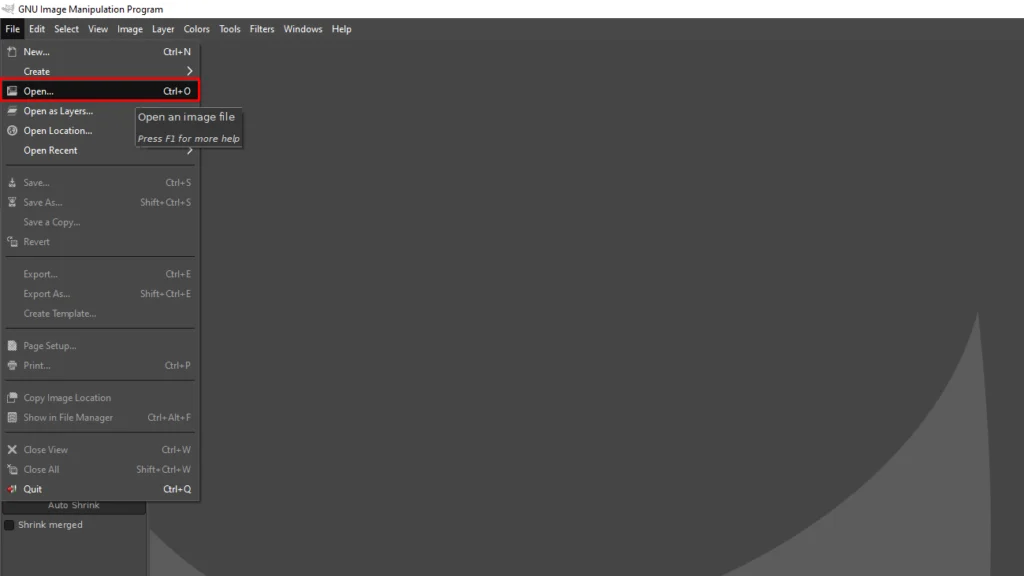
Результат: Зображення відкрито в GIMP.
Перевірте розмір, орієнтацію та зайві краї
За потреби обріжте зображення, поверніть його та перевірте, чи добре читається дрібний текст. Для знімка екрана з текстом не зменшуйте файл надто сильно: PDF виглядатиме чітко, лише якщо оригінал має достатню роздільну здатність.
Результат: Перед експортом ви бачите саме той кадр і розмір, які потраплять у PDF.
Виберіть «Експортувати як»
Відкрийте «Файл → Експортувати як» або натисніть Ctrl+Shift+E. Не використовуйте звичайне збереження: воно призначене для проєкту GIMP у форматі XCF.
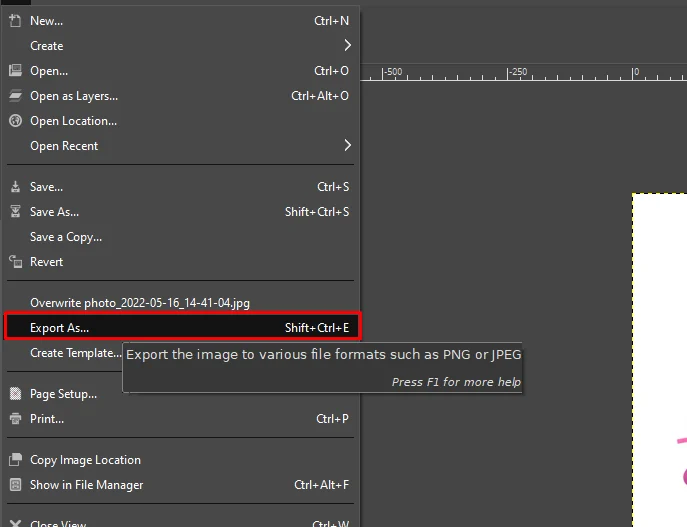
Результат: Відкриється вікно вибору теки, імені та формату нового файлу.
Вкажіть ім’я файлу з розширенням .pdf
Виберіть теку, а в полі імені введіть назву, що закінчується на .pdf, наприклад scan-document.pdf. GIMP сам розпізнає формат. Альтернативний варіант — розгорнути список типів файлів і вибрати Portable Document Format.
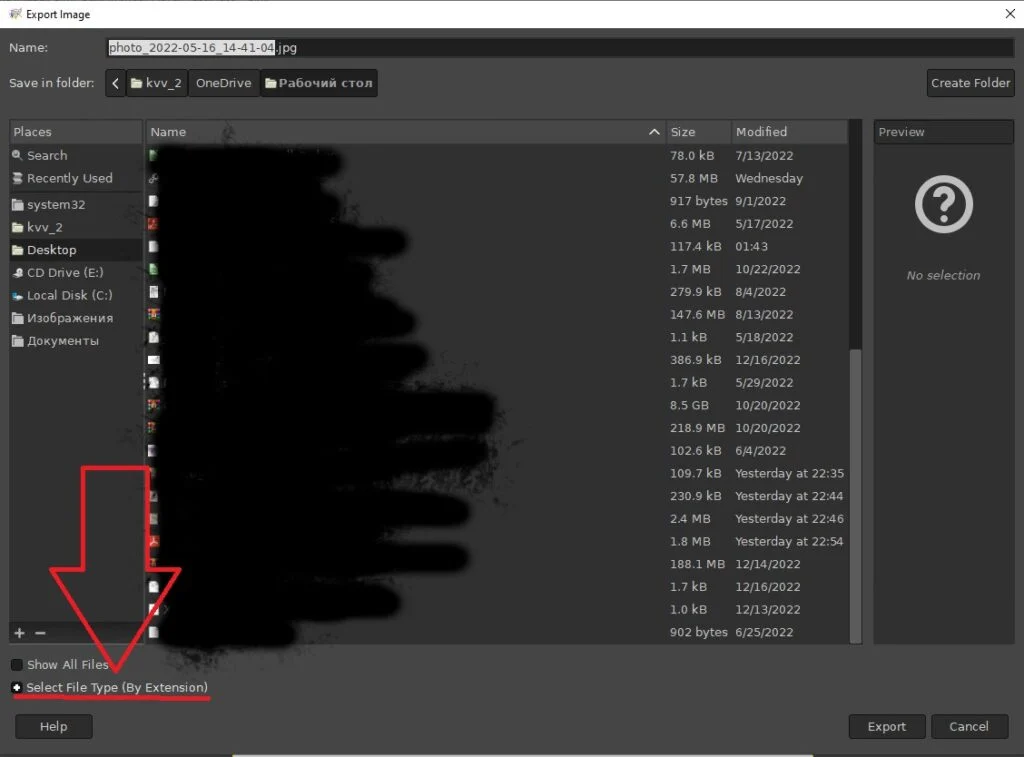
Результат: Формат PDF вибрано: файл з’явиться в теці після підтвердження експорту.
Налаштуйте експорт і підтвердьте збереження
Натисніть «Експортувати». У вікні параметрів для одного зображення зазвичай достатньо стандартних налаштувань. Після підтвердження відкрийте готовий PDF і перевірте, що текст не обрізано, зображення не повернулося, а файл зберігається в потрібній теці.
Результат: PDF збережено; його можна відкрити в браузері або програмі для перегляду документів.
Які параметри є у вікні експорту PDF
Після натискання «Експортувати» GIMP показує вікно з параметрами PDF. Для однієї картинки їх можна не змінювати, а для багатосторінкового файлу й документів із текстом вони знадобляться. У таблиці — параметри GIMP 3: назви наведено за змістом, у дужках — як в англійському інтерфейсі. У GIMP 2.10 деяких пунктів може не бути.
| Параметр | Що робить |
|---|---|
| Шари як сторінки (Layers as pages) | Кожен шар стає окремою сторінкою, починаючи з нижнього. Якщо в зображенні один шар, пункт недоступний. |
| Зворотний порядок (Reverse order) | Сторінки створюються у зворотному порядку — починаючи з верхнього шару. |
| Лише кореневі шари (Root layers only) | Сторінками стають лише елементи верхнього рівня: окремі шари та групи. Шари всередині групи об’єднуються в одну сторінку. |
| Застосувати маски шарів (Apply layer masks) | Застосовує маску шару перед збереженням. Зовнішній вигляд PDF від цього не змінюється, змінюється лише внутрішня структура файлу. |
| Перетворити растрові зображення на векторну графіку (Convert bitmaps to vector graphics where possible) | Де можливо, замість растрових картинок у PDF записується векторна графіка. |
| Пропустити приховані шари (Omit hidden layers and layers with zero opacity) | Вимкнені шари та шари з нульовою непрозорістю не потрапляють у PDF. |
| Заповнити прозорі області кольором тла (Fill transparent areas with background color) | Прозорі ділянки заливаються кольором тла. |
| Перетворити текстові шари на зображення (Convert text layers to image) | Текстові шари перетворюються на картинку. Якщо пункт вимкнено, текст таких шарів потрапляє в PDF як текст. |
Як зробити один PDF із кількох зображень
Відкрийте першу картинку, потім додайте решту як шари через «Файл → Відкрити як шари». Розташуйте їх на панелі шарів у потрібному порядку. Під час експорту PDF увімкніть параметр «Шари як сторінки»: GIMP створить окрему сторінку для кожного шару, починаючи з нижнього.
У вікні «Відкрити як шари» можна вибрати відразу кілька файлів: виділяйте їх, утримуючи клавішу Ctrl або Shift. Усі сторінки отримають розмір полотна зображення, тому картинки різного розміру краще заздалегідь підігнати: «Шар → Масштабувати шар» змінює розмір картинки, а інструмент «Переміщення» допомагає вирівняти її на полотні.
Як зробити PDF формату A4
GIMP обчислює розмір сторінки PDF за розміром зображення в пікселях і його роздільною здатністю. Картинка завширшки 1920 пікселів за роздільної здатності 72 точки на дюйм дасть сторінку шириною близько 68 см, а за 300 точок на дюйм — близько 16 см. Тому перед експортом задайте розмір при друці.
- Відкрийте «Зображення → Розмір при друці».
- Виберіть міліметри та вкажіть ширину 210 мм. Якщо пропорції картинки збігаються з пропорціями аркуша, висота стане 297 мм.
- Якщо пропорції інші, спершу додайте поля через «Зображення → Розмір полотна», а потім задайте розмір при друці.
- Експортуйте PDF як зазвичай і перевірте розмір сторінки в програмі для перегляду.
| Роздільна здатність | Аркуш A4 у пікселях | Для чого підходить |
|---|---|---|
| 300 точок на дюйм | 2480 × 3508 | Друк |
| 150 точок на дюйм | 1240 × 1754 | Перегляд на екрані та надсилання поштою |
| 72 точки на дюйм | 595 × 842 | Невеликий файл, дрібний текст погано читатиметься |
Чому PDF виходить надто великим або нечітким
| Проблема | Що перевірити |
|---|---|
| Файл надто великий | Зменште розміри дуже великих фотографій перед експортом. PDF зі знімка високої роздільної здатності зберігає великий обсяг вихідних даних. |
| Текст на знімку екрана розмитий | Не збільшуйте маленьке зображення. Краще зробити знімок екрана заново в більшому розмірі або використати оригінал без стиснення. |
| Сторінки йдуть не в тому порядку | Змініть порядок шарів і експортуйте знову. Для багатосторінкового файлу шари стають сторінками. |
| Сторінка вийшла величезною або крихітною | Перевірте «Зображення → Розмір при друці»: розмір сторінки залежить від роздільної здатності зображення. |
| Потрібен текст, який можна редагувати | Не перетворюйте текстовий документ на картинку: створіть PDF у редакторі документів, де текст залишиться доступним для виділення та пошуку. |
Часті запитання
Чи можна зберегти JPG у PDF без втрати вихідного файлу?
Так. Експорт створює окремий PDF, а вихідний JPG, PNG і робочий файл GIMP залишаються на місці.
Чи можна додати кілька сторінок в один PDF?
Так. Відкрийте зображення як шари та під час експорту ввімкніть створення сторінок із шарів. Потім перевірте порядок сторінок у готовому файлі.
Чому в GIMP немає команди «Зберегти як PDF»?
Формат XCF зберігається звичайною командою збереження, а сторонні формати, зокрема PDF, створюються через «Експортувати як».
Як зробити PDF формату A4 у GIMP?
Задайте розмір при друці: «Зображення → Розмір при друці», ширина 210 мм. Якщо пропорції картинки відрізняються від пропорцій аркуша, спершу додайте поля через «Розмір полотна». GIMP обчислює розмір сторінки PDF за пікселями та роздільною здатністю зображення.
Чи можна буде виділити текст у такому PDF?
Текст на фото чи знімку екрана залишається частиною картинки: виділити його або знайти пошуком не можна. Текстові шари GIMP потрапляють у PDF як текст, якщо вимкнено параметр перетворення текстових шарів на зображення.
Чи підходить GIMP для інтерактивного PDF?
Ні. GIMP добре підходить для PDF із зображень і шарів, але не для форм, активних посилань і складної текстової верстки.




Залишити відповідь