
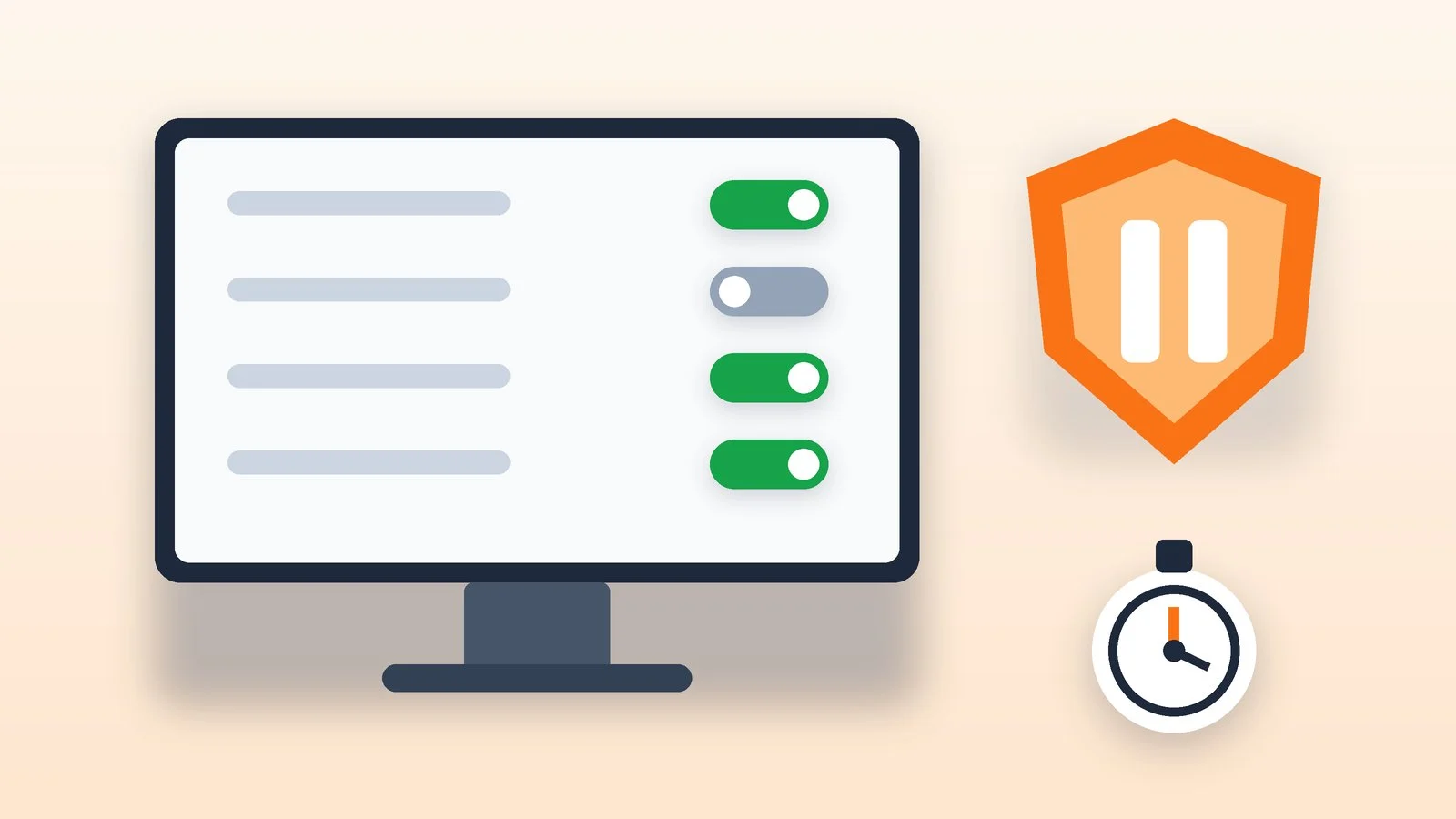
Щоб тимчасово вимкнути Avast, клацніть правою кнопкою миші значок Avast в області сповіщень на панелі завдань Windows, виберіть «Керування екранами», укажіть термін і натисніть «OK, вимкнути». Коли термін закінчиться, захист увімкнеться сам. Так цей спосіб описано в довідці Avast для Avast Free Antivirus, Avast Premium Security та Avast One.
Вимикати весь захист варто лише для перевірки: Avast прямо попереджає, що без нього комп’ютер вразливий до атак. Якщо заважає один сайт, програма чи гра, зазвичай досить вимкнути один компонент або додати виняток — нижче є обидва варіанти. Назви пунктів наведено за довідкою Avast станом на 25 жовтня 2026 року; у вашій версії програми вони можуть трохи відрізнятися.
Як тимчасово вимкнути Avast через значок у треї
Це найшвидший спосіб: він вимикає одразу всі компоненти Avast у Windows. Відкривати програму при цьому не потрібно.
Знайдіть значок Avast
Значок Avast розташований в області сповіщень — праворуч на панелі завдань, біля годинника. Якщо його не видно, натисніть стрілку ліворуч від значків: там Windows ховає частину програм. Клацніть значок Avast правою кнопкою миші.
Результат: Відкрито меню значка Avast.
Виберіть «Керування екранами» і термін
У меню натисніть «Керування екранами» й виберіть час, на який потрібно вимкнути всі компоненти захисту. Беріть мінімальний варіант, якого вистачить на встановлення програми чи перевірку сайту.
Результат: На екрані список варіантів, на скільки вимкнути захист.
Підтвердьте вимкнення
Натисніть «OK, вимкнути». Усі компоненти Avast вимкнуться, а коли вибраний час мине, захист увімкнеться знову без вашої участі.
Результат: Avast не захищає комп’ютер до кінця вибраного терміну, потім вмикається сам.
Як знову ввімкнути захист Avast
Чекати кінця терміну не обов’язково. Відкрийте Avast і ввімкніть компоненти вручну — по одному повзунку на кожен:
- Основні компоненти захисту. Натисніть «Меню ☰ ▸ Налаштування», виберіть «Захист ▸ Основні компоненти захисту» й натисніть червоний повзунок (ВИМК.), щоб він став зеленим (УВІМК.).
- Веб-захист. Відкрийте розділ «Захист від шахрайства» й перевірте, що повзунок «Веб-захист» зелений.
- Брандмауер (лише в Avast Premium Security). Відкрийте «Захист ▸ Брандмауер» і натисніть червоний повзунок (ВИМК.), щоб він став зеленим (УВІМК.).
Потім подивіться на головний екран програми. Якщо активний захист працює, Avast показує повідомлення «Цей комп’ютер захищено».
Як вимкнути лише один компонент Avast
Якщо заважає конкретна функція, вимкніть тільки її: решта й далі захищатимуть комп’ютер. Усі пункти нижче — з довідки Avast для Windows.
Усі основні компоненти захисту
- Відкрийте Avast і натисніть «Меню ☰ ▸ Налаштування».
- Виберіть «Захист ▸ Основні компоненти захисту».
- Натисніть зелений повзунок (УВІМК.), виберіть час і натисніть «OK, вимкнути».
До основних компонентів Avast зараховує «Захист файлів», «Аналіз поведінки» та «Захист електронної пошти». Вони ввімкнуться самі, коли заданий час мине.
Один компонент: файли, поведінка чи пошта
На тому самому екрані прокрутіть до пункту «Налаштуйте параметри компонента захисту» й відкрийте вкладку потрібного компонента. Зніміть прапорець, який його вмикає (наприклад, «Увімкнути компонент „Захист файлів“»), виберіть час і натисніть «OK, вимкнути». Компонент повернеться сам, коли час мине.
Зважте, що «Захист електронної пошти» перевіряє лише листи в поштових програмах на кшталт Microsoft Outlook і Mozilla Thunderbird. Якщо проблема в браузері, вимикати його марно.
Веб-захист — якщо не відкривається сайт
Веб-захист раніше входив до основних компонентів, а тепер розташований у розділі «Захист від шахрайства». В Avast Free Antivirus та Avast Premium Security відкрийте цей розділ, натисніть зелений повзунок «Веб-захист», виберіть час і підтвердьте. У новому Avast One шлях схожий: «Захист від шахрайства ▸ Веб-захист». Потім перезапустіть браузер і знову відкрийте сайт.
Брандмауер Avast
Брандмауер є лише в Avast Premium Security. Відкрийте «Захист ▸ Брандмауер», натисніть зелений повзунок (УВІМК.), виберіть інтервал і натисніть «ОК, зупинити». Avast радить тримати брандмауер увімкненим постійно й вимикати його лише тимчасово, щоб знайти причину несправності.
Що вибрати замість вимкнення
Якщо з’ясувалося, що програму чи сайт блокує саме Avast, не тримайте захист вимкненим. Є два способи розв’язати проблему, не залишаючи комп’ютер без антивіруса.
Виняток для файлу, папки чи сайту
Відкрийте «☰ Меню ▸ Налаштування ▸ Загальні ▸ Винятки» й натисніть «Додати виняток». Виключити можна сайт або домен, файл або папку, а також команду командного рядка. Виняток діє для всіх перевірок і всіх екранів Avast.
Avast радить додавати у винятки лише те, у безпеці чого ви впевнені. Сумніваєтеся у файлі — перевірте його на VirusTotal або помістіть у карантин і надішліть до лабораторії Avast. Якщо Avast помилково назвав сайт небезпечним, повідомте про хибне спрацювання через форму Avast: підтверджені помилки зазвичай виправляються оновленням вірусних баз протягом кількох годин.
Пасивний режим — якщо потрібен інший антивірус
Пасивний режим вимикає весь активний захист Avast, зокрема основні компоненти й брандмауер, але програма й далі отримує оновлення, і ви можете запускати перевірки вручну. Avast радить його, якщо ви тримаєте Avast поруч з іншим антивірусом. Якщо Avast у вас єдиний, вмикайте пасивний режим лише тимчасово.
- Відкрийте Avast і перейдіть у «☰ Меню ▸ Налаштування».
- Виберіть «Загальні ▸ Усунення несправностей».
- Поставте прапорець «Увімкнути пасивний режим», натисніть «Увімкнути», потім «Перезавантажити».
Щоб вийти з пасивного режиму, відкрийте той самий розділ і зніміть прапорець.
Як вимкнути Avast на Mac
В Avast Security для Mac компоненти вимикаються по одному. Відкрийте Avast Security, натисніть «Екрани Avast», потім натисніть зелений повзунок (УВІМК.) над «Захистом файлів», щоб він став червоним (ВИМК.). Щоб увімкнути компонент знову, натисніть червоний повзунок. Так Avast радить шукати компонент, який заважає відкрити сайт чи програму: вимикайте їх по черзі й щоразу перевіряйте результат.
Коли винуватця знайдено, додайте виняток: «☰ Меню ▸ Параметри ▸ Основні компоненти захисту», вкладка потрібного компонента, кнопка «Додати винятки».
Як вимкнути Avast: коротко
| Що потрібно | Де вимкнути | Як увімкнути знову |
|---|---|---|
| Весь захист у Windows | Значок у треї → «Керування екранами» | Сам після закінчення терміну |
| Основні компоненти | «Захист ▸ Основні компоненти захисту» | Червоний повзунок → зелений |
| Один компонент | Вкладка компонента, зняти прапорець | Сам після закінчення терміну |
| Веб-захист | «Захист від шахрайства» | Повзунок «Веб-захист» |
| Брандмауер | «Захист ▸ Брандмауер» | Червоний повзунок → зелений |
| Другий антивірус | Пасивний режим | Зняти прапорець |
| Mac | «Екрани Avast» | Червоний повзунок |
Якщо не вийшло
- Значка Avast немає на панелі завдань. Відкрийте Avast із меню «Пуск» і вимкніть компоненти через «Меню ☰ ▸ Налаштування ▸ Захист ▸ Основні компоненти захисту».
- Сайт не відкривається і з вимкненим веб-захистом. За довідкою Avast, тоді причина, найімовірніше, не в антивірусі. Відкрийте сайт у режимі інкогніто або в іншому браузері, а якщо не допоможе — очистьте cookies і кеш браузера.
- Сайт відкривається лише без веб-захисту. Увімкніть його знову й відкрийте «Меню ☰ ▸ Налаштування ▸ Захист від шахрайства ▸ Веб-захист». Зніміть прапорець «Увімкнути сканування HTTPS». Не допомогло — там само зніміть «Увімкнути апаратне прискорення для мережі». Якщо допомогло вимкнення сканування HTTPS, Avast радить запустити відновлення програми й перезавантажити комп’ютер.
- Avast блокує безпечний сайт як шкідливий. Надішліть його на перевірку як хибне спрацювання й дочекайтеся оновлення баз. Виняток додавайте, лише якщо повністю довіряєте сайту.
- Windows повідомляє, що Avast вимкнено. Перевірте, що підписка активна, програма й вірусні бази оновлені, а Avast пише «Комп’ютер захищено». Потім натисніть сповіщення Windows і виберіть «Увімкнути Avast Antivirus».
- Комп’ютер гальмує, і ви підозрюєте Avast. Перш ніж вимикати захист, перевірте інші причини — знадобляться налаштування, які прискорюють Windows 11.
Джерела й методика
Аналіз відкритих джерелПеревірено 25 жовтня 2026
- Avast — Тимчасове вимкнення захисту Avast Antivirus support.avast.com
- Avast — Налаштування параметрів основних компонентів захисту support.avast.com
- Avast — Усунення несправностей із доступом до вебсайтів support.avast.com
- Avast — Використання пасивного режиму support.avast.com
- Avast — Брандмауер Avast: початок роботи support.avast.com
Часті запитання
Як знову ввімкнути Avast, не чекаючи кінця терміну?
Відкрийте Avast, перейдіть у «Меню ☰ ▸ Налаштування ▸ Захист ▸ Основні компоненти захисту» й натисніть червоний повзунок, щоб він став зеленим. Веб-захист і брандмауер увімкніть так само в їхніх розділах. На головному екрані має з’явитися повідомлення «Цей комп’ютер захищено».
Чи ввімкнеться Avast сам після вимкнення?
Так, якщо ви вибрали термін: за довідкою Avast, захист автоматично вмикається, коли вибраний час мине. Пасивний режим сам не вимикається — прапорець треба зняти вручну.
Як вимкнути Avast лише для однієї програми чи гри?
Додайте її у винятки: «☰ Меню ▸ Налаштування ▸ Загальні ▸ Винятки ▸ Додати виняток», вкладка з файлами й папками. Тоді Avast перестане перевіряти цю програму, а решта захисту працюватиме далі. Робіть так лише з програмами, у яких упевнені.
Чим пасивний режим відрізняється від вимкнення екранів?
Вимкнення екранів тимчасове й потрібне для перевірки. Пасивний режим розрахований на роботу поруч з іншим антивірусом: активний захист Avast вимкнено, але оновлення надходять і ручні перевірки працюють.




Залишити відповідь