
Батьківський контроль на телефоні й комп’ютері налаштовують вбудованими засобами: на iPhone і iPad — «Екранний час» у «Сімейному доступі», на Android — застосунок Google Family Link, на Windows і Xbox — Microsoft Family Safety. Для всього домашнього Wi-Fi додають фільтр на роутері, а в YouTube, Instagram і TikTok вмикають дитячий або підлітковий режим.
Нижче — порядок дій для сім’ї з різними пристроями: домовитися про правила, створити дитячий обліковий запис, налаштувати телефон, комп’ютер і роутер, потім YouTube і соцмережі та перевірити результат. Пункти меню звірено з довідкою Apple, Google і Microsoft станом на 5 жовтня 2026 року, для iPhone описано новий батьківський контроль iOS 27.
Який інструмент потрібен для кожного пристрою
| Пристрій | Вбудований інструмент | Що можна обмежити |
|---|---|---|
| iPhone і iPad | «Екранний час» і «Сімейний доступ» | Час, застосунки, сайти, контакти |
| Android, Chromebook | Google Family Link | Час, застосунки, Chrome, геолокація |
| Windows і Xbox | Microsoft Family Safety | Час, ігри, сайти в Edge, покупки |
| Mac | «Екранний час» | Те саме, що на iPhone |
| Домашній роутер | Меню роутера, сімейний DNS | Сайти 18+, доступ за розкладом |
| YouTube | YouTube Kids, дитячий обліковий запис | Рівень контенту, історія |
| Instagram, TikTok | Обліковий запис підлітка, Family Pairing | Час, контакти, контент |
Домовтеся з дитиною про правила
Почніть із розмови, а не з налаштувань. Посібник Apple, підготовлений разом з Американською академією педіатрії (AAP), відкривається саме цим кроком: дитина має брати участь у складанні плану, а не дізнаватися про заборони постфактум.
Домовтеся про конкретне: скільки часу на день для ігор і соцмереж, що можна завантажувати без дозволу, з ким листуватися і де телефон проводить ніч. AAP радить вимикати екрани щонайменше за годину до сну й залишати пристрої на ніч поза спальнею.
Суворість залежить від віку. Молодшим підходить білий список: новий застосунок чи сайт — лише після вашого схвалення, і Apple вмикає такий режим за замовчуванням для дітей до 13 років. Підліткам зазвичай вистачає лімітів і фільтра сайтів для дорослих, який в Apple за замовчуванням діє до 18 років.
Чесно скажіть, що ви бачитимете: звіти показують час у застосунках, а в Microsoft — ще й сайти та пошукові запити, але не листування. Якщо дитина навчається онлайн, навчальні застосунки залиште без лімітів — про таке навчання ми писали в статті про роль батьків в онлайн-освіті.
Результат: Дитина знає правила й розуміє, які налаштування ви ввімкнете і навіщо.
Створіть дитячий обліковий запис і сімейну групу
Обмеження прив’язані до облікового запису дитини, тож входити під вашим обліковим записом Apple чи Google їй не можна: Apple прямо пише, що в дитини має бути власний обліковий запис, яким вона ні з ким не ділиться.
Apple: iPhone, iPad і Mac
- На своєму iPhone відкрийте «Параметри» → «Родина». Якщо сімейної групи ще немає, спершу налаштуйте «Сімейний доступ».
- Торкніться «Додати учасника» → «Створити обліковий запис дитини» → «Продовжити».
- Введіть ім’я та дату народження дитини й дотримуйтеся підказок. Для облікового запису підійде її пошта, запропонована адреса @icloud.com або псевдонім у Game Center.
В Україні й більшості країн дитячий обліковий запис оформлюють для дітей до 13 років, у частині країн Європи поріг вищий: наприклад, у Німеччині й Польщі — до 16 років.
Google: Android і Chromebook
Обліковий запис для дитини, молодшої за 13 років, створюють у застосунку Family Link або під час першого налаштування нового Android-телефона, вибравши варіант для дитини. За оцінкою Google, це займає близько 15 хвилин. В Україні самостійно керувати обліковим записом Google можна з 13 років.
Якщо в підлітка вже є власний обліковий запис, контроль вмикають на його телефоні: «Налаштування» → «Google» → «Усі сервіси» → у розділі «Діти й сім’я» — «Батьківський контроль» → «Почати». Без згоди підлітка контроль не ввімкнеться.
Microsoft: Windows і Xbox
Увійдіть на account.microsoft.com/family або відкрийте застосунок Microsoft Family Safety, додайте члена родини з роллю учасника й укажіть пошту чи телефон дитини. Якщо дитина молодша за встановлений законом вік, система попросить згоди дорослого. На Windows і Xbox дитина має входити під цим обліковим записом Microsoft.
Результат: У дитини власний обліковий запис, і вона входить до вашої сімейної групи.
Налаштуйте батьківський контроль на телефоні дитини
На iPhone і iPad батьківський контроль вбудований в «Екранний час», на Android ним керує Family Link. Контролювати iPhone і iPad через Family Link не можна, тож для iPhone дитини потрібен «Сімейний доступ», навіть якщо у вас Android.
iPhone і iPad
В iOS 27 Apple переробила батьківський контроль: усі налаштування дитини зібрано в «Параметри» → «Родина» → ім’я дитини. Нові функції працюють, коли всі пристрої родини оновлено до iOS 27, iPadOS 27, macOS 27, watchOS 27 і visionOS 27; після оновлення Apple запропонує перенести старі обмеження або задати нові.
Що змінилося, ми розбирали в новині про оновлений захист дітей від Apple, а які моделі отримують оновлення — у статті про iOS 27 і підтримувані iPhone. Головні налаштування:
- Розклад. «Розклад екранного часу» → увімкніть «Розклад» → «Додати розклад». Apple пропонує готові відрізки дня — до уроків, у школі й після школи — окремо для буднів і вихідних.
- Ліміти. «Часові квоти» → «Додати»: загальний денний бюджет і час на розваги, ігри та соцмережі. Стартові значення Apple підбирає за віком дитини, їх можна змінювати.
- Покупки й сайти. У розділі програм і вебсайтів відкрийте «Обмеження»: «Попросити купити» → «Вимагати схвалення покупок», а в розділі «Вебсайти» в пункті «Фільтрування» виберіть «Лише схвалені вебсайти» або «Без сайтів для дорослих». Запит, на який ви не відповіли за 24 години, дитині доведеться надіслати знову.
- Контакти. «Дозволені контакти» → «Протягом екранного часу»: «Тільки контакти», «Контакти й групи за участі принаймні одного контакту» або «Усі». Увімкніть «Керування контактами» й залиште вимкненим «Дозволити змінення контактів» — тоді нового співрозмовника дитина додасть лише з вашого схвалення.
- Відверті знімки. «Безпека спілкування» розмиває фото й відео з оголеними тілами, а з iOS 27 — і сцени жорстокості та насильства. Знімки аналізуються на самому пристрої, Apple їх не отримує, а дитина до 13 років може відкрити таке фото лише після введення вашого коду допуску.
- Вікові рейтинги. Обмеження вмісту й приватності: рейтинги застосунків, фільмів, музики й книжок, обмеження Siri та доступу застосунків до даних. Обмеження Game Center — у тому самому меню «Обмеження», що й покупки.
- Код допуску. Заблокуйте зміну налаштувань «Екранного часу» чотирицифровим кодом. Він окремий від коду, яким дитина розблоковує телефон.
Зв’язок із вами не зникне: FaceTime, «Карти», «Телефон» і «Повідомлення» за замовчуванням доступні завжди, навіть коли ліміт вичерпано. «Безпека спілкування» за замовчуванням увімкнена для всіх дітей до 18 років.
Android: Google Family Link
Family Link встановлюють на телефон батьків, у дитини має бути Android 6.0 або новіший. Через застосунок схвалюють завантаження з Google Play, задають ліміти й розклад, дивляться, де перебуває телефон, фільтрують сайти в Chrome і вмикають безпечний пошук.
- Денний ліміт. Виберіть дитину → «Часові обмеження» → увімкніть «Денний ліміт» і задайте час у розділі «Розклад на тиждень».
- Сон і уроки. «Розклади»: «Час відпочинку» на ніч і «Час навчання» на уроки (Android 7 і новіші версії). У ці години відкриваються лише застосунки без обмежень, дзвінки доступні завжди.
- Застосунки. У розділі «Обмеження для додатків» блокують окремі застосунки, а вікові фільтри для ігор, застосунків і фільмів задають у «Контроль» → «Google Play».
- Геолокація. «Місцезнаходження» → «Налаштувати»: на мапі буде видно Android-телефон дитини.
- Контакти. На Android 14 і новіших версіях можна дозволити дзвінки й SMS лише з номерами, які додали ви. Обмеження працює в Google Messages і застосунку «Телефон» від Google, але не у WhatsApp та інших месенджерах — їх блокують окремо.
Без Family Link можна хоча б закрити магазин: у Google Play (Play Маркет) натисніть значок профілю → «Налаштування» → «Сімейна група» → «Обмеження на контент» і задайте PIN-код. Такі обмеження діють лише на цьому пристрої й не приховують застосунки в пошуку та за прямим посиланням.
Результат: На телефоні дитини працюють розклад, ліміти, схвалення застосунків і фільтр сайтів.
Налаштуйте комп’ютер та ігрову приставку
Windows і Xbox: Microsoft Family Safety
Обмеження задають у застосунку Microsoft Family Safety для Android та iOS або на account.microsoft.com/family. Вони діють на пристроях, підключених до сімейної групи, коли дитина ввійшла під своїм обліковим записом Microsoft.
- Час: розклад і денний ліміт для Windows 10 і 11, Xbox One, Xbox Series X і Series S; ліміти на окремі застосунки й ігри — ще й на Android.
- Сайти: фільтр неприйнятних сайтів і пошуку працює в Microsoft Edge на Windows, Xbox і Android. Поки він увімкнений, інші браузери заблоковано; можна залишити доступ лише до дозволених сайтів.
- Звіти: які застосунки й ігри запускала дитина і скільки часу, сайти в Edge, запити в Bing і спроби відкрити заблоковане.
- Покупки: запити на ігри й застосунки для старшого віку в Microsoft Store та ліміти витрат.
Для приставки є окремий застосунок Xbox Family Settings (iOS 13 і новіші версії, Android 8.0 і новіші): розклад, пауза ігрового часу, схвалення покупок і друзів, налаштування мережевої гри. Геолокації в Family Safety більше немає — Microsoft прибрала ці функції, тож місцезнаходження дивляться в Family Link або через «Сімейний доступ» Apple.
Mac
На Mac у дитини має бути власний обліковий запис користувача, у який вона входить зі своїм дитячим обліковим записом Apple. Обмеження налаштовують так само, як на iPhone: меню Apple → «Системні параметри» → «Родина» → ім’я дитини. Схвалення нових сайтів у macOS 27 працює в Safari та підтримуваних браузерах.
Результат: На Windows, Xbox і Mac діють ліміти часу й фільтр сайтів.
Увімкніть фільтр на домашньому роутері
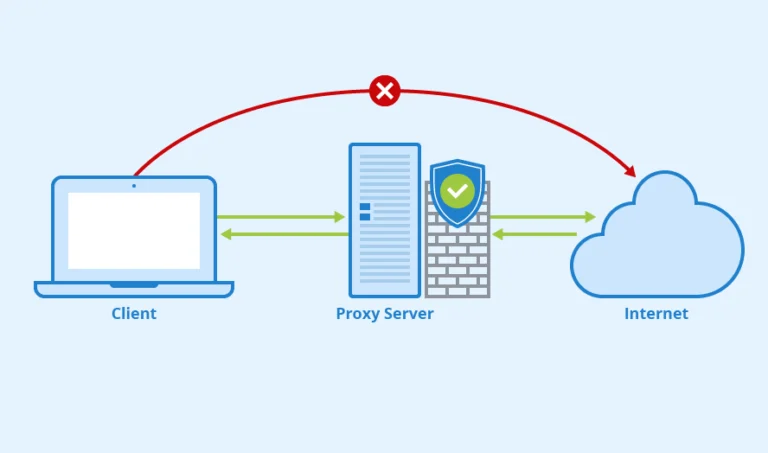
Роутер фільтрує весь домашній Wi-Fi — телевізор, приставку, ноутбук і телефони гостей. У вебінтерфейсі чи застосунку роутера зазвичай є розділ батьківського контролю: профілі для пристроїв дитини, доступ до інтернету за розкладом, блокування сайтів.
Частина функцій буває платною. Наприклад, у HomeShield на роутерах TP-Link безкоштовні профілі, пауза інтернету, блокування сайтів і час сну, а ліміти часу, SafeSearch та обмеження YouTube входять до платного пакета з 30-денним пробним періодом. Якщо роутер старий, перегляньте топ бюджетних Wi-Fi роутерів 2026 року.
Без підписки працює сімейний DNS: впишіть його адреси в поля DNS-серверів у налаштуваннях інтернету на роутері.
| Сервіс | DNS-адреси для роутера | Ім’я для приватного DNS |
|---|---|---|
| Cloudflare 1.1.1.1 for Families | 1.1.1.3 і 1.0.0.3 | family.cloudflare-dns.com |
| AdGuard DNS, сімейний захист | 94.140.14.15 і 94.140.15.16 | family.adguard-dns.com |
| CleanBrowsing Family Filter | 185.228.168.168 і 185.228.169.168 | family-filter-dns.cleanbrowsing.org |
Cloudflare з адресами 1.1.1.3 блокує шкідливі сайти й контент для дорослих. AdGuard додатково прибирає рекламу й трекери та вмикає безпечний пошук. CleanBrowsing Family блокує ще домени проксі й VPN, сайти зі змішаним контентом на кшталт Reddit і вмикає SafeSearch у Google, Bing і YouTube.
DNS роутера не діє в мобільному інтернеті. На Android той самий фільтр вмикають на самому телефоні: «Налаштування» → «Мережа й Інтернет» → «Приватний DNS-сервер» → «Ім’я хосту постачальника послуг приватного DNS-сервера» та ім’я з таблиці. Якщо пункту немає, знайдіть його пошуком у налаштуваннях.
Результат: Сайти для дорослих блокуються на всіх пристроях у домашньому Wi-Fi.
Налаштуйте YouTube, соцмережі й месенджери
Дітям до 13 років підходить застосунок YouTube Kids із режимами для дітей до 4 років, 5–8 і 9–12 років або контрольований обліковий запис на звичайному YouTube із категоріями «Для старших дітей», «Для підлітків» і «Для старших підлітків» — приблизно 9+, 13+ і 16+. Налаштовують їх у Family Link («Контроль» → «YouTube») або в застосунку YouTube: «Налаштування» → «Сімейний центр».
Якщо взяти під контроль наявний обліковий запис дитини, молодшої за 13 років, Google видалить її відео, коментарі, плейлисти й підписки на YouTube — заздалегідь завантажте дані. Після 13 років можна ввімкнути обмежений режим, а для підлітка — добровільний контрольований обліковий запис: батьки бачать активність на каналі, але не вибирають, що дивитися.
Instagram дозволений з 13 років, у деяких країнах — пізніше. Підліткам 13–17 років він автоматично вмикає обліковий запис підлітка: закритий профіль, повідомлення лише від підписок і знайомих, нагадування вийти із застосунку через 60 хвилин, тихий режим з 22:00 до 7:00. До 16 років послабити ці налаштування можна тільки з дозволу батьків.
У 2026 році Meta поширює на підлітків у всьому світі режим контенту 13+ в Instagram, Facebook і Messenger. В Instagram підліток не може без дозволу батьків вибрати вільніший режим, а в суворішому режимі обмеженого контенту він не бачить і не пише коментарів.
TikTok — з 13 років. Облікові записи 13–15-річних за замовчуванням закриті, особисті повідомлення доступні з 16 років, у всіх молодших за 18 — денний ліміт 60 хвилин. Через Family Pairing батьки пов’язують свій обліковий запис з обліковим записом підлітка, задають ліміти за днями, години без TikTok і бачать, на кого підписана дитина і хто підписаний на неї.
WhatsApp самостійно можна використовувати з 13 років або з пізнішого віку, якщо цього вимагає закон країни. Для молодших дітей батьки можуть створити керований обліковий запис, якщо ця функція доступна у вашій країні.
Результат: YouTube, соцмережі й месенджери працюють у дитячому або підлітковому режимі.
Перевірте, що обмеження працюють
- Візьміть пристрій дитини, спробуйте відкрити заблокований сайт і завантажити новий застосунок: вам має прийти запит.
- Через тиждень перегляньте звіти. Apple показує середній час на день, найуживаніші застосунки, скільки разів дитина брала пристрій і скільки сповіщень отримала, Microsoft — застосунки, ігри, сайти в Edge і запити в Bing.
- В iOS 27 у налаштуваннях дитини видно, коли востаннє вводили код допуску до Екранного часу, — так зрозуміло, чи намагалася дитина щось змінити.
- Переглядайте правила в міру дорослішання. Коли дитині виповниться 13 років, Google надішле вам і їй лист із пропозицією оновити обліковий запис; поки дитина нічого не робить, контроль працює як раніше.
Результат: Обмеження спрацьовують, а ви знаєте, коли їх переглянути.
Якщо дитина обходить обмеження
- Дізналася код допуску до Екранного часу — змініть його в налаштуваннях дитини в розділі «Родина». Не беріть дату народження, номер телефону й прості комбінації на кшталт 1234.
- Відкриває сайти в іншому браузері на Windows — перевірте, чи ввімкнено у Family Safety фільтр сайтів: із ним непідтримувані браузери блокуються, доки ви самі їх не дозволите.
- Виходить у мережу через VPN, мобільні дані або власний DNS у браузері — фільтр роутера таких запитів не бачить. Не схвалюйте встановлення VPN-застосунків, перевірте налаштування безпечного DNS у браузері й увімкніть приватний DNS на Android; CleanBrowsing Family блокує й відомі домени VPN і проксі.
- Переводить годинник на Android — не спрацює: поки діють ліміти Family Link, змінити час на пристрої дитини не можна.
- Підліток хоче вимкнути Family Link — за довідкою Google, до 18 років для цього потрібне схвалення батьків, а сповіщення про вимкнення отримають обоє.
- Налаштування не застосувалися — Family Link оновлює їх приблизно за 5 хвилин або коли пристрій вийде в інтернет. На iPhone перевірте, що всі пристрої родини оновлено до iOS 27, а ви є в контактах дитини, інакше її запити до вас не дійдуть.
- Залишилася гра, завантажена до фільтра Google Play — обмеження не видаляють уже встановлені застосунки: заблокуйте їх у Family Link.
Джерела й методика
Аналіз відкритих джерелПеревірено 5 жовтня 2026
- Apple — Як налаштувати засоби батьківського контролю для iPhone або iPad дитини support.apple.com
- Google — Початок роботи з Family Link support.google.com
- Microsoft — Фільтрування веб-сайтів і пошукових запитів за допомогою Family Safety support.microsoft.com
- YouTube — Контрольовані облікові записи та YouTube Kids support.google.com
- Cloudflare — 1.1.1.1 for Families one.one.one.one
Часті запитання
Чи можна налаштувати батьківський контроль із телефона батьків?
Так. iPhone дитини налаштовують зі свого iPhone, iPad або Mac у розділі «Родина», якщо ви організатор або один із батьків у «Сімейному доступі»; без пристрою Apple обмеження задають безпосередньо на iPhone дитини й захищають кодом допуску. Android-телефоном дитини керують через Family Link з телефона на Android 6.0 чи новішому або з iPhone на iOS 16 чи новішій.
Чи бачать батьки листування дитини?
Ні. Family Link не показує повідомлення, пошту, історію Chrome і YouTube і не дає слухати дзвінки. «Безпека спілкування» Apple перевіряє знімки на самому пристрої, і Apple їх не отримує. Звіти Microsoft показують сайти, відкриті в Edge, і запити в Bing.
З якого віку дитина може вимкнути батьківський контроль?
В Україні керувати обліковим записом Google самостійно можна з 13 років, але, за довідкою Google, до 18 років вимкнути контроль можна лише зі схвалення батьків. В Apple дитячий обліковий запис в Україні оформлюють до 13 років, а фільтр сайтів для дорослих і «Безпека спілкування» за замовчуванням працюють до 18.
Чи потрібно платити за батьківський контроль?
Ні: «Екранний час», Family Link і Family Safety безкоштовні, як і сімейні DNS Cloudflare, AdGuard і CleanBrowsing для дому. Платними бувають розширені функції роутерів і сторонні застосунки.






Залишити відповідь