
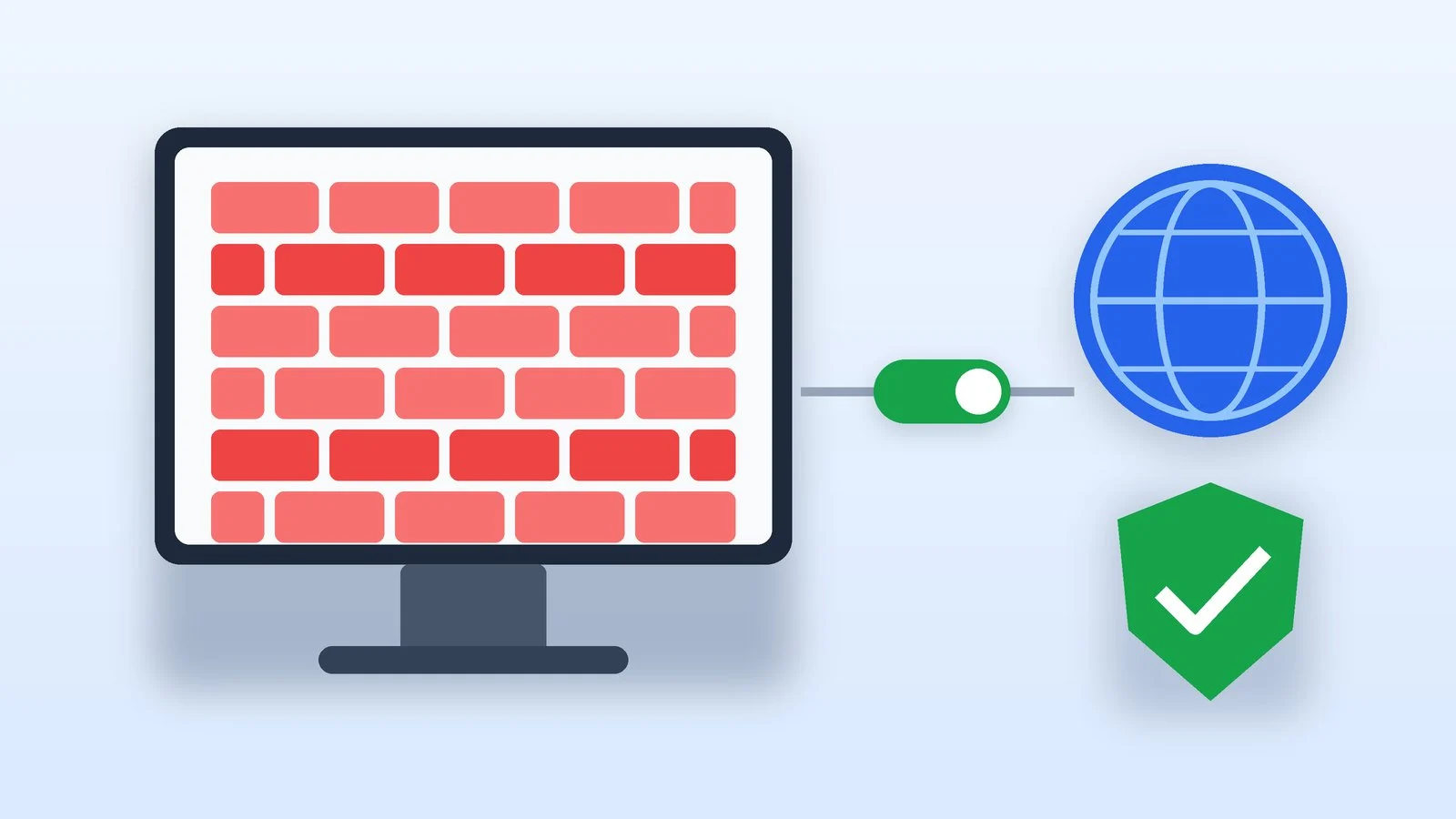
Щоб вимкнути брандмауер Windows 11 або Windows 10, відкрийте застосунок «Безпека Windows», виберіть «Брандмауер і захист мережі», натисніть профіль мережі, до якої під’єднано комп’ютер, і переведіть перемикач «Брандмауер Microsoft Defender» у положення «Вимк.». Вмикається брандмауер тим самим перемикачем. Кроки однакові для обох версій системи.
Microsoft не радить вимикати брандмауер: без нього пристрій вразливіший до несанкціонованого доступу. Якщо заважає одна програма чи гра, безпечніше дозволити їй роботу через брандмауер — цей спосіб теж є нижче, як і команди для PowerShell. Назви пунктів узято з довідки Microsoft станом на 25 жовтня 2026 року; у вашій збірці Windows вони можуть звучати трохи інакше.
Як вимкнути брандмауер Windows 11 і Windows 10
Спосіб однаковий для обох версій: брандмауером керують із застосунку «Безпека Windows». Підтримку Windows 10 припинено 14 жовтня 2025 року, але розділ брандмауера в ній такий самий. Якщо збираєтеся переходити, ось як оновити Windows 10 до Windows 11.
Відкрийте «Брандмауер і захист мережі»
- Через «Пуск»: почніть вводити «Безпека Windows» у пошуку меню «Пуск», відкрийте застосунок і виберіть «Брандмауер і захист мережі».
- Командою: натисніть Win + R, вставте адресу розділу, якою користується довідка Microsoft, і натисніть Enter.
windowsdefender://networkРезультат: Відкрито розділ «Брандмауер і захист мережі» зі списком профілів мережі.
Виберіть профіль мережі
«Безпека Windows» показує, до якої мережі ви під’єднані зараз; зазвичай це одна мережа. Профілів три:
- «Мережа домену» — робоча мережа організації;
- «Приватна мережа» — довірена, наприклад домашня, де інші пристрої належать вам і вашій родині;
- «Загальнодоступна мережа» — наприклад, Wi-Fi у кафе, де більшість пристроїв належать незнайомим людям.
Натисніть профіль тієї мережі, у якій працюєте.
Результат: Відкрито налаштування профілю мережі, до якої під’єднано комп’ютер.
Вимкніть «Брандмауер Microsoft Defender»
У розділі «Брандмауер Microsoft Defender» переведіть перемикач у положення «Вимк.» і підтвердьте дію, якщо Windows попросить. Брандмауер вимкнеться лише для вибраного профілю.
Результат: Брандмауер Windows не фільтрує трафік у цій мережі.
Увімкніть брандмауер знову
Коли закінчите — встановите програму, перевірите підключення чи гру, — поверніться в той самий профіль і поставте перемикач у положення «Увімк.». Терміну, як у паузи в антивірусах, у цього перемикача немає, тож не відкладайте.
Результат: Брандмауер знову захищає комп’ютер.
Як вимкнути брандмауер командою
Microsoft наводить команди, які вимикають брандмауер одразу в усіх трьох профілях. Запустіть PowerShell або командний рядок від імені адміністратора й виконайте одну з команд. Обидві працюють у Windows 11 і Windows 10.
Вимкнути в PowerShell:
Set-NetFirewallProfile -Profile Domain,Public,Private -Enabled FalseВимкнути в командному рядку:
netsh.exe advfirewall set allprofiles state offУвімкнути знову — ті самі команди з іншим значенням: у PowerShell -Enabled True, у командному рядку state on.
Set-NetFirewallProfile -Profile Domain,Public,Private -Enabled Truenetsh.exe advfirewall set allprofiles state onMicrosoft зазначає, що вимикати брандмауер потрібно саме так — вимикаючи профілі й залишаючи службу запущеною. Зупинка служби «Брандмауер Захисника Windows» (ім’я служби — MpsSvc) не підтримується.
Як дозволити програмі працювати через брандмауер
Якщо брандмауер блокує потрібний застосунок — гру, клієнт для роботи, програму для принтера, — Microsoft радить не вимикати його, а дозволити цьому застосунку зв’язок:
- Відкрийте «Безпека Windows» і виберіть «Брандмауер і захист мережі».
- Натисніть «Дозволити роботу програми через брандмауер».
- Натисніть «Змінити параметри». Може знадобитися пароль адміністратора.
- Поставте прапорець біля застосунку або натисніть «Дозволити іншу програму» й укажіть шлях до неї. Натисніть «ОК».
Це безпечніше, ніж відкривати порт: порт залишається відкритим, доки ви його не закриєте, а дозволений застосунок відкриває потрібні порти лише тоді, коли вони йому потрібні. Не дозволяйте програми, яких не знаєте, і прибирайте зі списку ті, що більше не потрібні, — зніміть прапорець і натисніть «ОК».
Чому не варто залишати брандмауер вимкненим
- Зростає ризик сторонніх підключень. Брандмауер фільтрує трафік і блокує несанкціонований доступ, дозволяючи або забороняючи підключення за IP-адресами, портами й програмами. Без нього пристрій, за словами Microsoft, вразливіший до несанкціонованого доступу.
- Зникають і інші види захисту. Microsoft перелічує, що втрачається разом із брандмауером: правила безпеки підключень за IPsec, захист від атак, які використовують відбиток мережі, посилений захист служб Windows і фільтри, що працюють під час завантаження.
- Загальнодоступні мережі небезпечніші за домашні. У кафе чи готелі до тієї самої мережі під’єднані незнайомі люди, тому для загальнодоступної мережі правила суворіші. Вимкнений брандмауер у такій мережі — найризикованіший варіант.
- Інший брандмауер — не привід вимикати свій вручну. Microsoft пише, що сторонній брандмауер сам вимикає в брандмауері Windows ті правила, які заважають сумісності. Виняток — антивіруси з власним брандмауером: наприклад, Avast у довідці до Avast Premium Security допускає вимкнення брандмауера Windows, якщо працює брандмауер Avast.
Перевірити, хто зараз захищає комп’ютер, можна так: «Безпека Windows» → «Параметри» → «Керування постачальниками». Там видно, які застосунки відповідають за антивірус, брандмауер і веб-захист. А якщо підозрюєте, що в домашній мережі є чужі пристрої, перевірте, хто під’єднаний до вашого Wi-Fi.
Як вимкнути брандмауер Windows: коротко
| Завдання | Де або як | Як повернути |
|---|---|---|
| Вимкнути в одній мережі | «Брандмауер і захист мережі» → профіль | Перемикач «Увімк.» |
| Вимкнути в усіх мережах | PowerShell або netsh | -Enabled True або state on |
| Пропустити одну програму | «Дозволити роботу програми…» | Зняти прапорець |
| Скинути налаштування | Відновлення стандартних параметрів | — |
| Зупинити службу MpsSvc | Не робіть так | — |
Якщо не вийшло
- Перемикач неактивний або є позначка про керування організацією. Параметри брандмауера задають політики організації. Змінити їх може лише адміністратор.
- Брандмауер увімкнено, але він блокує всі програми. Перевірте розділ «Вхідні підключення» у профілі мережі: якщо стоїть прапорець «Блокувати всі вхідні підключення, зокрема ті, що є в списку дозволених програм», брандмауер ігнорує список дозволених програм. Зніміть прапорець.
- Після зміни правил щось перестало працювати. На сторінці «Брандмауер і захист мережі» є відновлення стандартних параметрів брандмауерів: воно повертає налаштування, які були в комп’ютера від початку. Політики організації після цього застосуються знову.
- Проблема з мережею не зникла й без брандмауера. Отже, причина в іншому. Увімкніть брандмауер знову й запустіть засіб усунення неполадок із мережею та Інтернетом — посилання на нього є на тій самій сторінці.
- Хочете знати, що саме блокує брандмауер. Увімкніть сповіщення: «Безпека Windows» → «Параметри» → «Керування сповіщеннями», розділ про брандмауер і захист мережі. Windows повідомлятиме, коли брандмауер заблокує новий застосунок.
Джерела й методика
Аналіз відкритих джерелПеревірено 25 жовтня 2026
- Microsoft — Брандмауер і захист мережі в застосунку «Безпека Windows» support.microsoft.com
- Microsoft — Ризики, пов’язані з дозволом програм через брандмауер Windows support.microsoft.com
- Microsoft Learn — Керування брандмауером Windows за допомогою командного рядка learn.microsoft.com
- Microsoft — Параметри застосунку «Безпека Windows» support.microsoft.com
Часті запитання
Як знову ввімкнути брандмауер Windows?
Відкрийте «Безпека Windows» → «Брандмауер і захист мережі», виберіть профіль, у якому брандмауер вимкнено, і поставте перемикач «Брандмауер Microsoft Defender» у положення «Увімк.». Якщо вимикали командою, виконайте її з -Enabled True у PowerShell або зі state on у командному рядку.
Чи потрібно вимикати брандмауер для гри чи програми?
Зазвичай ні. Дозвольте застосунку працювати через брандмауер: «Дозволити роботу програми через брандмауер» → «Змінити параметри» → прапорець біля програми. Microsoft називає це менш ризикованим, ніж відкриття порту, і тим паче ніж повне вимкнення.
Чи можна вимкнути брандмауер Windows, якщо встановлено антивірус?
Лише якщо антивірус має власний брандмауер і той увімкнений. Сам собою антивірус брандмауер не замінює. Microsoft зазначає, що сторонні брандмауери самі вимикають у брандмауері Windows лише ті правила, що їм заважають, тож вручну вимикати його для них не потрібно.
Де брандмауер у панелі керування?
Класична оснастка «Брандмауер Захисника Windows» відкривається з «Безпеки Windows»: на сторінці «Брандмауер і захист мережі» натисніть «Додаткові параметри». Там налаштовують правила для вхідних і вихідних підключень. Microsoft попереджає, що неправильні правила можуть зробити систему вразливішою або порушити роботу застосунків.




Залишити відповідь