
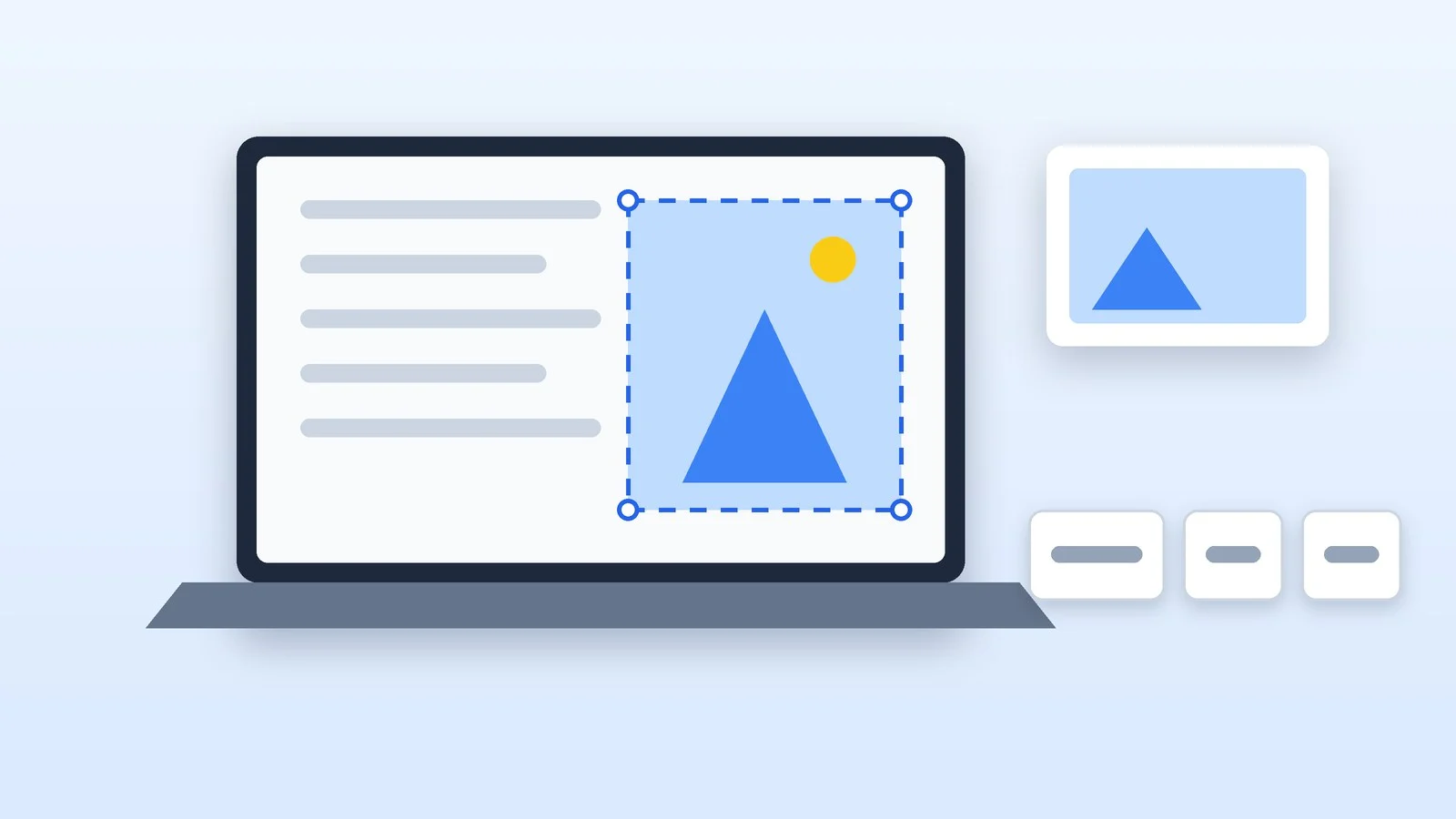
Чтобы сделать скриншот на ноутбуке или компьютере с Windows 11, нажмите Win + Shift + S и выделите нужную часть экрана: снимок попадёт в буфер обмена и сохранится в папку «Снимки экрана». Весь экран сразу в файл сохраняет Win + PrtScn, на Mac — Shift + Command + 3, на Chromebook — Ctrl + клавиша «Показать окна».
Ниже — таблица всех сочетаний, пошагово для «Ножниц», Xbox Game Bar, macOS и ChromeOS, длинный скриншот веб-страницы в Edge и Chrome и что делать, если клавиша PrtScn на ноутбуке не срабатывает. Сочетания и названия пунктов сверены со справкой Microsoft, Apple и Google и с интерфейсом Windows 11 на 10 октября 2026 года.
Как сделать скриншот на компьютере: все сочетания клавиш
Если снимок нужен, чтобы сразу вставить его в чат или письмо, хватит буфера обмена: после снимка нажмите Ctrl + V (на Mac — Command + V). Если нужен файл, выбирайте сочетание, которое сохраняет снимок в папку.
| Система | Сочетание | Что снимает | Куда сохраняется |
|---|---|---|---|
| Windows 11 | Win + Shift + S или PrtScn | Область, окно или весь экран | Буфер и «Снимки экрана» |
| Windows 10 | PrtScn | Весь экран | Только буфер обмена |
| Windows 10 и 11 | Win + PrtScn | Весь экран | «Изображения» → «Снимки экрана» |
| Windows 11 | Alt + PrtScn | Активное окно | Только буфер обмена |
| Windows 10 и 11 | Win + Alt + PrtScn | Игра или программа | «Видео» → Captures, PNG |
| macOS | Shift + Command + 3 | Весь экран | Рабочий стол |
| macOS | Shift + Command + 4 | Область, с пробелом — окно | Рабочий стол |
| macOS | Shift + Command + 5 | Панель с таймером и выбором папки | Папка из «Параметров» |
| macOS | Control + любое из сочетаний | То же, что без Control | Только буфер обмена |
| ChromeOS | Ctrl + «Показать окна» | Весь экран | «Загрузки» и буфер |
| ChromeOS | Shift + Ctrl + «Показать окна» | Область или окно | «Загрузки» и буфер |
| Edge в Windows | Ctrl + Shift + S | Область или вся страница | Копирование или файл |
1. Клавиша PrtScn в Windows: весь экран и окно
На клавиатуре клавиша может быть подписана PrtScn, PrtSc или Print Screen. В Windows 11 по умолчанию она открывает панель «Ножниц» для выбора области — так же, как Win + Shift + S (подробно в способе 2). В Windows 10 она копирует весь экран в буфер обмена, а файл не создаётся.
- Весь экран сразу в файл — Win + PrtScn. Снимок сохранится в папку «Снимки экрана» внутри «Изображений»: откройте Проводник и выберите слева «Изображения» → «Снимки экрана».
- Только активное окно — Alt + PrtScn. Копия окна попадёт в буфер обмена, файла не будет.
- Снимок из буфера в файл — откройте Paint, Word или окно чата и нажмите Ctrl + V, затем сохраните.
Чтобы в Windows 11 клавиша PrtScn снова просто копировала весь экран, нажмите Win + I, откройте «Специальные возможности» → «Клавиатура» и выключите переключатель «Использовать клавишу PRINT SCREEN для открытия Ножниц». Windows предупреждает, что из-за настроек других приложений изменение может заработать только после перезагрузки.
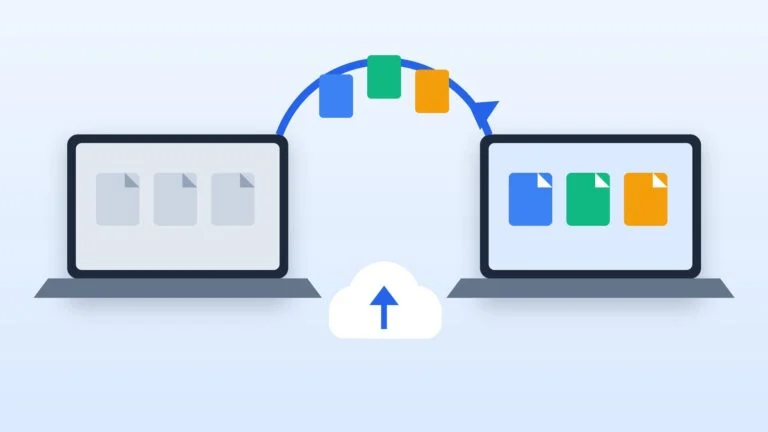
Отдельной настройки OneDrive для автосохранения скриншотов больше нет: Microsoft советует включить в OneDrive резервное копирование папки «Изображения», и тогда в облако попадёт и вложенная папка «Снимки экрана». Такие снимки будут доступны и на новом компьютере с тем же аккаунтом — подробнее об этом в инструкции, как перенести данные со старого ноутбука на новый.
2. Скриншот экрана на Windows 11 через «Ножницы»
«Ножницы» встроены в Windows 11 и 10. Сочетание Win + Shift + S открывает панель захвата поверх всех окон: экран слегка сереет, а вверху появляются режимы съёмки.
- Нажмите Win + Shift + S (в Windows 11 можно просто PrtScn).
- Выберите режим на панели: «Прямоугольник», «Окно», «Во весь экран» или «Полилиния» — для области произвольной формы.
- Выделите область мышью или тачпадом либо щёлкните нужное окно. Снимок сразу окажется в буфере обмена.
- Чтобы добавить пометки, нажмите на уведомление в углу экрана — снимок откроется в окне «Ножниц». Там есть перо, маркер, фигуры, ластик и обрезка.
- Скопируйте результат (Ctrl + C) или сохраните копию в нужную папку (Ctrl + S).
В Windows 11 «Ножницы» по умолчанию сами сохраняют каждый снимок в папку «Снимки экрана». Чтобы отключить это или выбрать другую папку, откройте в правом верхнем углу приложения меню с тремя точками → «Параметры» и найдите пункт «Автоматически сохранять оригинальные снимки экрана».
Задержка, текст со снимка и другие функции
- Снимок с задержкой — нужен, чтобы успеть открыть выпадающее меню. Запустите «Ножницы» через «Пуск», в меню задержки выберите 3, 5 или 10 секунд и нажмите «Создать». Пока идёт отсчёт, откройте меню, а когда экран станет серым, выделите область.
- Текст со снимка — откройте снимок в «Ножницах» и нажмите «Сканировать текст» (в справке Microsoft кнопка пока названа «Действия с текстом»). Можно выделить и скопировать часть текста или нажать «Копировать весь текст». Распознавание работает на самом компьютере, а адреса почты и номера телефонов на снимке можно быстро скрыть.
- Функции компьютеров Copilot+ PC — «Идеальный снимок экрана» сам подгоняет рамку под содержимое, а палитра копирует точный цвет с любого места экрана.
- Видео вместо картинки — Win + Shift + R записывает выбранную часть экрана. Подробно о звуке и других программах — в инструкции, как записать видео с экрана компьютера.
3. Xbox Game Bar: скриншот игры или программы
В игре удобнее Xbox Game Bar — он встроен в Windows 10 и 11. Нажмите Win + Alt + PrtScn: Game Bar снимет окно игры или программы и сохранит его в формате PNG в папку «Видео» → Captures, туда же, куда он пишет ролики.
Если сочетание не срабатывает, проверьте, что Game Bar включён: нажмите Win + I, введите в поиске параметров xbox и включите Xbox Game Bar. Его панель открывается сочетанием Win + G.
4. Как сделать скриншот на ноутбуке с клавишей Fn
На многих ноутбуках PrtScn не отдельная клавиша, а вторая функция одной из клавиш верхнего ряда: подпись нанесена рядом с основной, часто другим цветом. Тогда добавьте Fn: Fn + PrtScn вместо PrtScn и Win + Fn + PrtScn вместо Win + PrtScn.
- Верхний ряд работает не так, как ожидаете — на многих ноутбуках есть режим Fn Lock, который меняет местами основные и дополнительные функции этих клавиш. Как его переключать, зависит от модели: посмотрите руководство на сайте производителя, предварительно узнав точную модель ноутбука.
- Клавиши PrtScn нет совсем — Microsoft для таких устройств называет сочетание Fn + Win + Пробел. На клавиатурах Surface Fn + Пробел открывает выбор области, а Fn + Alt + Пробел копирует активное окно в буфер. На некоторых клавиатурах Surface есть отдельная клавиша «Ножниц».
- Планшет с Windows без клавиатуры — на Surface Pro и Surface Go зажмите кнопку питания и нажмите кнопку увеличения громкости. На Surface Laptop это сочетание не работает.
- Универсальный вариант — Win + Shift + S: клавиша PrtScn для него не нужна.
5. Как сделать скриншот на макбуке и iMac
На MacBook и других Mac снимок экрана делают сочетаниями с Shift и Command: нажмите клавиши вместе и отпустите.
- Весь экран — Shift + Command + 3.
- Часть экрана — Shift + Command + 4, затем протяните перекрестие по нужной области и отпустите кнопку мыши или трекпада. Чтобы сдвинуть выделение, не меняя размера, держите пробел. Отменить снимок — Esc.
- Окно или меню — Shift + Command + 4, затем пробел: указатель станет значком камеры, щёлкните нужное окно. Чтобы на снимке не было тени окна, при щелчке держите Option.
- Панель «Снимок экрана» — Shift + Command + 5. На ней инструменты «Снимок всего экрана», «Снимок окна» и «Снимок части экрана», меню «Параметры» и кнопка «Снимок».
После снимка в углу экрана на несколько секунд появляется миниатюра: щёлкните её, чтобы обрезать снимок или добавить пометки, или перетащите в письмо, документ или папку. Иначе файл сохранится сам — по умолчанию на рабочий стол, в формате PNG, а имя начнётся со слов «Снимок экрана» и будет содержать дату и время.
На поддерживаемых Mac с macOS Tahoe 26 и новее в «Параметрах» можно выбрать формат HDR — тогда снимок сохранится в HEIF.
Как скопировать скриншот в буфер и сменить папку на Mac
- Сразу в буфер обмена — добавьте Control к любому сочетанию: например, Control + Shift + Command + 3 скопирует весь экран. Вставьте снимок сочетанием Command + V. Ещё вариант — щёлкнуть миниатюру с нажатой Control и выбрать «Скопировать в буфер обмена».
- Другая папка — нажмите Shift + Command + 5, откройте «Параметры» и в разделе «Место сохранения» выберите вариант из списка или «Другое расположение». Там же задаются «Таймер» и показ миниатюры в углу.
- Свои сочетания клавиш — меню Apple → «Системные настройки» → «Клавиатура» → «Сочетания клавиш» → «Снимки экрана».
6. Скриншот на Chromebook
Если на клавиатуре Chromebook есть клавиша «Скриншот», просто нажмите её. Другие способы:
- Весь экран — Ctrl + «Показать окна».
- Часть экрана или окно — Shift + Ctrl + «Показать окна». Внизу откроется панель: выберите «Скриншот», а затем весь экран, часть экрана или окно. На внешней клавиатуре без клавиши «Показать окна» нажмите Ctrl + Shift + F5.
- Через меню — нажмите на время в правом нижнем углу и выберите «Запись экрана».
- Планшет на ChromeOS — одновременно нажмите кнопку питания и кнопку уменьшения громкости.
Скриншоты Chromebook автоматически копируются в буфер обмена и сохраняются в папку скачанных файлов. Чтобы выбрать другую папку, нажмите Shift + Ctrl + «Показать окна», внизу откройте «Настройки» и нажмите «Выбрать папку».
7. Длинный скриншот веб-страницы в Edge и Chrome
В справке по «Ножницам» и по «Снимку экрана» на Mac режима прокрутки нет, поэтому длинную веб-страницу целиком проще снять браузером.
Microsoft Edge
- Откройте страницу и нажмите Ctrl + Shift + S. Другой путь — щёлкнуть правой кнопкой по странице или открыть меню «…» и выбрать «Снимок экрана».
- Выберите снимок всей страницы — Edge захватит и ту часть, до которой нужно прокручивать. Для фрагмента выберите снимок области и выделите его.
- При необходимости добавьте пометки пером, затем скопируйте снимок или сохраните его в файл.
Функция работает в Edge для Windows и macOS; раньше она называлась Web capture. В рабочем браузере её может отключить администратор.
Google Chrome
В Chrome страницу целиком снимают встроенные инструменты разработчика (DevTools) — ставить расширения не нужно.
- Откройте страницу и нажмите F12 или Ctrl + Shift + I (на Mac — Command + Option + I).
- Откройте меню команд: Ctrl + Shift + P (на Mac — Command + Shift + P).
- Введите screenshot и выберите Capture full size screenshot — снимок всей страницы, включая невидимую часть. Для фрагмента есть команда Capture area screenshot.
- Chrome скачает снимок файлом, как обычную загрузку.
Если скриншот не работает
- PrtScn на ноутбуке ничего не делает — нажмите её вместе с Fn или переключите Fn Lock (способ 4). Не помогает — используйте Win + Shift + S.
- PrtScn открывает «Ножницы», а нужен весь экран в буфере — выключите переключатель «Использовать клавишу PRINT SCREEN для открытия Ножниц» (способ 1) или нажимайте Win + PrtScn.
- Клавишу перехватывает другая программа — Microsoft предупреждает, что приложения могут менять поведение сочетаний клавиш. Проверьте настройки сторонних программ для скриншотов и облачных хранилищ или временно закройте их.
- Снимок пропал из буфера — буфер хранит только последнюю копию. Включите журнал: Win + V → «Включить» или «Система» → «Буфер обмена» → «Журнал буфера обмена». Тогда Win + V покажет несколько последних снимков и текстов.
- Нет файла в «Снимках экрана» — PrtScn в Windows 10 и Alt + PrtScn файл не создают. Снимки из «Ножниц» сохраняются сами, только если в их «Параметрах» включено автосохранение. Снимки Game Bar ищите в «Видео» → Captures.
- Вместо фильма чёрный прямоугольник — некоторые приложения не дают снимать свои окна. Apple, например, предупреждает об этом для приложения Apple TV.
- На Mac не срабатывают сочетания — проверьте, что они включены: «Системные настройки» → «Клавиатура» → «Сочетания клавиш» → «Снимки экрана». Если файлов нет на рабочем столе, посмотрите «Место сохранения» в «Параметрах» панели Shift + Command + 5.
- Сторонняя программа на Mac не может снять экран — разрешите ей доступ: «Системные настройки» → «Конфиденциальность и безопасность» → «Запись экрана и системного звука».
Источники и методика
Анализ открытых источниковПроверено 10 октября 2026
- Microsoft — Использование приложения «Ножницы» для захвата снимков экрана support.microsoft.com
- Microsoft — Сочетания клавиш в Windows support.microsoft.com
- Apple — Создание снимка экрана на компьютере Mac support.apple.com
- Google — Как сделать скриншот или записать видео с экрана Chromebook support.google.com
- Microsoft Edge — Снимок экрана explore.microsoft.com
Частые вопросы
Куда сохраняются скриншоты на ноутбуке с Windows?
Снимки Win + PrtScn и снимки из «Ножниц» Windows 11 попадают в папку «Изображения» → «Снимки экрана», снимки Xbox Game Bar — в «Видео» → Captures. PrtScn в Windows 10 и Alt + PrtScn только копируют снимок в буфер обмена: вставьте его сочетанием Ctrl + V.
Почему не работает Print Screen на ноутбуке?
Чаще всего PrtScn на ноутбуке — вторая функция клавиши верхнего ряда, и её нужно нажимать вместе с Fn. Ещё клавишу может перехватывать другая программа. Сочетание Win + Shift + S работает без PrtScn.
Как сделать скриншот части экрана?
В Windows нажмите Win + Shift + S и выделите область, на Mac — Shift + Command + 4, на Chromebook — Shift + Ctrl + «Показать окна» и выберите часть экрана.
Как сделать длинный скриншот страницы с прокруткой?
Проще всего в Microsoft Edge: нажмите Ctrl + Shift + S и выберите снимок всей страницы. В Chrome откройте DevTools (F12), нажмите Ctrl + Shift + P, введите screenshot и выберите Capture full size screenshot.
Как скопировать текст со скриншота?
В Windows 11 откройте снимок в «Ножницах» и нажмите «Сканировать текст»: можно скопировать выделенный фрагмент или весь текст. Распознавание выполняется на самом компьютере, без отправки снимка в интернет.




Добавить комментарий