
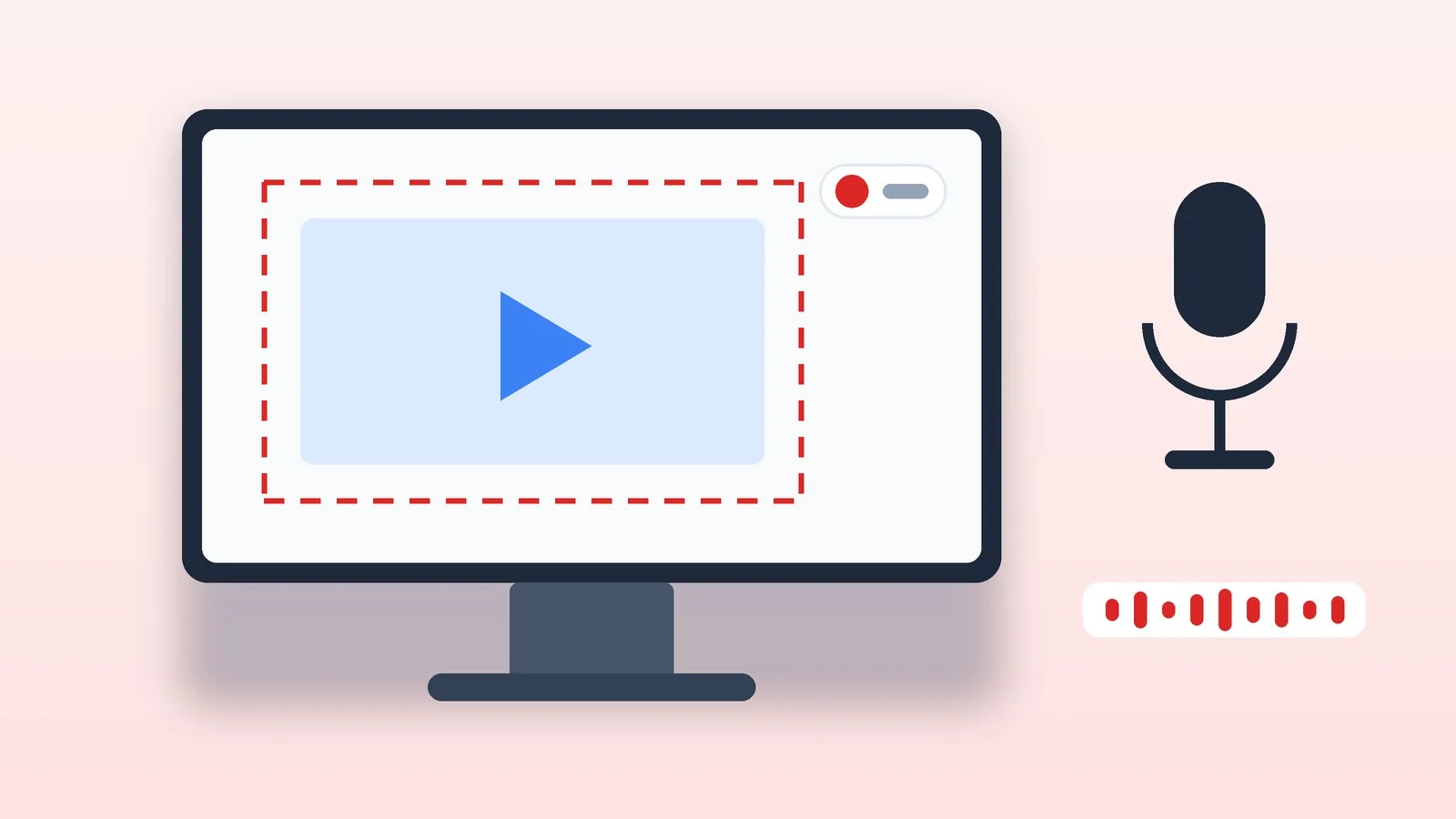
Записать видео с экрана компьютера можно без платных программ: инструменты для этого встроены в Windows и macOS. В Windows 11 нажмите Win + Shift + R — «Ножницы» запишут выбранную область экрана, а звук компьютера и микрофон включаются прямо на панели записи. Игру или программу в Windows 10 и 11 запишет Xbox Game Bar (Win + Alt + R), на Mac запись открывается сочетанием Shift + Command + 5.
Для длинной записи видео с монитора — уроков, вебинаров, роликов с веб-камерой поверх экрана — подойдёт бесплатная OBS Studio: она работает в Windows, macOS и Linux и сводит системный звук и микрофон в собственном микшере. Ниже — пошагово для каждого способа, таблица для выбора и решения, если на записи нет звука или чёрный экран. Меню и ограничения сверены со справкой Microsoft, Apple, Google и OBS на 7 октября 2026 года.
Чем записать видео с экрана компьютера: сравнение
Для короткого ролика хватит встроенных средств системы. OBS Studio пригодится для длинных записей, звука одной программы, веб-камеры в кадре или одного и того же способа на разных компьютерах.
| Инструмент | Система | Звук системы | Ограничения | Для чего |
|---|---|---|---|---|
| «Ножницы» | Windows 11 | Да, переключатель на панели | Прямоугольная область | Короткие инструкции |
| Xbox Game Bar | Windows 10 и 11 | Да, вариант «Все» в настройках | Одна программа, один монитор | Игры и приложения |
| Clipchamp | Приложение Windows, браузер | Со вкладки браузера (личный аккаунт) | До 30 минут за раз | Экран с камерой и монтаж |
| «Снимок экрана» и QuickTime | macOS | С macOS 27 Golden Gate | Окно — с macOS Tahoe 26 | Быстрая запись на Mac |
| OBS Studio | Windows 10 и 11, macOS 13+, Linux | Да, весь или одной программы | Нужна первичная настройка | Уроки, игры, вебинары |
| Встроенная запись | ChromeOS | Да, звук устройства | Видео только в WebM | Учёба и работа на Chromebook |
1. «Ножницы» в Windows 11: запись экрана со звуком
«Ножницы» в Windows 11 записывают любой прямоугольный участок экрана. С обновления 2023 года приложение умеет добавлять в ролик звук компьютера и голос с микрофона: переключатели находятся на панели записи, а что включать по умолчанию, задаётся в настройках приложения. Если микрофонов несколько, нужный выбирают перед началом записи.
- Нажмите Win + Shift + R — откроется панель записи. Другой путь: найдите «Ножницы» через «Пуск», нажмите «Запись», затем «Создать».
- Выделите мышью область, которую нужно записать.
- Включите на панели звук компьютера и микрофон, если они нужны в ролике.
- Нажмите «Начать». Когда закончите, нажмите «Остановить».
- Запись откроется в окне «Ножниц»: сохраните её (Ctrl + S) или нажмите «Изменить в Clipchamp», чтобы обрезать ролик и добавить субтитры.
2. Xbox Game Bar: игры и программы в Windows 10 и 11
Game Bar встроен в Windows 10 и 11 и рассчитан на игры, но записывает и обычные программы. Он пишет окно одного приложения на одном мониторе, а готовые ролики сохраняет в папку «Видео» → Captures в формате MP4. В имени файла — название игры или программы, дата и время.
- Проверьте, что Game Bar включён: нажмите Win + I, введите в поиске параметров xbox и включите Xbox Game Bar.
- Откройте игру или программу, которую хотите записать, и нажмите Win + G.
- Чтобы в ролик попал весь звук, нажмите на панели значок настроек, откройте раздел записи и выберите вариант «Все»: так запишутся игра, приложения, система и включённый микрофон.
- Начните запись сочетанием Win + Alt + R. Микрофон включается и выключается клавишами Win + Alt + M.
- Остановите запись тем же сочетанием Win + Alt + R. Ролик появится в галерее Game Bar и в папке «Видео» → Captures.
В полноэкранных играх панель может не появиться, но Win + Alt + R всё равно работает: экран мигнёт в начале и в конце записи. Если в настройках Game Bar включена фоновая запись, Win + Alt + G сохранит последние моменты игры. Длительность этого отрезка задаётся в параметрах Windows, в разделе игр.
3. Clipchamp: экран и веб-камера с монтажом
Clipchamp — видеоредактор Microsoft. Он работает как приложение для Windows из Microsoft Store и в браузерах Edge и Chrome, записывает экран или экран вместе с веб-камерой и сразу открывает запись для монтажа. Записи экрана и камеры ложатся на монтажный стол отдельными дорожками, поэтому камеру можно поставить в угол кадра как картинку в картинке.
- Откройте Clipchamp и создайте новое видео.
- На панели инструментов откройте вкладку записи и выберите запись экрана или экрана с камерой.
- При первом запуске разрешите доступ к камере и микрофону.
- Выберите микрофон, нажмите красную кнопку записи и укажите, что показывать: вкладку браузера, окно или весь экран.
- Если нужен звук из браузера — например, видео или веб-версии созвона, — выберите вкладку браузера и включите переключатель общего доступа к звуку. В Clipchamp для личных аккаунтов звук компьютера записывается только так.
- Остановите запись кнопкой прекращения показа, сохраните её и перейдите в редактор. Готовый ролик экспортируйте в MP4.
Одна запись длится не дольше 30 минут — для длинного урока сделайте несколько записей и склейте их в редакторе. Копия исходной записи в формате WebM скачивается на компьютер: в папку загрузок или в ту, что вы выберете. Если встроенная камера ноутбука снимает плохо, посмотрите рейтинг веб-камер для звонков и стримов.
4. Запись экрана на Mac со звуком: «Снимок экрана»
На Mac запись встроена в приложение «Снимок экрана». Оно пишет весь экран, выбранную часть или отдельное окно. Запись окна появилась в macOS Tahoe 26, а системный звук без сторонних программ — в macOS 27 Golden Gate.
- Нажмите Shift + Command + 5 — появится панель инструментов «Снимок экрана».
- Выберите «Запись всего экрана», «Запись окна» или «Запись части экрана». Рамку области можно перетащить и растянуть за края.
- Нажмите «Параметры» и выберите микрофон, если нужен голос. Чтобы записать звук приложений и браузера, в macOS 27 Golden Gate выберите там же «Включить системный звук».
- В «Параметрах» также есть таймер, место сохранения и пункт «Показывать нажатия мышью» — с ним при щелчке вокруг указателя появляется чёрный круг.
- Нажмите «Запись». Если записываете окно, щёлкните по нему.
- Чтобы остановить запись, нажмите кнопку остановки в строке меню или Command + Control + Esc. Миниатюра в углу экрана откроет ролик для обрезки, иначе он сохранится сам.
По умолчанию запись сохраняется на рабочий стол в формате MOV, имя файла начинается со слов «Запись экрана» и содержит дату и время. На поддерживаемых Mac с macOS Tahoe 26 и новее в параметрах можно выбрать формат снимка: SDR пишет видео в H.264 и совместим с большинством устройств, HDR — в HEVC с более широким диапазоном яркости и цвета, но разница видна только на HDR-дисплее.
Через QuickTime Player
В QuickTime Player выберите «Файл» → «Новая запись экрана» или нажмите Control + Command + N. В актуальных версиях macOS откроется та же панель «Снимок экрана» с теми же параметрами, так что разницы в записи нет. Готовый ролик можно открыть в QuickTime Player, посмотреть и обрезать.
Системный звук и разрешения на Mac
Пункт «Включить системный звук» есть только в macOS 27 Golden Gate и новее. В macOS Tahoe 26 и более ранних встроенные инструменты пишут лишь микрофон, поэтому звук приложений там записывают через OBS Studio — способ 5 ниже.
Каким программам можно записывать экран и звук, решаете вы: «Системные настройки» → «Конфиденциальность и безопасность» → «Запись экрана и системного звука». Там же можно разрешить программе запись экрана со звуком или только звука. Доступ к голосу включается в соседнем разделе «Микрофон».
5. OBS Studio: бесплатная программа для записи экрана
OBS Studio — бесплатная программа с открытым кодом для записи видео и трансляций. Версия 32.2.2 вышла 14 августа 2026 года и работает в Windows 10 и 11, macOS 13 и новее и Linux: там её официально распространяют через Flatpak на Flathub и PPA для Ubuntu 24.04 и новее. Скачивайте программу только с официального сайта obsproject.com.
Первый запуск и запись
- Установите OBS Studio и запустите её. При первом запуске откроется мастер автоматической настройки — выберите «Оптимизировать только для записи, я не буду вести трансляции». Позже мастер открывается через «Сервис» → «Мастер автоматической настройки».
- В доке «Источники» внизу окна нажмите «+» и добавьте источник изображения — варианты ниже.
- Проверьте звук в «Микшере звука»: когда на компьютере играет звук и вы говорите, индикаторы должны двигаться.
- В «Настройки» → «Вывод» укажите папку в поле «Путь записи» и выберите формат записи.
- Нажмите «Начать запись» в доке «Управление», а чтобы закончить — «Остановить запись». Готовые файлы откроет «Файл» → «Показать записи».
Что записывать: экран, окно или игру
- «Захват экрана» — весь монитор в Windows. В Linux тот же источник называется «Захват экрана (XSHM)», а с Wayland — «Захват экрана (PipeWire)».
- «Захват окна» — одно окно: в кадре будет только оно, даже если поверх открыты другие.
- «Захват игры» — 3D-игры с максимальной производительностью, только в Windows.
- «Захват экрана macOS» — на Mac: весь дисплей, одно окно или все окна приложения, в macOS 13 и новее вместе со звуком.
- «Устройство захвата видео» — веб-камера. Источник выше в списке перекрывает нижние, поэтому поставьте камеру над захватом экрана и уменьшите её рамку за углы.
Системный звук и микрофон
По умолчанию OBS пишет звук рабочего стола и микрофон. Если индикаторы в микшере стоят на месте или выбрано не то устройство, откройте «Настройки» → «Аудио» и задайте «Звук рабочего стола» и «Микрофон/дополнительный звук» вручную.
В Windows 10 версии 2004 и новее и в Windows 11 можно записать звук одной программы — например, только браузера, без сигналов мессенджера. Отметьте «Захват звука (БЕТА)» в свойствах «Захвата окна» или «Захвата игры» либо добавьте источник «Захват звука приложения (БЕТА)». Общий звук рабочего стола тогда отключите в настройках аудио, иначе появится эхо.
На Mac добавьте источник «Захват звука macOS»: он пишет весь звук системы или одного приложения в OBS 30 и новее на macOS 13 и новее. OBS понадобится разрешение в разделе «Запись экрана и системного звука», а для голоса — в разделе «Микрофон».
Формат файла и качество
В «Настройки» → «Вывод» в простом режиме выберите «Качество записи»: «Высокое качество, средний размер файла» или «Неотличимое качество, большой размер файла». Для «Формата записи» удобен «Гибридный MP4 (.mp4)» — он есть с OBS 30.2: файл открывается как обычный MP4, а при сбое или отключении питания запись можно восстановить.
Сама OBS в справке советует MKV: такой файл не испортится целиком, если запись прервётся. Перевести MKV в MP4 для монтажа можно через «Файл» → «Ремультиплексировать записи видео». Горячие клавиши для начала и остановки записи назначаются в «Настройки» → «Горячие клавиши». Перед важной записью сделайте пробный ролик на несколько минут — так советуют и разработчики OBS.
6. Chromebook и Linux: встроенная запись
На Chromebook нажмите Shift + Ctrl и клавишу «Показать окна», внизу выберите запись видео с экрана и вариант: весь экран, часть или окно. В настройках панели можно включить звук с устройства, микрофон или оба источника, а также фронтальную камеру. Остановить запись можно кнопкой справа внизу или сочетанием Поиск + Shift + X. Видео сохраняется в формате WebM в папку загрузок.
В Linux с рабочим столом GNOME, который по умолчанию стоит в Ubuntu, нажмите Print Screen и переключитесь в режим видео или сразу нажмите Shift + Ctrl + Alt + R. Ролик сохранится в папку Screencasts внутри «Видео». Справка GNOME запись звука не описывает, поэтому для роликов со звуком надёжнее OBS Studio.
Если нет звука или чёрный экран
- В ролике нет звука компьютера — в «Ножницах» включите звук компьютера на панели записи, в Game Bar выберите в настройках записи «Все», в Clipchamp записывайте вкладку браузера с включённым доступом к звуку. На Mac встроенные средства пишут системный звук только в macOS 27 Golden Gate, в более ранних версиях нужна OBS.
- Не записывается голос — проверьте, что выбран нужный микрофон и он не выключен: в Game Bar его переключают клавиши Win + Alt + M. В Windows 11 откройте в параметрах раздел конфиденциальности, затем настройки микрофона и разрешите доступ к нему приложениям, в том числе классическим. На Mac включите программу в разделе «Микрофон».
- Game Bar не видит гарнитуру — нажмите Win + G, откройте виджет звука и выберите устройство ввода и вывода.
- Game Bar записал пару раз и перестал — закройте игру, в диспетчере задач завершите процесс bcastdvr.exe, если он ещё работает, и запустите игру снова.
- Чёрный экран в OBS на ноутбуке — в свойствах «Захвата экрана» выберите «Способ захвата» → «Windows 10 (1903 и выше)», оставьте OBS на основной производительной видеокарте и обновите OBS, Windows и драйверы видеокарты. Жёлтая рамка вокруг экрана при этом способе видна только вам и в запись не попадает. Чтобы найти драйверы на сайте производителя, узнайте точную модель ноутбука.
- Чёрное окно фильма или приложения — защищённое содержимое может не попадать в запись: Microsoft предупреждает, что из-за него снимок бывает пустым, Apple — что некоторые приложения, например Apple TV, не дают записывать свои окна. Некоторые игры тоже запрещают запись.
- OBS на Mac не видит экран или звук — проверьте, что OBS включена в «Системные настройки» → «Конфиденциальность и безопасность» → «Запись экрана и системного звука», а для голоса — в разделе «Микрофон».
- Видеоредактор не открывает файл MKV — переведите его в MP4 через «Файл» → «Ремультиплексировать записи видео» в OBS.
Источники и методика
Анализ открытых источниковПроверено 7 октября 2026
- Microsoft — Использование приложения «Ножницы» для захвата снимков экрана support.microsoft.com
- Microsoft — Запись экрана с помощью панели Xbox Game Bar support.microsoft.com
- Apple — Как записывать изображение с экрана компьютера Mac support.apple.com
- OBS — Quick Start Guide obsproject.com
- OBS — Standard Recording Output Guide obsproject.com
Частые вопросы
Как записать экран компьютера со звуком бесплатно?
В Windows 11 откройте «Ножницы» сочетанием Win + Shift + R и включите на панели записи звук компьютера и микрофон. В Windows 10 и 11 подойдёт Xbox Game Bar с вариантом звука «Все», на Mac с macOS 27 Golden Gate — «Снимок экрана» с пунктом «Включить системный звук». На любой системе работает бесплатная OBS Studio.
Где найти записанное видео?
Game Bar сохраняет ролики в «Видео» → Captures, Mac — по умолчанию на рабочий стол, OBS — в папку из поля «Путь записи», которую открывает «Файл» → «Показать записи». Записи Chromebook и копии записей Clipchamp по умолчанию попадают в папку загрузок, а запись из «Ножниц» вы сохраняете сами в выбранную папку.
Можно ли записать экран в Windows 10 без программ?
Да, через Xbox Game Bar: откройте программу или игру и нажмите Win + Alt + R. Записи видео в «Ножницах» Windows 10 нет. Учтите, что поддержка Windows 10 закончилась 14 октября 2025 года, а часть функций Game Bar требует Windows 10 22H2 или новее.
Как записать экран вместе с веб-камерой?
В Clipchamp выберите запись экрана с камерой — получатся две дорожки, и камеру можно поставить в угол кадра. В OBS добавьте «Устройство захвата видео» над захватом экрана и уменьшите его рамку. На Chromebook включите фронтальную камеру в настройках записи.
Нужно ли разрешение, чтобы записать созвон?
Предупредите собеседников и получите их согласие до начала записи. Требования к записи разговоров зависят от страны и правил платформы, поэтому для рабочих встреч уточните их у организатора.

Добавить комментарий