
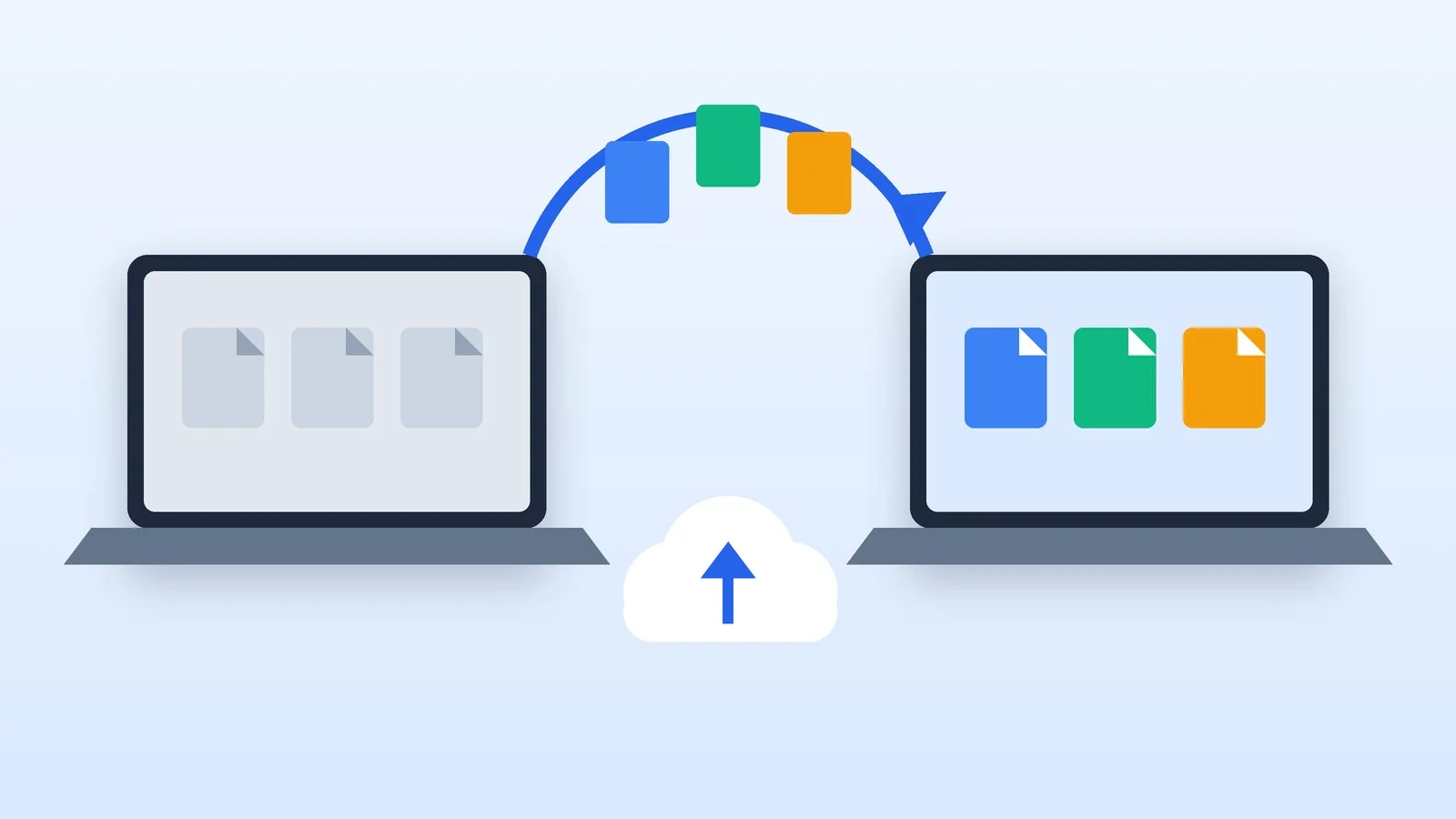
Перенести данные с одного ноутбука на другой проще всего встроенными средствами: между ноутбуками на Windows — с помощью «Архивации Windows» и OneDrive или через внешний диск, между Mac и с Windows на Mac — с помощью «Ассистента миграции» Apple. С Mac на Windows файлы копируют через диск или облако, а пароли и закладки возвращает вход в браузер.
Инструкция собрана по справке Microsoft, Apple и Google на 7 октября 2026 года и подходит для Windows 10 и 11 и актуальных версий macOS. Прямой перенос «с ПК на ПК» в «Архивации Windows», о котором писали в 2025 году, больше не работает: на странице поддержки Microsoft сказано, что функция недоступна, а вместо неё рекомендованы архивация и восстановление.
Время переноса зависит от объёма данных: Apple предупреждает, что большой перенос через «Ассистент миграции» может идти несколько часов.
Перед началом
- Сделайте копию важных файлов на внешний диск, даже если будете переносить через облако. Старый ноутбук не сбрасывайте, пока не проверите всё на новом.
- Выпишите программы, которыми пользуетесь, и где хранятся их ключи и подписки: Microsoft 365, Adobe, антивирус, игровые сервисы.
- Проверьте двухфакторную защиту: телефон с приложением-аутентификатором под рукой, резервные коды сохранены не только на старом ноутбуке.
- Ключи доступа (passkeys), привязанные к устройству, по описанию Microsoft хранятся только на нём и не синхронизируются. Создайте такие ключи и на новом ноутбуке.
- Если диск старого ноутбука зашифрован BitLocker, найдите ключ восстановления: он может понадобиться при сбросе.
Как перенести данные с одного ноутбука на другой: шпаргалка
Что обычно нужно перенести, каким способом и как убедиться, что всё на месте:
| Что переносим | Как | Где проверить |
|---|---|---|
| Документы, фото, видео | OneDrive или внешний диск | Размер папок до и после |
| Всё с Mac на Mac | «Ассистент миграции» | Вход в перенесённую учётную запись |
| Настройки Windows и Wi-Fi | «Архивация Windows» | Подключение к домашней сети |
| Программы | Установить заново, Store — по значку | Запуск каждой нужной программы |
| Закладки и пароли | Вход в Chrome или Edge | Менеджер паролей браузера |
| Почта | Вход в ящик, локальная — файл .pst | Старые письма в папках |
| Microsoft 365, Adobe | Вход в аккаунт, выход на старом | Можно ли править файлы |
| Мессенджеры | Telegram — вход, WhatsApp — QR-код | История чатов |
| Активация Windows | Лицензия нового ноутбука | «Параметры» → «Система» → «Активация» |
Способ выбирайте по паре систем: с Windows на Windows — способ 1 или 2, с Mac на Mac — способ 3, с Windows на Mac — способ 4, с Mac на Windows — способ 5.
1. С Windows на Windows: «Архивация Windows»
«Архивация Windows» есть в Windows 10 и 11. Приложение синхронизирует пользовательские папки с OneDrive, а список приложений и настройки сохраняет в учётной записи Майкрософт. Работает оно только с личной учётной записью вроде @outlook.com: рабочие и учебные не поддерживаются.
- На старом ноутбуке войдите в Windows с учётной записью Майкрософт, если ещё не вошли: «Параметры» → «Учетные записи».
- Нажмите «Пуск», наберите backup и откройте «Архивация Windows».
- Разверните «Папки» и включите «Рабочий стол», «Документы», «Изображения», «Видео» и «Музыка».
- Включите нужные настройки: «Установленные приложения», «Специальные возможности», «Учетные записи, Wi-Fi сеть и пароли», «Персонализация», «Языковые параметры и словарь», «Другие параметры Windows».
- Нажмите «Создать резервную копию» и дождитесь, пока приложение покажет, что копия готова.
- На новом ноутбуке при первой настройке войдите той же учётной записью Майкрософт. Windows найдёт копию и предложит её восстановить; если копий несколько, нажмите «Дополнительные параметры» и выберите нужную.
После восстановления значки приложений окажутся на своих местах. Приложения из Microsoft Store устанавливаются нажатием на значок, для остальных Windows откроет сайт с установщиком. Файлы появятся после входа в OneDrive, а сети Wi-Fi (профили WPA) и настройки вернутся вместе с копией.
Сами программы, папку «Загрузки» и файлы с других дисков архивация не переносит — скопируйте их вручную, как в способе 2. Бесплатных 5 ГБ OneDrive может не хватить, а без свободного места не сохранятся даже настройки персонализации. Тогда расширьте хранилище (с подпиской Microsoft 365 — 1 ТБ) или перенесите крупные папки диском.
2. С Windows на Windows без облака: внешний диск
Подойдёт флешка, карта памяти или внешний диск, на которые поместятся ваши файлы. Это самый простой путь для больших фото- и видеоархивов и для папок вне профиля пользователя.
- Подключите диск к старому ноутбуку и откройте Проводник.
- Скопируйте на диск папки «Документы», «Рабочий стол», «Загрузки», «Изображения», «Видео», «Музыка» и нужные файлы с других дисков, например D:.
- Откройте диск и проверьте, что всё скопировалось, затем выберите «Извлечь» и только после этого отключите его.
- Подключите диск к новому ноутбуку, найдите его в разделе «Этот компьютер» и скопируйте папки в те же места профиля.
Несколько файлов можно передать и без диска. Функция «Обмен с устройствами поблизости» («Параметры» → «Система») отправляет документы и фото на соседний компьютер с Windows по Bluetooth или Wi-Fi; включить её нужно на обоих ноутбуках.
3. С Mac на Mac: «Ассистент миграции»
«Ассистент миграции» переносит документы, программы, учётные записи пользователей и настройки. Старый Mac он не очищает и macOS на новом не заменяет, а версии macOS на компьютерах могут различаться.
- Обновите macOS на обоих Mac, включите на них Wi-Fi и поставьте рядом. Антивирус, брандмауэр и VPN на время отключите.
- На новом Mac выберите перенос в ассистенте настройки при первом включении или откройте «Системные настройки» → «Основные» → «Перенос или сброс» → «Открыть Ассистент миграции». Выберите «С Mac, из резервной копии Time Machine или с загрузочного диска».
- На старом Mac откройте «Ассистент миграции» и выберите «На другой Mac».
- На новом Mac выберите старый в окне «Перенос данных на этот Mac» и сверьте код безопасности на обоих экранах.
- Отметьте, что переносить: приложения, учётные записи пользователей, другие файлы и папки, настройки системы и сети. Для учётной записи администратора задайте пароль и запомните его — с ним вы будете входить на новом Mac.
Если старого Mac под рукой нет, тот же ассистент восстанавливает данные из резервной копии Time Machine на подключённом диске. Почту после переноса иногда нужно заново настроить в почтовом приложении.
Файлы можно держать и в облаке: функция «Папки „Рабочий стол“ и „Документы“» хранит их в iCloud Drive, и на новом Mac они появятся после входа в тот же Аккаунт Apple.
4. С Windows на Mac: «Ассистент миграции» для Windows
Данные с ПК Apple переносит тем же ассистентом, но на Windows нужно поставить бесплатную утилиту «Ассистент миграции Windows». Для macOS Sonoma 14.4 и новее, вплоть до macOS 27, нужна версия 3.2.0.0 — она работает с Windows 10 и новее. Для macOS Ventura 13 и Monterey 12 Apple предлагает версию 2.4.5.0.
- Обновите Windows и macOS, закройте программы на ПК, отключите антивирус, брандмауэр и VPN. Включите на обоих компьютерах Wi-Fi и Bluetooth и поставьте их рядом. Если на Mac macOS 13 или старше, подключите оба компьютера к одной сети или соедините их кабелем Ethernet.
- Скачайте на ПК подходящую версию утилиты со страницы Apple о переносе с Windows на Mac.
- На Mac в ассистенте настройки или в «Ассистенте миграции» выберите «С компьютера с Windows» и нажмите «Продолжить».
- Запустите утилиту на ПК и введите код, который показывает Mac.
- На Mac отметьте, что переносить, задайте пароль для новой учётной записи и дождитесь окончания.
На Mac окажутся почта и её настройки из Outlook и Windows Mail, контакты, календарь, домашняя страница и закладки из Chrome, Edge и Firefox (в Safari), документы и фото (в папке пользователя). Переедут обои, язык и местоположение, а при macOS 13 и новее — известные сети Wi-Fi. Программ в списке Apple нет: ставьте их версии для Mac.
Если на ПК несколько пользователей, повторите перенос из-под каждого. При сбоях Apple советует проверить диск ПК командой chkdsk, а если не помогает — скопировать файлы через внешний диск.
5. С Mac на Windows: диск exFAT и облако
«Ассистент миграции» переносит данные только на Mac, поэтому на ноутбук с Windows файлы копируют вручную, а остальное возвращают входом в аккаунты.
- Внешний диск. Чтобы он читался и на Mac, и на Windows, отформатируйте его в «Дисковой утилите»: ExFAT для дисков больше 32 ГБ, MS-DOS (FAT) — для 32 ГБ и меньше. Форматирование стирает всё, что было на диске.
- iCloud для Windows. Приложение из Microsoft Store открывает файлы iCloud Drive в Проводнике и даёт доступ к фото, а «Пароли iCloud» подставляют пароли в Chrome, Edge и Firefox. Для последней версии нужна Windows 11. Подробнее — в инструкции, как войти в iCloud с компьютера.
- OneDrive или Google Диск. Их приложения есть для Mac и Windows: включите синхронизацию папок на Mac и войдите в тот же аккаунт на новом ноутбуке.
Браузер, пароли и почта
В Chrome на новом ноутбуке нажмите значок профиля → «Войти в Chrome» и войдите тем же аккаунтом Google. Вернутся закладки, список для чтения, пароли, платёжные данные, расширения и настройки, а историю и вкладки можно включить отдельно.
Учтите: то, что Chrome сохранил, пока вы не вошли в аккаунт, хранится только на этом устройстве. Перед переездом нажмите на старом ноутбуке значок профиля → «Сохранить элементы в аккаунте».
В Microsoft Edge нажмите значок профиля и «Войти, чтобы синхронизировать данные»: Edge перенесёт избранное, пароли, журнал, расширения, параметры, открытые вкладки и данные автозаполнения.
Если вы меняете браузер, выгрузите пароли в CSV: в Chrome — «Пароли и автозаполнение» → «Google Менеджер паролей» → «Настройки» → «Экспорт паролей», в Edge — Alt+F → «Пароли» → «Экспорт паролей». Файл не защищён: после импорта сразу удалите его мимо корзины (Shift+Delete). Удобнее держать пароли в отдельном менеджере паролей — он переезжает вместе с аккаунтом.
Почта Gmail, Outlook.com и ящики, подключённые по IMAP или Exchange, хранятся на сервере: на новом ноутбуке достаточно войти в ящик. Если классический Outlook хранит письма только на компьютере, выгрузите их в файл данных Outlook (.pst) через меню «Файл» и импортируйте на новом ноутбуке. Не сохраняйте такой файл в папку OneDrive: по данным Microsoft, OneDrive блокирует синхронизацию файлов .pst.
Программы, лицензии и мессенджеры
Лицензию Windows со старого ноутбука переносить не нужно: у ноутбука с предустановленной Windows ключ продукта уже есть на устройстве или указан на упаковке либо наклейке. Статус видно в «Параметры» → «Система» → «Активация». Microsoft советует привязать лицензию к учётной записи Майкрософт — так проще активировать Windows заново после замены деталей. Как определить тип лицензии, мы разбирали в статье о проверке ключа Windows.
Microsoft 365 для дома можно установить на все свои устройства, а войти одновременно — на пяти; при превышении Microsoft сама выходит из лишних. Старый ноутбук можно отключить и вручную: на странице установок учётной записи Майкрософт нажмите «Выход из Office» рядом с ним. Удалённый выход Office замечает в течение 72 часов.
Office 2024 или Office 2021, купленный навсегда, работает на одном компьютере. Перенести его на другой свой компьютер можно не чаще раза в 90 дней (при поломке — раньше), удалив со старого.
Приложения Adobe можно активировать на двух устройствах одновременно. Удаление программ и форматирование диска их не деактивирует: выйдите из аккаунта в самом приложении (в английском интерфейсе — Help → Sign Out) или отключите старый компьютер на странице активированных устройств в аккаунте Adobe. Для других платных программ проверьте в личном кабинете производителя, как освободить активацию.
Telegram хранит обычные чаты в облаке — достаточно войти на новом ноутбуке; секретные чаты в облако не попадают и остаются на устройстве, где созданы. WhatsApp на компьютере работает как связанное устройство: установите WhatsApp для Windows или Mac и отсканируйте QR-код телефоном. Старый ноутбук отключите на телефоне: «Связанные устройства» → устройство → «Выйти».
Если что-то не перенеслось
- Windows не предложила восстановление. При настройке нужно входить той же личной учётной записью Майкрософт, под которой создана копия. Если ноутбук уже настроен, файлы придут через OneDrive, а восстановить копию Windows предложит при следующей настройке, например после сброса.
- OneDrive пишет, что не хватает места. Освободите место, расширьте хранилище или перенесите крупные папки внешним диском.
- Нет программ. Для Windows это нормально: восстанавливаются значки. Приложения из Store ставятся по нажатию, остальные скачайте с сайтов разработчиков.
- «Ассистент миграции» не видит второй компьютер. Поставьте их рядом, включите Wi-Fi (для ПК — и Bluetooth), отключите антивирус, брандмауэр и VPN и обновите систему. Для ПК проверьте, что версия утилиты подходит к вашей macOS.
- Word и Excel только открывают файлы. Войдите в Office учётной записью с подпиской: без входа можно лишь просматривать и печатать.
- В браузере нет паролей. Проверьте, что вошли тем же аккаунтом и включена синхронизация паролей. Пароли, сохранённые без входа, перенесите в аккаунт на старом ноутбуке или через CSV.
Что сделать со старым ноутбуком
В Windows 11 откройте «Параметры» → «Система» → «Восстановление» → «Вернуть компьютер в исходное состояние» и выберите «Удалить все». В Windows 10 раздел «Восстановление» находится в параметрах обновления и безопасности. Для продажи или передачи Microsoft советует включить «Очистку данных»: сброс идёт дольше, зато удалённые файлы сложнее восстановить. Это потребительская функция, государственным и отраслевым стандартам стирания она не соответствует.
Во время сброса экран может оставаться чёрным больше 15 минут — не перезагружайте ноутбук вручную, иначе сброс может не завершиться. После сброса удалите ноутбук из списка устройств на account.microsoft.com/devices.
На Mac выберите «Системные настройки» → «Основные» → «Перенос или сброс» → «Стереть контент и настройки». Функция выходит из iCloud, выключает «Локатор» и блокировку активации и стирает все тома и учётные записи. Она есть в macOS Monterey 12 и новее на Mac с чипом Apple или чипом безопасности T2; на других Mac Apple советует выйти из iCloud и iMessage, стереть диск «Дисковой утилитой» в режиме восстановления и переустановить macOS.
Если старый ноутбук на Windows 10 остаётся в семье, учтите: поддержка этой системы закончилась 14 октября 2025 года. Проверьте, можно ли обновить его до Windows 11.
Источники и методика
Анализ открытых источниковПроверено 7 октября 2026
- Microsoft — Резервное копирование и восстановление с помощью архивации Windows support.microsoft.com
- Microsoft — Перенос файлов и параметров на новый компьютер с Windows support.microsoft.com
- Apple — Перенос данных на новый компьютер Mac с помощью Ассистента миграции support.apple.com
- Apple — Перенос с компьютера с Windows на компьютер Mac с помощью приложения «Ассистент миграции» support.apple.com
- Microsoft — Возврат компьютера в исходное состояние support.microsoft.com
Частые вопросы
Можно ли перенести программы со старого ноутбука на новый?
Между ноутбуками на Windows встроенными средствами — нет: «Архивация Windows» запоминает список приложений и возвращает значки, приложения из Microsoft Store ставятся по нажатию, остальные нужно скачать заново. Между Mac «Ассистент миграции» переносит и программы, но несовместимые могут не перенестись или не работать.
Есть ли в Windows 11 прямой перенос с компьютера на компьютер?
Сейчас нет. Средства Windows Easy Transfer нет начиная с Windows 10, а функцию прямого переноса в «Архивации Windows» Microsoft отключила: справка рекомендует архивацию и восстановление через учётную запись Майкрософт.
Нужно ли заново покупать Windows и Office?
Windows — нет: ноутбук с предустановленной системой активируется своей лицензией. Подписку Microsoft 365 переносит вход в учётную запись, а Office 2024 или 2021, купленный навсегда, можно перенести на свой компьютер не чаще раза в 90 дней.
Перенесутся ли пароли от Wi-Fi?
Да, если в «Архивации Windows» включён пункт «Учетные записи, Wi-Fi сеть и пароли» — сохраняются профили сетей WPA. С Windows на Mac известные сети Wi-Fi переносятся, если на Mac установлена macOS 13 или новее.
Удаляются ли файлы со старого ноутбука при переносе?
Нет. По описанию Apple, «Ассистент миграции» не удаляет информацию со старого компьютера, копирование на внешний диск тоже ничего не стирает. Данные исчезнут, только когда вы сами сбросите ноутбук.






Добавить комментарий