
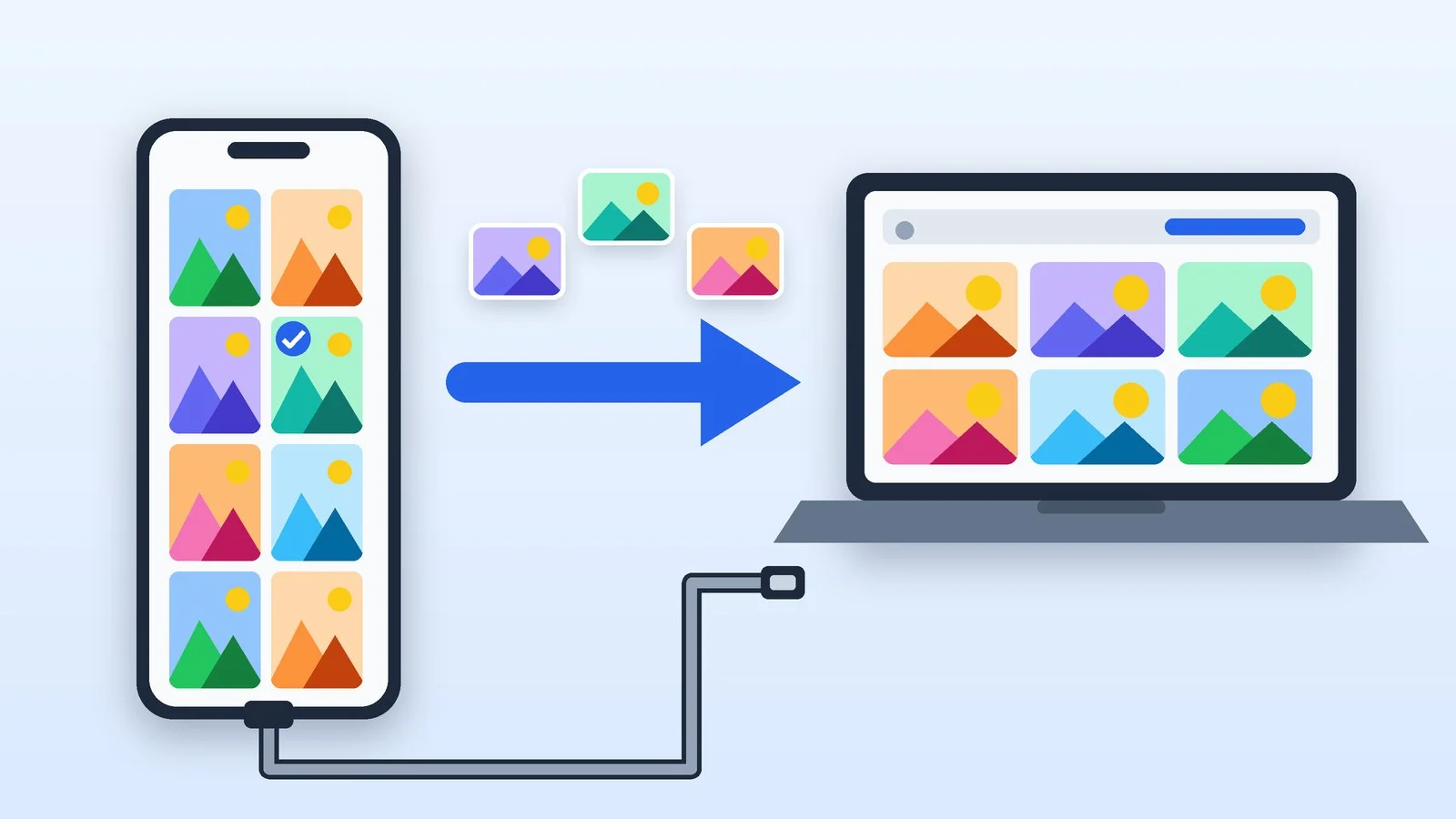
Щоб перенести фото з iPhone на комп’ютер, найпростіше підключити телефон кабелем USB. У Windows знімки забирає програма «Фотографії» (кнопка «Імпорт»), на Mac — програма «Фото». Без кабелю фото можна завантажити із сайту iCloud.com/photos, а на Mac ще й надіслати через AirDrop.
Нижче — покрокові інструкції для Windows і Mac, налаштування, від якого залежить, чи перетворяться файли HEIC на JPEG, і що робити, якщо комп’ютер не бачить iPhone. Назви пунктів подано за російськомовною довідкою Apple для iOS 27 і довідкою Microsoft для Windows 10 і 11; відомості звірено 15 жовтня 2026 року.
Який спосіб обрати
| Спосіб | Підходить для | Що потрібно |
|---|---|---|
| Кабель і «Фотографії» | Windows | Кабель, «Пристрої Apple» |
| Кабель і «Фото» | Mac | Кабель USB |
| «Захоплення зображень» | Mac, власна папка | Кабель USB |
| AirDrop | Mac, кілька знімків | Wi‑Fi і Bluetooth, до 10 м |
| Сайт iCloud.com/photos | Будь-який комп’ютер | Обліковий запис Apple, «Фото iCloud» |
| «iCloud для Windows» | Windows 11 | Обліковий запис Apple, «Фото iCloud» |
1. Windows: кабель USB і програма «Фотографії»
Спосіб для Windows 10 і 11: фото й відео можна вибрати та зберегти в будь-яку папку.
Встановіть «Пристрої Apple»
Відкрийте Microsoft Store і встановіть програму «Пристрої Apple»: з неї починається інструкція Apple для Windows.
Результат: Програму встановлено.
Підключіть і розблокуйте iPhone
З’єднайте iPhone з комп’ютером кабелем USB і розблокуйте його код-паролем. Якщо на екрані iPhone з’явиться запит «Довіряти цьому комп’ютеру?», натисніть «Довіряти» або «Дозволити».
Результат: iPhone видно як підключений пристрій.
Відкрийте «Фотографії» і натисніть «Імпорт»
Натисніть «Пуск» і виберіть «Фотографії». Потім натисніть «Імпорт», виберіть під’єднаний пристрій і дотримуйтеся підказок.
Результат: Відкриється список знімків і відео з iPhone.
Виберіть знімки й папку
Позначте потрібні фото й відео та вкажіть папку, куди їх зберегти. Почекайте, доки завершаться виявлення і передача: на великій бібліотеці це займає час.
Результат: Файли лежать у вибраній папці.
2. Mac: кабель USB і програма «Фото»
Якщо «Фото iCloud» увімкнено, знімки синхронізуються з Mac самі, і імпортувати їх не потрібно. Кабель знадобиться, коли «Фото iCloud» вимкнено або сховище iCloud заповнене.
Під’єднайте iPhone до Mac
З’єднайте iPhone з Mac кабелем USB. Якщо Mac запитає про підключення аксесуара, натисніть «Дозволити».
Результат: Mac бачить iPhone.
Відкрийте «Фото»
Запустіть програму «Фото». Якщо екран «Імпорт» не з’явився сам, натисніть ім’я iPhone у бічному меню. За потреби розблокуйте iPhone код-паролем, а на запит «Довіряти цьому комп’ютеру?» натисніть «Довіряти».
Результат: З’явиться екран «Імпорт» зі всіма знімками й відео з iPhone.
Виберіть альбом і знімки
Поруч із написом «Альбом» виберіть наявний альбом або створіть новий. Потім позначте потрібні знімки й натисніть «Лише вибрані» або «Імпортувати всі нові об’єкти».
Результат: Вибрані знімки готові до імпорту.
Дочекайтеся завершення й від’єднайте iPhone
Коли імпорт завершиться, від’єднайте iPhone від Mac.
Результат: Знімки з’явилися в медіатеці «Фото» на Mac.
3. Mac: «Захоплення зображень» і AirDrop
«Захоплення зображень»: зберегти у власну папку
Програма «Захоплення зображень» зберігає знімки в будь-яку папку на Mac, минаючи медіатеку «Фото».
- Відкрийте «Захоплення зображень» і під’єднайте iPhone кабелем. За потреби дозвольте довіряти пристрою та розблокуйте його.
- У бічному меню в розділі «Пристрої» або «Загальні» виберіть iPhone.
- Щоб імпортувати не все, виберіть потрібні знімки.
- Унизу вікна відкрийте спливне меню «Імпортувати в» і виберіть папку; інше місце — через пункт «Інше».
- Натисніть «Завантажити» (якщо вибрано окремі знімки) або «Завантажити все».
Live Photo завантажується двома файлами: нерухомим знімком і відео. За замовчуванням завантажені об’єкти залишаються на iPhone.
AirDrop: кілька знімків без кабелю
Apple називає AirDrop найкращим варіантом для невеликої кількості файлів; для всієї бібліотеки скористайтеся кабелем або iCloud.
- Увімкніть Wi‑Fi і Bluetooth на iPhone та на Mac і розташуйте пристрої не далі ніж за 10 м один від одного.
- На Mac натисніть значок Пункту керування в рядку меню, потім AirDrop (коли значок синій, функцію увімкнено) і виберіть, від кого приймати файли: «Лише від контактів» або «Від усіх».
- На iPhone відкрийте знімок у «Фото», натисніть «Поділитися», потім AirDrop і виберіть свій Mac.
- Якщо на пристроях виконано вхід в один і той самий обліковий запис Apple, знімки приймаються автоматично; інакше натисніть «Прийняти» на Mac.
Фото, надіслане з програми «Фото», зберігається у «Фото» на Mac. Деякі файли Mac кладе в папку «Завантаження».
4. iCloud: сайт і «iCloud для Windows»
Цей спосіб не потребує кабелю й забирає знімки просто з iCloud, навіть якщо оригіналів немає на iPhone. «Фото iCloud» має бути увімкнено: «Налаштування» → ваше ім’я → «iCloud» → «Фото» → «Синхронізація цього iPhone». Знімки займають місце в сховищі iCloud, тож заздалегідь перевірте, чи вистачить його на всю колекцію.
Через сайт iCloud.com/photos
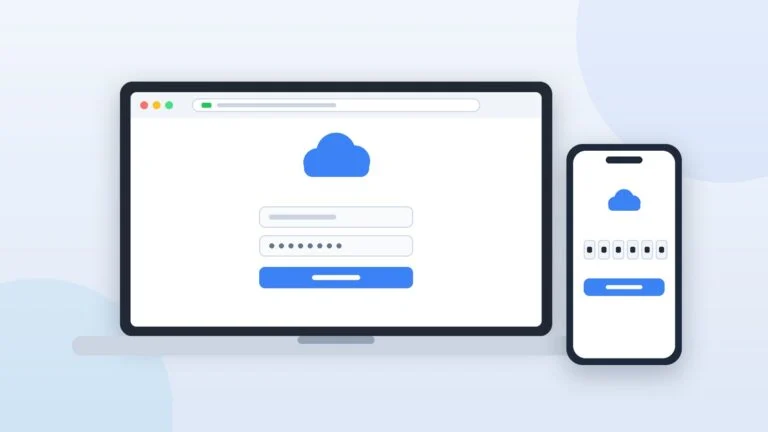
Підійде будь-якому комп’ютеру з браузером; подробиці входу — в окремій статті про iCloud на комп’ютері.
- Відкрийте iCloud.com/photos і увійдіть в обліковий запис Apple.
- Виберіть фото й відео. Щоб позначити кілька, утримуйте Ctrl у Windows або command на Mac. За раз можна вибрати не більше 1000 об’єктів.
- Натисніть кнопку завантаження у правому верхньому куті. Щоб вибрати формат, натисніть «Ще» → «Додаткові параметри завантаження».
- Виберіть формат: «Оригінали без змін» (як знято), «Найвища роздільна здатність» (зазвичай HEIC або H.265) або «Найсумісніший» (JPEG або MP4/H.264), потім натисніть «Завантажити».
Через «iCloud для Windows»
Встановіть «iCloud для Windows» з Microsoft Store (Apple пише, що для останньої версії потрібна Windows 11 або новіша) і увійдіть в обліковий запис Apple. Після увімкнення «Фото» в програмі відкрийте «Провідник» і натисніть «Фото iCloud». Подвійне клацання по знімку або відео завантажує його й відкриває; кілька файлів вибираються з Ctrl.
HEIC чи JPEG: що буде з форматом
iPhone знімає фото у форматі HEIF (файли HEIC), а відео — у HEVC (H.265). Вони стискаються краще за JPEG і H.264 та займають менше місця за тієї самої якості. Знімати в цих форматах можуть iPhone 7 і новіші.
Залишити оригінали чи отримати JPEG під час перенесення
Коли ви імпортуєте HEIF і HEVC по USB у «Фото», «Захоплення зображень» або на комп’ютер з Windows, файли можуть бути конвертовані в JPEG або H.264. Щоб формат не змінювався, відкрийте на iPhone «Налаштування» → «Програми» → «Фото», прокрутіть униз і натисніть «Переносити оригінали» (так пункт названо в російськомовній довідці Apple). Якщо ж потрібні JPEG, а не HEIC, цей пункт не вмикайте: тоді iPhone може конвертувати файли сам. Якщо на вашому iPhone пункт названо трохи інакше, шукайте перемикач із «оригіналами» в самому низу екрана «Фото».
Знімати одразу в JPEG
Відкрийте «Налаштування» → «Камера» → «Формати» і виберіть «Найсумісніший»: нові фото й відео зберігатимуться у JPEG і H.264. Повернути компактні формати можна, вибравши «Високоефективний». Уже зроблені знімки це не змінює.
Відкрити HEIC у Windows
Якщо «Фотографії» пишуть «Вам потрібне розширення, щоб використовувати цей файл», Microsoft радить встановити з Microsoft Store «Розширення для зображень HEIF» (безкоштовно) і «Розширення для відео HEVC» (за довідкою Microsoft, платне). Потрібні обидва, навіть якщо ви працюєте лише з фото; після встановлення перезапустіть «Фотографії».
Перетворити готові HEIC у JPEG
- На Mac: відкрийте знімок у «Фото» або «Перегляді», натисніть «Файл» → «Експортувати» і виберіть JPEG або PNG. Відео HEVC у QuickTime Player зберігається через «Файл» → «Експортувати як» з варіантом «Вища сумісність (H.264)».
- Через iCloud.com/photos: завантажте знімки з параметром «Найсумісніший» — отримаєте JPEG або MP4/H.264.
- У Windows: Microsoft пише, що багато пристроїв автоматично перетворюють HEIC і HEVC на поширеніший формат під час передачі файлів або надсилання електронною поштою: під’єднайте телефон і перенесіть файли або надішліть їх собі листом. Для цього може знадобитися змінити параметри камери й фото на телефоні.
Якщо комп’ютер не бачить iPhone
- Нічого не відбувається після підключення. Розблокуйте iPhone і підтвердіть довіру. У Windows відкрийте «Пристрої Apple»: iPhone має з’явитися на бічній панелі.
- Немає запиту «Довіряти цьому комп’ютеру?». На iPhone відкрийте «Налаштування» → «Основні» → «Перенесення або скидання iPhone» → «Скинути» → «Скинути геонастройки» і підключіть кабель знову. Після цього iPhone знову запитає, чи довіряти комп’ютеру; заодно програми можуть повторно запросити доступ до геопозиції.
- Не той кабель або порт. Візьміть інший кабель, який передає дані й заряджає, інший порт USB або інший комп’ютер. Якщо iPhone не видає звуку і не вібрує під час підключення, перевірте, чи немає в роз’ємі сміття.
- Збій програм. Від’єднайте й знову під’єднайте iPhone, перезавантажте комп’ютер і iPhone, оновіть Windows або macOS, iOS і «Пристрої Apple».
- Бракує частини знімків. Перевірте, що оригінали завантажені на iPhone (за увімкненого «Фото iCloud») і що альбом «Приховані» не захищено паролем.
Джерела й методика
Аналіз відкритих джерелПеревірено 15 жовтня 2026
- Apple — Перенесення фотографій з iPhone або iPad support.apple.com
- Apple — Робота з медіафайлами HEIF і HEVC на пристроях Apple support.apple.com
- Apple — Завантаження фотографій і відео з iCloud support.apple.com
- Apple — Якщо комп’ютер не розпізнає iPhone або iPad support.apple.com
- Microsoft — Імпорт фотографій і відео з телефона на комп’ютер support.microsoft.com
Часті запитання
Як перенести фото з iPhone на ноутбук без кабелю?
Зайдіть на iCloud.com/photos і завантажте знімки через браузер або встановіть «iCloud для Windows» і відкрийте «Фото iCloud» у «Провіднику». На Mac є ще AirDrop. Обидва варіанти з iCloud потребують увімкненого «Фото iCloud», AirDrop працює без нього.
Чому фото з iPhone не відкриваються у Windows?
Найімовірніше, вони у форматі HEIC. Встановіть з Microsoft Store «Розширення для зображень HEIF» і «Розширення для відео HEVC» або перемкніть камеру на «Найсумісніший», щоб нові знімки зберігалися у JPEG.
Як зберегти фото з iPhone в оригінальному форматі?
На iPhone відкрийте «Налаштування» → «Програми» → «Фото», прокрутіть униз і натисніть «Переносити оригінали». Тоді під час імпорту по USB формат не змінюватиметься на JPEG або H.264.
Чи потрібен iTunes, щоб перекинути фото з iPhone на комп’ютер?
В актуальній інструкції Apple для Windows замість iTunes названо програму «Пристрої Apple», а самі знімки імпортуються у «Фотографії» Microsoft. На Mac достатньо програми «Фото».
Чи можна перенести фото з альбому «Приховані»?
Так, якщо альбом не захищено. Захищений альбом «Приховані» не переноситься: спершу вимкніть захист у «Налаштування» → «Програми» → «Фото» (Face ID, Touch ID або код-пароль).




Залишити відповідь