
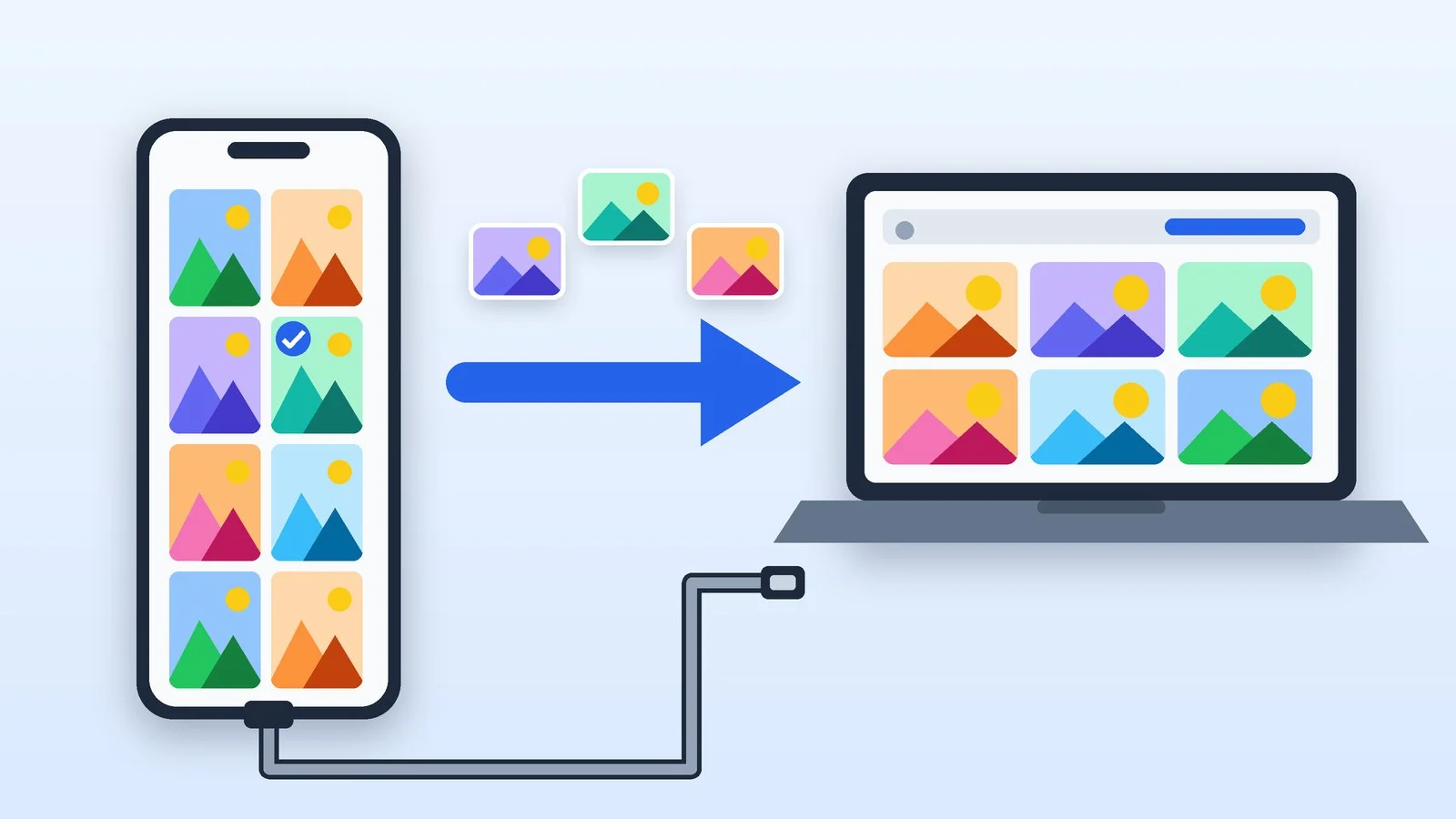
Чтобы перенести фото с iPhone на компьютер, проще всего подключить телефон кабелем USB. На Windows снимки забирает приложение «Фотографии» (кнопка «Импорт»), на Mac — приложение «Фото». Без кабеля фото можно скачать с сайта iCloud.com/photos, а на Mac ещё и отправить через AirDrop.
Ниже — пошаговые инструкции для Windows и Mac, настройка, от которой зависит, превратятся ли HEIC-файлы в JPEG, и что делать, если компьютер не видит iPhone. Названия пунктов даны по русскоязычной справке Apple для iOS 27 и справке Microsoft для Windows 10 и 11; сведения сверены 15 октября 2026 года.
Какой способ выбрать
| Способ | Подходит для | Что нужно |
|---|---|---|
| Кабель и «Фотографии» | Windows | Кабель, «Устройства Apple» |
| Кабель и «Фото» | Mac | Кабель USB |
| «Захват изображений» | Mac, своя папка | Кабель USB |
| AirDrop | Mac, несколько снимков | Wi‑Fi и Bluetooth, до 10 м |
| Сайт iCloud.com/photos | Любой компьютер | Аккаунт Apple, «Фото iCloud» |
| «iCloud для Windows» | Windows 11 | Аккаунт Apple, «Фото iCloud» |
1. Windows: кабель USB и приложение «Фотографии»
Способ для Windows 10 и 11: фото и видео можно выбрать и сохранить в любую папку.
Установите «Устройства Apple»
Откройте Microsoft Store и установите приложение «Устройства Apple»: с него начинается инструкция Apple для Windows.
Результат: Приложение установлено.
Подключите и разблокируйте iPhone
Соедините iPhone с компьютером кабелем USB и разблокируйте его кодом-паролем. Если на экране iPhone появится запрос «Доверять этому компьютеру?», нажмите «Доверять» или «Разрешить».
Результат: iPhone виден как подключённое устройство.
Откройте «Фотографии» и нажмите «Импорт»
Нажмите «Пуск» и выберите «Фотографии». Затем нажмите «Импорт», выберите подключённое устройство и следуйте подсказкам.
Результат: Откроется список снимков и видео с iPhone.
Выберите снимки и папку
Отметьте нужные фото и видео и укажите папку, куда их сохранить. Подождите, пока завершатся обнаружение и передача: на большой библиотеке это занимает время.
Результат: Файлы лежат в выбранной папке.
2. Mac: кабель USB и приложение «Фото»
Если «Фото iCloud» включено, снимки синхронизируются с Mac сами и импортировать их не нужно. Кабель понадобится, когда «Фото iCloud» выключено или хранилище iCloud заполнено.
Подключите iPhone к Mac
Соедините iPhone с Mac кабелем USB. Если Mac спросит о подключении аксессуара, нажмите «Разрешить».
Результат: Mac видит iPhone.
Откройте «Фото»
Запустите приложение «Фото». Если экран «Импорт» не появился сам, нажмите имя iPhone в боковом меню. При необходимости разблокируйте iPhone кодом-паролем, а на запрос «Доверять этому компьютеру?» нажмите «Доверять».
Результат: Появится экран «Импорт» со всеми снимками и видео с iPhone.
Выберите альбом и снимки
Рядом с надписью «Альбом» выберите существующий альбом или создайте новый. Затем отметьте нужные снимки и нажмите «Только выбранные» либо «Импортировать все новые объекты».
Результат: Выбранные снимки готовы к импорту.
Дождитесь конца и отключите iPhone
Когда импорт закончится, отсоедините iPhone от Mac.
Результат: Снимки появились в медиатеке «Фото» на Mac.
3. Mac: «Захват изображений» и AirDrop
«Захват изображений»: сохранить в свою папку
Приложение «Захват изображений» сохраняет снимки в любую папку на Mac, минуя медиатеку «Фото».
- Откройте «Захват изображений» и подключите iPhone кабелем. При необходимости разрешите доверять устройству и разблокируйте его.
- В боковом меню в разделе «Устройства» или «Общие» выберите iPhone.
- Чтобы импортировать не всё, выберите нужные снимки.
- Внизу окна откройте всплывающее меню «Импортировать в» и выберите папку; другое место — через пункт «Другое».
- Нажмите «Загрузить» (если выбраны отдельные снимки) или «Загрузить все».
Live Photo загружается двумя файлами: неподвижным снимком и видео. По умолчанию загруженные объекты остаются на iPhone.
AirDrop: несколько снимков без кабеля
Apple называет AirDrop лучшим вариантом для небольшого числа файлов; для всей библиотеки возьмите кабель или iCloud.
- Включите Wi‑Fi и Bluetooth на iPhone и на Mac и положите устройства не дальше 10 м друг от друга.
- На Mac нажмите значок Пункта управления в строке меню, затем AirDrop (когда значок синий, функция включена) и выберите, от кого принимать файлы: «Только от контактов» или «От всех».
- На iPhone откройте снимок в «Фото», нажмите «Поделиться», затем AirDrop и выберите свой Mac.
- Если на устройствах выполнен вход в один и тот же Аккаунт Apple, снимки принимаются автоматически, иначе нажмите «Принять» на Mac.
Фото, отправленное из приложения «Фото», сохраняется в «Фото» на Mac. Некоторые файлы Mac кладёт в папку «Загрузки».
4. iCloud: сайт и «iCloud для Windows»
Этот способ не требует кабеля и забирает снимки прямо из iCloud, даже если оригиналов нет на iPhone. «Фото iCloud» должно быть включено: «Настройки» → ваше имя → «iCloud» → «Фото» → «Синхронизация этого iPhone». Снимки занимают место в хранилище iCloud, поэтому заранее проверьте, хватит ли его на всю коллекцию.
Через сайт iCloud.com/photos
Подойдёт любому компьютеру с браузером, подробности входа — в отдельной статье про iCloud на компьютере.
- Откройте iCloud.com/photos и войдите в Аккаунт Apple.
- Выберите фото и видео. Чтобы отметить несколько, удерживайте Ctrl на Windows или command на Mac. За один раз можно выбрать не больше 1000 объектов.
- Нажмите кнопку загрузки в правом верхнем углу. Чтобы выбрать формат, вместо этого нажмите «Еще» → «Дополнительные параметры загрузки».
- Выберите формат: «Оригиналы без изменений» (как снято), «Самое высокое разрешение» (обычно HEIC или H.265) или «Наиболее совместимый» (JPEG или MP4/H.264), затем нажмите «Загрузить».
Через «iCloud для Windows»
Установите «iCloud для Windows» из Microsoft Store (Apple пишет, что для последней версии нужна Windows 11 или новее) и войдите в Аккаунт Apple. После включения «Фото» в приложении откройте «Проводник» и нажмите «Фото iCloud». Двойной щелчок по снимку или видео загружает его и открывает; несколько файлов выбираются с Ctrl.
HEIC или JPEG: что будет с форматом
iPhone снимает фото в формате HEIF (файлы HEIC), а видео — в HEVC (H.265). Они сжимают лучше, чем JPEG и H.264, и занимают меньше места при том же качестве. Камеру в этих форматах поддерживают iPhone 7 и новее.
Оставить оригиналы или получить JPEG при переносе
Когда вы импортируете HEIF и HEVC по USB в «Фото», «Захват изображений» или на компьютер с Windows, файлы могут быть конвертированы в JPEG или H.264. Чтобы формат не менялся, откройте на iPhone «Настройки» → «Приложения» → «Фото», прокрутите вниз и нажмите «Переносить оригиналы» (так пункт назван в русской справке Apple). Если же нужны JPEG, а не HEIC, этот пункт не включайте: тогда iPhone может конвертировать файлы сам. Если на вашем iPhone пункт назван чуть иначе, ищите переключатель с «оригиналами» в самом низу экрана «Фото».
Снимать сразу в JPEG
Откройте «Настройки» → «Камера» → «Форматы» и выберите «Наиболее совместимый»: новые фото и видео будут сохраняться в JPEG и H.264. Вернуть компактные форматы можно выбором «Высокоэффективный». Уже сделанные снимки это не меняет.
Открыть HEIC на Windows
Если «Фотографии» пишут «Вам нужно расширение, чтобы использовать этот файл», Microsoft советует установить из Microsoft Store «Расширения для изображений HEIF» (бесплатно) и «Расширения для видео HEVC» (по справке Microsoft, платное). Нужны оба, даже если вы работаете только с фото; после установки перезапустите «Фотографии».
Превратить готовые HEIC в JPEG
- На Mac: откройте снимок в «Фото» или «Просмотре», нажмите «Файл» → «Экспортировать» и выберите JPEG или PNG. Видео HEVC в QuickTime Player сохраняется через «Файл» → «Экспортировать как» с вариантом «Более высокая совместимость (H.264)».
- Через iCloud.com/photos: скачайте снимки с параметром «Наиболее совместимый» — получите JPEG или MP4/H.264.
- На Windows: Microsoft пишет, что многие устройства автоматически преобразуют HEIC и HEVC в более распространённый формат при передаче файлов или отправке по электронной почте: подключите телефон и переместите файлы либо отправьте их себе письмом. Для этого может понадобиться изменить параметры камеры и фото на телефоне.
Если компьютер не видит iPhone
- Ничего не происходит после подключения. Разблокируйте iPhone и подтвердите доверие. На Windows откройте «Устройства Apple»: iPhone должен появиться на боковой панели.
- Нет запроса «Доверять этому компьютеру?». На iPhone откройте «Настройки» → «Основные» → «Перенос или сброс iPhone» → «Сбросить» → «Сбросить геонастройки» и подключите кабель заново. После этого iPhone снова спросит, доверять ли компьютеру; заодно приложения могут заново запросить доступ к геопозиции.
- Не тот кабель или порт. Возьмите другой кабель, который передаёт данные и заряжает, другой порт USB или другой компьютер. Если iPhone не издаёт звук и не вибрирует при подключении, проверьте разъём на мусор.
- Сбой программ. Отключите и подключите iPhone, перезапустите компьютер и iPhone, обновите Windows или macOS, iOS и «Устройства Apple».
- Не хватает части снимков. Проверьте, что оригиналы загружены на iPhone (при включённом «Фото iCloud») и что альбом «Скрытые» не защищён паролем.
Источники и методика
Анализ открытых источниковПроверено 15 октября 2026
- Apple — Перенос фотографий с iPhone или iPad support.apple.com
- Apple — Работа с медиафайлами HEIF и HEVC на устройствах Apple support.apple.com
- Apple — Загрузка фотографий и видео из iCloud support.apple.com
- Apple — Если компьютер не распознает iPhone или iPad support.apple.com
- Microsoft — Импорт фотографий и видео с телефона на компьютер support.microsoft.com
Частые вопросы
Как перенести фото с iPhone на ноутбук без кабеля?
Зайдите на iCloud.com/photos и скачайте снимки через браузер либо установите «iCloud для Windows» и откройте «Фото iCloud» в «Проводнике». На Mac есть ещё AirDrop. Оба варианта с iCloud требуют включённого «Фото iCloud», AirDrop работает без него.
Почему фото с iPhone не открываются на Windows?
Скорее всего, они в формате HEIC. Установите из Microsoft Store «Расширения для изображений HEIF» и «Расширения для видео HEVC» либо переключите камеру на «Наиболее совместимый», чтобы новые снимки сохранялись в JPEG.
Как сохранить фото с iPhone в оригинальном формате?
На iPhone откройте «Настройки» → «Приложения» → «Фото», прокрутите вниз и нажмите «Переносить оригиналы». Тогда при импорте по USB формат не будет меняться на JPEG или H.264.
Нужен ли iTunes, чтобы скинуть фото с iPhone на компьютер?
В актуальной инструкции Apple для Windows вместо iTunes названо приложение «Устройства Apple», а сами снимки импортируются в «Фотографии» Microsoft. На Mac достаточно приложения «Фото».
Можно ли перенести фото из альбома «Скрытые»?
Да, если альбом не защищён. Защищённый альбом «Скрытые» не переносится: сначала выключите защиту в «Настройки» → «Приложения» → «Фото» (Face ID, Touch ID или код-пароль).








Добавить комментарий