
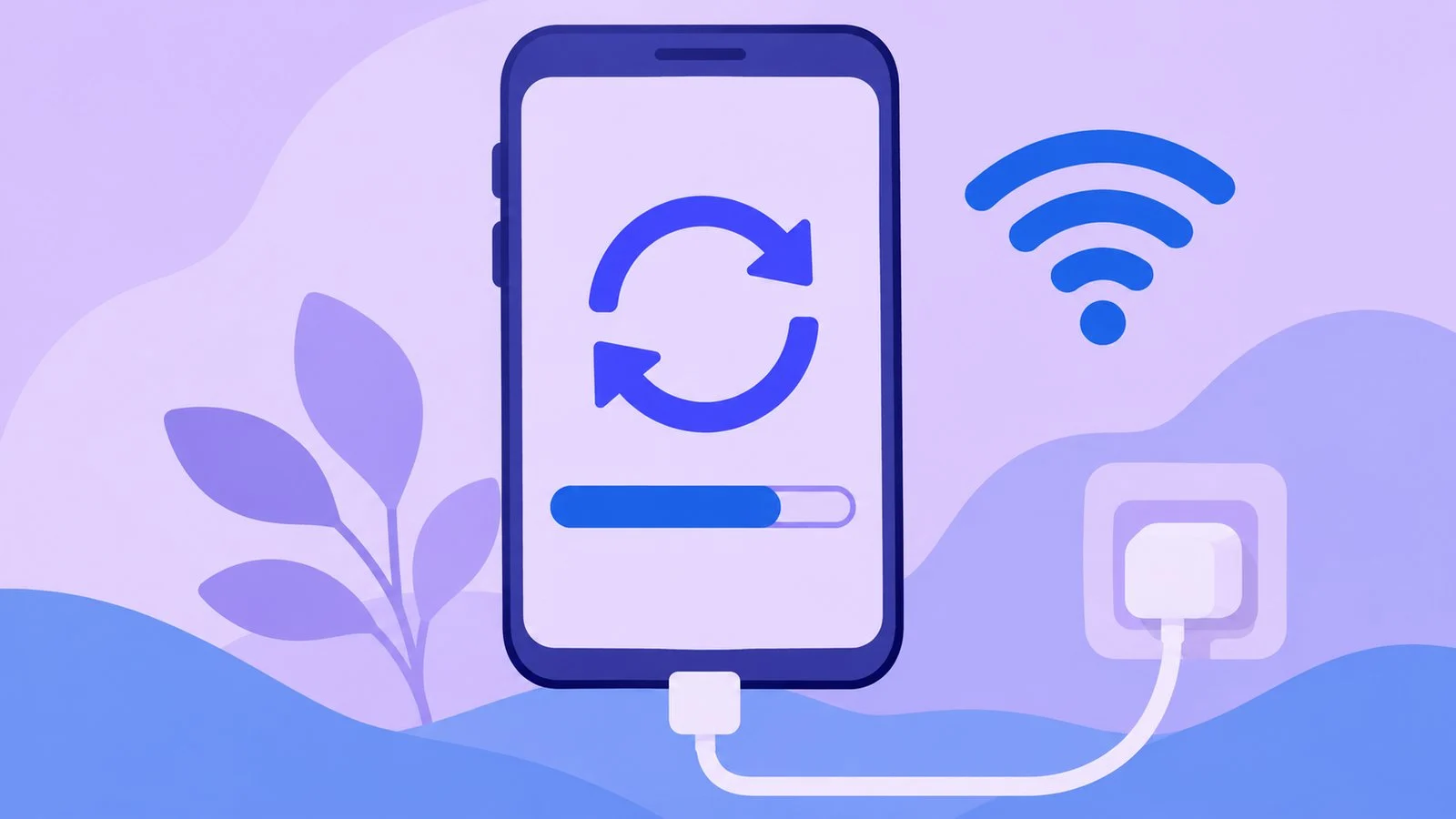
Щоб оновити iPhone, підключіть його до Wi-Fi і зарядки, відкрийте «Параметри» → «Загальні» → «Оновлення ПЗ» і натисніть «Завантажити і встановити». Станом на 18 листопада 2026 року остання версія — iOS 27.2.1, вона вийшла 9 листопада й підходить для iPhone 11, iPhone SE (2-го покоління) і всіх новіших моделей. Якщо оновлення не з’являється, iPhone можна оновити з комп’ютера: на Mac — через Finder, на Windows — через iTunes.
Нижче — які моделі отримують iOS 27, як оновитися «по повітрю» й з комп’ютера, як увімкнути автооновлення і що робити, якщо iPhone не оновлюється. Усе — за довідкою Apple станом на 18 листопада 2026 року.
Які iPhone можна оновити до iOS 27
| Моделі | Остання версія на 18.11.2026 |
|---|---|
| iPhone 11, 11 Pro, 11 Pro Max, SE (2-го покоління) | iOS 27.2.1 |
| iPhone 12, 13, 14, 15 і 16 усіх версій, SE (3-го покоління), 16e | iOS 27.2.1 |
| iPhone 17, 17 Pro, 17 Pro Max, Air, 17e | iOS 27.2.1 |
| iPhone 18 Pro і 18 Pro Max | iOS 27.2.1 |
| iPhone XS, XS Max, XR | iOS 18.7.12 (лише оновлення безпеки) |
Для тих, хто поки залишається на iOS 26, Apple того самого дня, 9 листопада, випустила iOS 26.7.3 з виправленнями безпеки. Дізнатися модель свого iPhone можна в «Параметри» → «Загальні» → «Про пристрій».
1. Оновіть iPhone через Wi-Fi
- Підключіть iPhone до зарядки й до мережі Wi-Fi.
- Відкрийте «Параметри» → «Загальні» → «Оновлення ПЗ». Там видно встановлену версію iOS і чи є оновлення.
- Натисніть «Завантажити і встановити» й дотримуйтеся підказок на екрані.
- Введіть код-пароль. iPhone перезавантажиться, і після встановлення з’явиться нова версія.
Якщо з’явиться повідомлення, що для оновлення потрібно тимчасово видалити програми, натисніть «Продовжити»: за Apple, після встановлення вони перевстановляться автоматично. Поки оновлення завантажується, телефоном можна користуватися — про готовність надійде сповіщення.
Через мобільний інтернет оновитися вдається не завжди: у списку попереджень Apple є «Не вдалося завантажити. Для завантаження цього оновлення потрібне підключення до мережі Wi‑Fi». Скільки часу займе встановлення, залежить від розміру оновлення й обсягу сховища, тому велике оновлення на кшталт переходу з iOS 26 на iOS 27 краще запускати ввечері, а не перед виходом із дому.
2. Оновіть iPhone через комп’ютер
Цей спосіб потрібен, якщо оновлення через Wi-Fi не з’являється або не встановлюється. Якщо комп’ютер підключений до інтернету через режим модема цього самого iPhone, спершу підключіть комп’ютер до іншої мережі Wi-Fi або Ethernet.
- Mac з macOS Catalina і новішою: відкрийте Finder, підключіть iPhone кабелем, виберіть його на бічній панелі, відкрийте вкладку «Загальні», натисніть «Перевірити оновлення», потім «Завантажити й оновити» і введіть код-пароль.
- Windows або Mac з macOS Mojave і старішою: відкрийте iTunes, підключіть iPhone, натисніть кнопку пристрою на панелі інструментів, перейдіть на вкладку «Огляд», натисніть «Перевірити оновлення» і «Завантажити й оновити».
3. Увімкніть автооновлення
- Відкрийте «Параметри» → «Загальні» → «Оновлення ПЗ» → «Автооновлення».
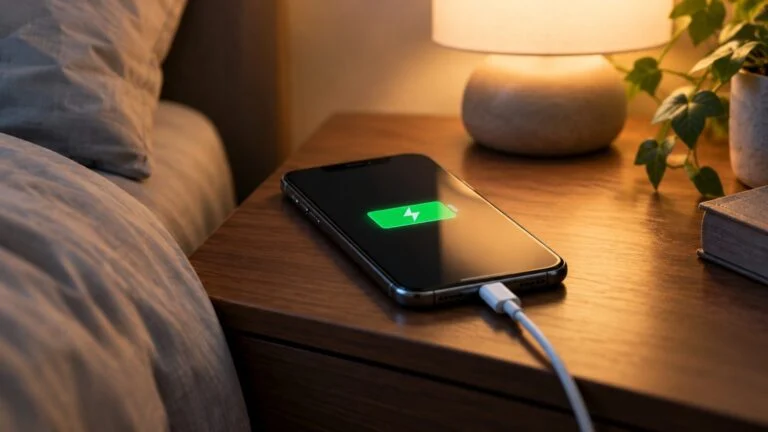
- Увімкніть «Встановлювати автоматично»: iPhone завантажуватиме й ставитиме оновлення вночі, коли він на зарядці й підключений до Wi-Fi, і попередить перед установленням.
- Якщо хочете ставити оновлення самі, вимкніть автовстановлення й залиште «Завантажувати автоматично» — оновлення завантажиться у фоні.
Apple називає встановлення нових версій однією з найважливіших дій для безпеки пристрою. У тому самому меню є окремий перемикач для системних файлів: вони оновлюються без зміни версії iOS і покращують роботу функцій.
Якщо iPhone не оновлюється
- Оновлення немає в списку. Перевірте, чи є ваша модель серед сумісних з iOS 27. iPhone XS, XS Max і XR отримують лише iOS 18.7.x.
- Не вистачає місця. Відкрийте «Параметри» → «Загальні» → «Сховище iPhone» і натисніть «Увімкнути» біля «Вивантажувати невикористовувані»: програми видаляться, а їхні дані залишаться. Можна видалити непотрібні програми вручну.
- «Не вдалося перевірити наявність оновлень» або «Не вдалося завантажити». Спробуйте ще раз у тій самій мережі, потім в іншій або оновіться з комп’ютера.
- Завантаження триває дуже довго. Підключіться до Wi-Fi і нічого не завантажуйте паралельно: швидкість залежить від розміру оновлення й інтернету.
- Встановлення знову й знову не вдається. Видаліть завантажене оновлення: «Сховище iPhone» → знайдіть оновлення в списку → «Видалити оновлення», потім завантажте заново в «Оновленні ПЗ». Не допомогло — оновіть через Finder або iTunes.
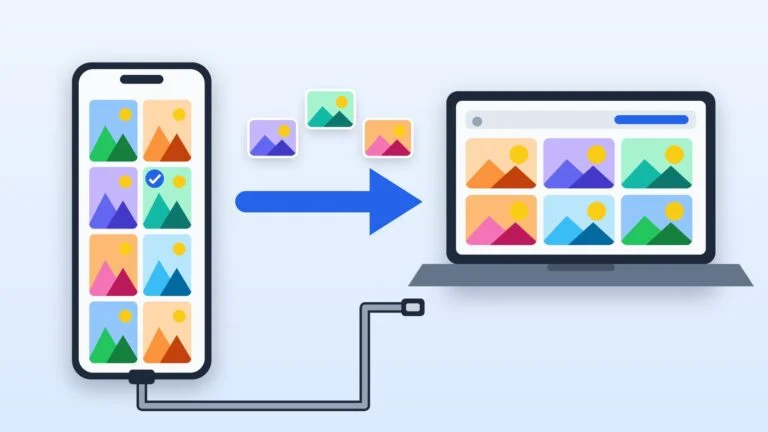
Якщо ви думаєте про новий телефон замість оновлення старого, подивіться, що змінилося в iPhone 18 Pro і 18 Pro Max. А резервну копію фото перед оновленням зручно тримати на комп’ютері — ось як перенести фото з iPhone на комп’ютер.
Джерела й методика
Аналіз відкритих джерелПеревірено 18 листопада 2026
- Apple — Оновлення iPhone або iPad support.apple.com
- Apple — Якщо ваш iPhone або iPad не оновлюється support.apple.com
- Apple — Моделі iPhone, сумісні з iOS 27 support.apple.com
- Apple — Випуски безпеки Apple support.apple.com
- Apple — Оновлення iPhone за допомогою Finder support.apple.com
Часті запитання
Яка остання версія iOS?
Станом на 18 листопада 2026 року — iOS 27.2.1, вийшла 9 листопада. Для iPhone, що залишилися на iOS 26, є iOS 26.7.3, для iPhone XS і XR — iOS 18.7.12.
Чи можна оновити iPhone XR до iOS 27?
Ні. Список Apple починається з iPhone 11 та iPhone SE (2-го покоління). iPhone XR, XS і XS Max отримують лише оновлення безпеки iOS 18.
Скільки місця потрібно для оновлення iOS?
Точного обсягу Apple не називає: він залежить від розміру оновлення. Якщо місця мало, iPhone запропонує тимчасово видалити програми й сам поверне їх після встановлення.
Чи можна оновити iPhone без Wi-Fi?
Так, через комп’ютер: Finder на Mac або iTunes на Windows самі завантажать оновлення й установлять його через кабель.
Чи видаляться дані під час оновлення iPhone?
Звичайне оновлення дані не видаляє, але Apple однаково радить спершу зробити резервну копію в iCloud або на комп’ютері — на випадок збою.



Залишити відповідь