
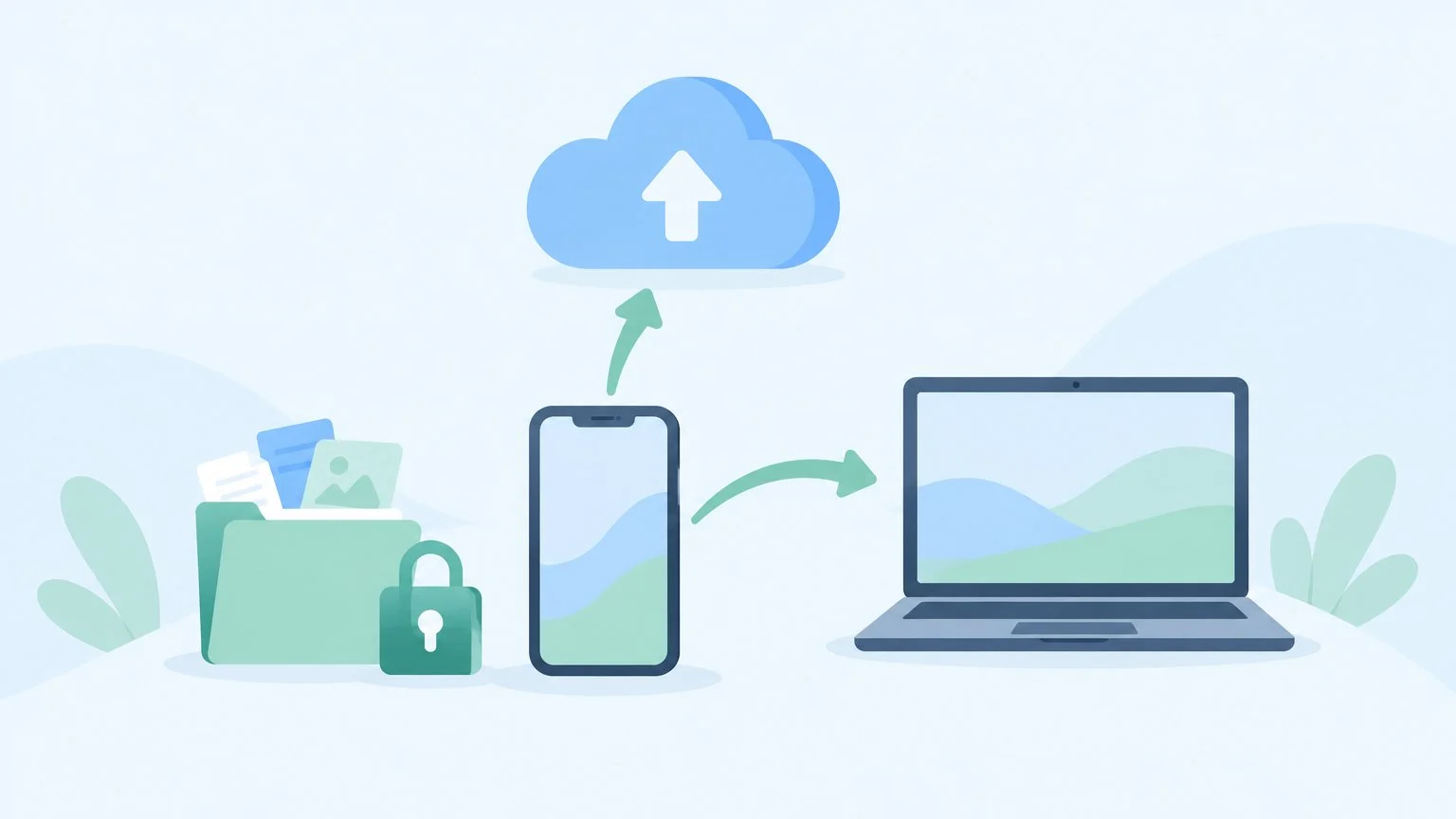
Щоб зробити резервну копію iPhone, відкрийте «Параметри» → ваше ім’я → iCloud → «Резервна копія в iCloud» і натисніть «Створити резервну копію» — телефон має бути підключений до Wi-Fi. На Android відкрийте «Налаштування» → Google → «Усі сервіси» → «Резервне копіювання» і натисніть «Почати копіювання»: копія збережеться в обліковому записі Google. На Samsung Galaxy є ще Samsung Cloud і програма Smart Switch для копії на комп’ютер.
Нижче — хмарна й комп’ютерна копія для iPhone, резервне копіювання в Google на Android, Samsung Cloud і Smart Switch, що до копії не потрапляє і як не втратити фото. Кроки — за довідкою Apple, Google і Samsung станом на 18 листопада 2026 року.
Який спосіб вибрати
| Спосіб | Плюси | Мінуси |
|---|---|---|
| iCloud (iPhone) | Автоматично, шифрування обов’язкове | Безкоштовно лише 5 ГБ |
| Комп’ютер (iPhone) | Майже всі дані, обсяг — диск ПК | Потрібен кабель, шифрування вмикати вручну |
| Обліковий запис Google (Android) | Автоматично, 15 ГБ безкоштовно | Зберігаються не всі програми |
| Samsung Cloud | Налаштування й дані програм Samsung | Файли понад 1 ГБ не зберігаються |
| Smart Switch на ПК (Samsung) | Локальна копія без хмари | Потрібен комп’ютер |
Apple прямо радить: копію можна робити і в iCloud, і на комп’ютері, і якщо один спосіб недоступний — користуватися іншим. Для надійності тримайте дві копії — у хмарі й на комп’ютері.
1. iPhone: резервна копія в iCloud
- Підключіть iPhone до Wi-Fi.
- Відкрийте «Параметри», натисніть своє ім’я й виберіть iCloud.
- Виберіть «Резервна копія в iCloud» і натисніть «Створити резервну копію». Не відключайтеся від Wi-Fi до завершення.
Під кнопкою з’являться дата й час останньої копії. Щоб копія створювалася сама, увімкніть у тому самому розділі «Резервне копіювання цього iPhone»: Apple створює її, коли телефон заряджається, підключений до Wi-Fi і екран заблоковано. Якщо місця не вистачає, iPhone покаже попередження й запропонує докупити сховище iCloud.
До копії iCloud не потрапляє те, що вже синхронізується з iCloud: нотатки, фото при ввімкнених «Фото iCloud», повідомлення при синхронізації повідомлень. Не зберігаються також налаштування Face ID і Touch ID, дані Apple Pay, пошта Apple й офлайн-карти.
2. iPhone: копія на комп’ютер із Windows або Mac
- На Mac відкрийте Finder, на ПК з Windows — програму «Пристрої Apple». Якщо її немає на ПК або на Mac встановлено macOS Mojave чи старішу, використовуйте iTunes.
- Підключіть iPhone кабелем, на запит натисніть «Довіряти» й введіть код-пароль телефона.
- Виберіть iPhone: у Finder — на бічній панелі, у «Пристроях Apple» — розділ «Загальні».
- Щоб зберегти дані «Здоров’я» й «Активності», позначте «Зашифрувати локальну копію» й задайте пароль.
- Натисніть «Створити резервну копію зараз».
Запишіть пароль шифрування й зберігайте його окремо: Apple попереджає, що відновити зашифровану копію без нього не можна. Комп’ютерна копія містить майже всі дані й налаштування, але не містить покупок з App Store і Apple Books, синхронізованих із ПК медіафайлів і того, що вже зберігається в iCloud. Фото краще зберегти окремо — ось як перенести фото з iPhone на комп’ютер.
3. Android: резервна копія в обліковий запис Google
Кроки з довідки Google; частина з них доступна лише на Android 9 і новіших, а назви пунктів у різних виробників можуть відрізнятися.
- Відкрийте «Налаштування» → Google → «Усі сервіси».
- У розділі «Резервне копіювання і відновлення» натисніть «Резервне копіювання». Якщо ви не ввійшли в обліковий запис, телефон попросить це зробити.
- Виберіть, що копіювати: фото й відео, дані пристрою або все одразу, і ввімкніть резервне копіювання.
- Щоб зробити копію просто зараз, натисніть «Почати копіювання».
Google зберігає програми та їхні дані, журнал дзвінків, контакти, налаштування пристрою, SMS і MMS, а з програмами Google — ще RCS-чати з Google Повідомлень і фото з Google Фото. Перша копія через Google One може зайняти до 24 годин. Зважте на обмеження Google: копію з новішої версії Android не можна відновити на телефоні зі старішою.
4. Samsung Galaxy: Samsung Cloud і Smart Switch
На Galaxy працює і копія в Google, і власні інструменти Samsung. Samsung Cloud зберігає те, що Google не завжди бере: налаштування клавіатури Samsung, будильники, макет головного екрана, записи диктофона.
- Відкрийте програму Samsung Cloud (увійдіть в обліковий запис Samsung через «Налаштування» → «Облікові записи та архівація» → «Керування обліковими записами», якщо ще не ввійшли).
- Виберіть «Архівувати дані».
- Позначте потрібні елементи, натисніть «Архівувати зараз», потім «Готово».
Обмеження Samsung: файли понад 1 ГБ у Samsung Cloud не архівуються, повідомлення понад 20 МБ не зберігаються, а якщо не користуватися Samsung Cloud понад 10 місяців, надійде лист про видалення даних. Для повної копії на комп’ютер Samsung пропонує програму Smart Switch для Windows і Mac: телефон підключається кабелем USB.
Як відновити дані з копії
- iPhone з iCloud — під час налаштування нового або скинутого телефона увійдіть у той самий обліковий запис Apple і виберіть копію.
- iPhone з комп’ютера — на екрані «Програми та дані» виберіть «Відновити з Mac або ПК з Windows», потім відкрийте Finder, iTunes або «Пристрої Apple» і виберіть телефон. Для зашифрованої копії знадобиться пароль.
- Android — увійдіть у той самий обліковий запис Google під час першого налаштування, і телефон запропонує відновити дані.
- Samsung Cloud — у програмі виберіть «Відновити дані», потім копію й дані, натисніть «Відновити» і «Готово».
Якщо не вдалося
- «Недостатньо місця в iCloud». Дотримуйтеся підказок на екрані, щоб докупити місце в iCloud+, або зробіть копію на комп’ютер — там обсяг обмежений лише вільним місцем на диску.
- Автоматична копія iPhone не створюється. Перевірте три умови Apple: телефон заряджається, підключений до Wi-Fi, екран заблоковано.
- Комп’ютер не бачить iPhone. Використовуйте кабель із комплекту, натисніть «Довіряти» на телефоні й оновіть «Пристрої Apple» або iTunes.
- Копія Google «зависла». Зачекайте: перше завантаження через Google One може тривати до доби. Перевірте, що в обліковому записі Google залишилося місце.
Доступ до фото й файлів iCloud з комп’ютера описано в статті як увійти в iCloud з комп’ютера.
Джерела й методика
Аналіз відкритих джерелПеревірено 18 листопада 2026
- Apple — Створення резервної копії iPhone або iPad за допомогою iCloud support.apple.com
- Apple — Створення резервної копії iPhone на комп’ютері з Windows support.apple.com
- Apple — Методи резервного копіювання для iPhone або iPad support.apple.com
- Google — Як створити резервну копію даних або відновити їх на пристрої Android support.google.com
- Samsung — Резервні копії та відновлення через Samsung Cloud samsung.com
Часті запитання
Чи зберігаються фото в резервній копії iPhone?
Якщо «Фото iCloud» вимкнено — так, вони входять до копії iCloud. Якщо ввімкнено, фото зберігаються в медіатеці iCloud окремо й до копії не потрапляють.
Скільки місця потрібно для копії в iCloud?
Залежить від даних на телефоні. Безкоштовно Apple дає 5 ГБ; якщо їх не вистачить, iPhone запропонує купити додаткове місце в iCloud+.
Як зробити резервну копію Android на комп’ютер?
Фото й файли можна скопіювати кабелем USB, як із флешки. Для Samsung є програма Smart Switch для Windows і Mac, яка робить повну копію телефона.
Чи можна відновити копію iPad на iPhone?
Так, Apple це допускає. Але не перенесуться фото (якщо не ввімкнено «Фото iCloud»), повідомлення без синхронізації з iCloud, записи диктофона й несумісні програми.
Як часто робити резервну копію?
Краще ввімкнути автоматичну: iPhone робить її сам під час заряджання й підключення до Wi-Fi, Android — за розкладом в обліковий запис Google. Вручну — обов’язково перед оновленням системи, скиданням або ремонтом.


Залишити відповідь