
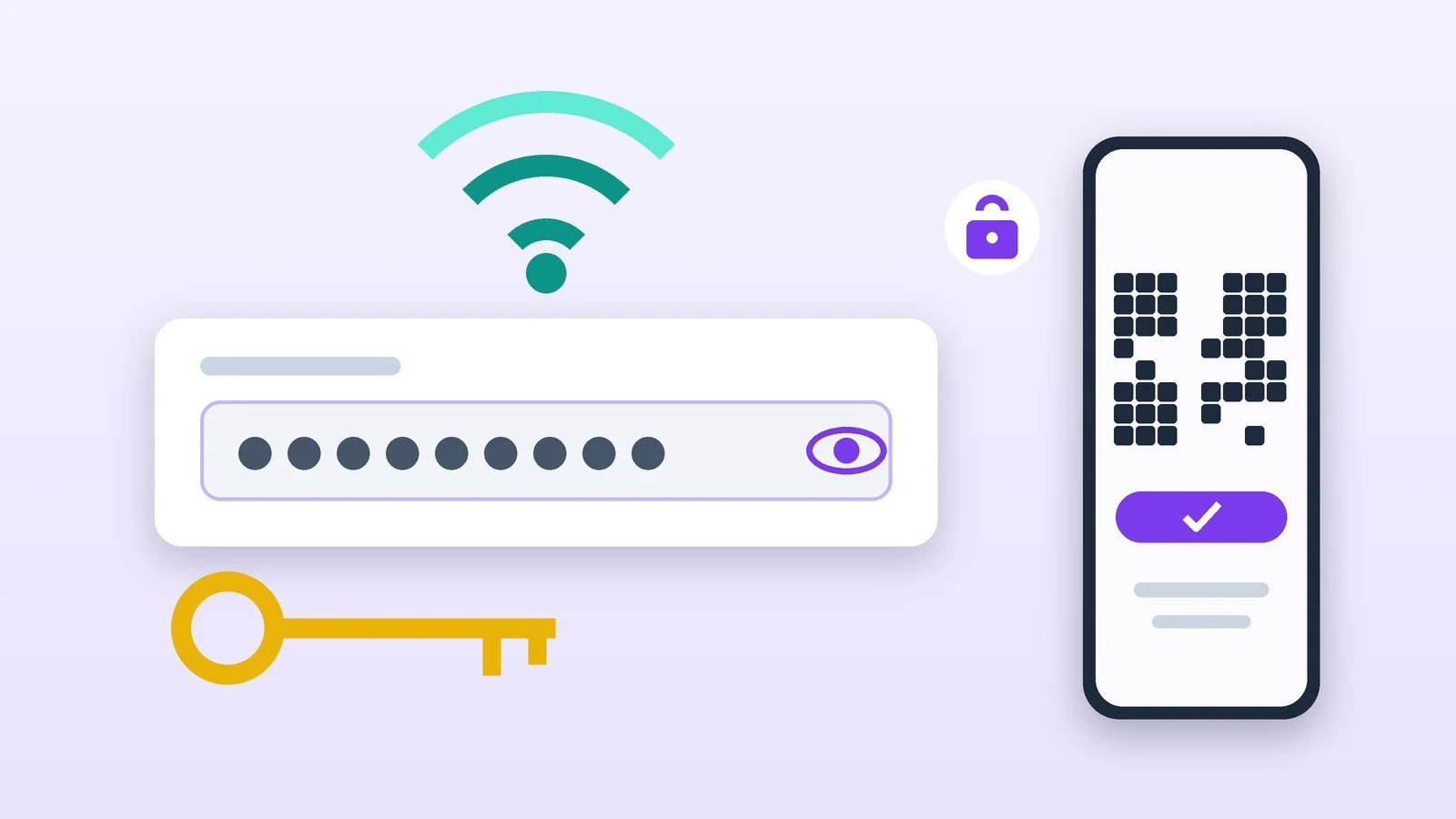
Пароль от своей сети Wi-Fi можно посмотреть на любом устройстве, которое к ней уже подключалось: в Windows 11 — «Параметры» → «Сеть и Интернет» → «Свойства» → «Показать», на Mac — «Системные настройки» → «Сеть» → «Wi-Fi» → «Дополнительно» → «Скопировать пароль», на iPhone — «Настройки» → «Wi-Fi» → кнопка ⓘ → «Пароль». Если такого устройства нет, пароль ищут на наклейке роутера или в его настройках.
Это инструкция про вашу собственную сеть: пароли чужих сетей здесь не разбираются. Шаги сверены со справкой Microsoft, Apple, Google, Samsung, TP-Link, ASUS и Keenetic на 15 октября 2026 года. Названия пунктов в роутерах даны по английским справкам производителей: в русской прошивке они могут отличаться.
С чего начать
| Что у вас есть | Где смотреть пароль |
|---|---|
| Компьютер с Windows 11 в этой сети | «Параметры» → «Сеть и Интернет»; запасной вариант — команда netsh |
| Mac (macOS Ventura и новее) | «Системные настройки» → «Сеть» → «Wi-Fi» → «Дополнительно» |
| iPhone или iPad (iOS 16 и новее) | «Настройки» → «Wi-Fi» → кнопка ⓘ; в iOS 18 ещё приложение «Пароли» |
| Телефон на Android | QR-код в настройках сети: по нему подключается другое устройство |
| Ничего из этого нет | Наклейка на роутере или его панель управления |
1. Windows 11
Способ работает для сети, к которой компьютер подключён сейчас, и для сохранённых сетей.
- Нажмите Win + I, откройте «Параметры» и перейдите в раздел «Сеть и Интернет».
- Если компьютер подключён к вашей сети, нажмите «Свойства» вверху страницы и рядом с пунктом «Пароль сети Wi-Fi» выберите «Показать».
- Чтобы посмотреть пароль сохранённой сети, откройте «Wi-Fi» → «Управление известными сетями», выберите нужную сеть и нажмите «Показать» рядом с паролем сети Wi-Fi.
Если кнопки «Показать» нет, используйте командную строку. Запустите её от имени администратора, выведите список сохранённых сетей, а затем пароль нужной:
netsh wlan show profiles
netsh wlan show profile name="ИМЯ_СЕТИ" key=clear
Пароль появится в строке «Содержимое ключа» в разделе «Параметры безопасности». По документации Microsoft, параметр key=clear показывает ключ открытым текстом, если он есть в профиле и у вас есть права администратора на этом компьютере. В Windows 10 и в старом окне «Центра управления сетями и общим доступом» пароль показывает и вкладка «Безопасность» в свойствах беспроводной сети: отметьте «Отображать вводимые знаки».
2. Mac
Нужна macOS Ventura или новее, так сказано в справке Apple.
- Откройте меню Apple и выберите «Системные настройки».
- Нажмите «Сеть» на боковой панели, затем Wi-Fi справа.
- Прокрутите вниз и нажмите «Дополнительно»: откроется список известных сетей.
- Нажмите кнопку «Ещё» рядом с названием сети и выберите «Скопировать пароль».
- Вставьте пароль в любое приложение, например в заметку, чтобы его увидеть. Если оба устройства ваши, Apple предлагает «Универсальный буфер обмена»: пароль можно вставить сразу на другом устройстве Apple.
3. iPhone и iPad
В iOS 16, iPadOS 16.1 и новее пароль показывают после проверки кодом, Face ID или Touch ID.
- Сеть, к которой вы подключены: «Настройки» → «Wi-Fi», найдите свою сеть, нажмите кнопку «Информация» (ⓘ), затем поле «Пароль» и разблокируйте его.
- Сеть, к которой подключались раньше: «Настройки» → «Wi-Fi» → «Правка» в правом верхнем углу, разблокируйте список, нажмите ⓘ возле сети со значком замка и затем поле «Пароль».
- В iOS 18 и новее: откройте приложение «Пароли», нажмите «Wi-Fi», выберите сеть и нажмите поле «Пароль». Там же пароль можно скопировать.
4. Android: QR-код вместо пароля
Для Android справка Google и Samsung описывает не просмотр пароля, а QR-код: его сканирует другое устройство и подключается к сети без ввода пароля.
- Google Pixel и другие Android: «Настройки» → «Сеть и интернет» → «Интернет» → название сети → «Поделиться». На экране появится QR-код, который нужно отсканировать на другом устройстве.
- Samsung Galaxy: «Настройки» → «Подключения» → «Wi-Fi» → значок настроек рядом с подключённой сетью → «QR-код». Телефон должен быть подключён к этой сети.
QR-код подходит, чтобы подключить гостя или второй телефон. Если пароль нужен именно текстом, посмотрите его на компьютере (способы 1 и 2), на iPhone (способ 3) или в роутере (способ 5).
5. Роутер: наклейка и панель управления
Если ни одно устройство пароль не помнит, он хранится в самом роутере. Начните с наклейки, а если пароль меняли, откройте панель управления.
Наклейка. Заводской пароль Wi-Fi напечатан на наклейке снизу или сзади, рядом с именем сети. У TP-Link он указан под заголовком вроде «Default Access», «Default Settings» или «Default Wireless Access», у Keenetic — на нижней панели корпуса. Apple советует также посмотреть документацию роутера и листок от мастера, который его настраивал. Если пароль меняли, наклейка уже не подойдёт.
Панель управления. Подключитесь к роутеру по Wi-Fi или кабелем, откройте в браузере адрес из наклейки (у TP-Link это tplinkwifi.net или 192.168.0.1) и войдите с логином и паролем администратора. Затем найдите настройки беспроводной сети:
| Роутер | Где пароль Wi-Fi |
|---|---|
| TP-Link | «Wireless» → «Wireless Settings» или «Basic» → «Wireless»: путь зависит от модели и прошивки |
| ASUS | «Network» → «Main network profile», поле «Wireless Security» (прошивка 3.0.0.6.102_35404 и новее); в старых — «Wireless» → «General», поле «WPA-PSK Key» |
| Keenetic, приложение | Роутер → «Мои сети» → «Домашний сегмент» → сеть Wi-Fi → поле «Пароль»; значок справа показывает его |
Если роутер выдал провайдер и войти в настройки не получается, Apple советует обратиться к провайдеру или специалисту, который его настраивал: возможно, он поможет восстановить или сбросить пароль.
Что сделать, когда пароль найден
- Сохраните его в менеджере паролей, чтобы больше не искать: обзор менеджеров паролей.
- Гостям не диктуйте пароль, а покажите QR-код из настроек Android. Многие роутеры умеют и гостевую сеть: тогда основной пароль знаете только вы.
- Если основной пароль давно знают многие, смените его в панели роутера. После этого все устройства придётся подключать заново. Если роутер совсем старый, подобрать новый поможет подборка Wi-Fi роутеров для дома.
Если не получилось
- Нужной сети нет в списке. Windows, Mac и iPhone показывают только сохранённые сети. Если устройство к этой сети не подключалось, пароль придётся искать в роутере.
- В Windows нет кнопки «Показать». Откройте «Управление известными сетями» или выполните команду netsh от имени администратора.
- Страница роутера не открывается. Вы должны быть подключены к самому роутеру. Проверьте адрес на наклейке: у TP-Link это tplinkwifi.net или 192.168.0.1.
- Пароль с наклейки не подходит. Скорее всего, его меняли. Посмотрите пароль на устройстве, которое подключено сейчас, или в панели роутера.
- Неизвестен и пароль администратора. Остаются сброс роутера (см. предупреждение выше) или помощь провайдера.
Источники и методика
Анализ открытых источниковПроверено 15 октября 2026
- Microsoft — Подключение к сети Wi-Fi в Windows (поиск пароля) support.microsoft.com
- Apple — Требуется помощь с паролем Wi-Fi (Mac, наклейка на роутере) support.apple.com
- Apple — Поиск сохранённых паролей к сетям Wi-Fi на iPhone или iPad support.apple.com
- Google — Подключение устройства Android к сетям Wi-Fi support.google.com
- TP-Link — Find Your TP-Link Router Wi-Fi Password tp-link.com
Частые вопросы
Можно ли узнать пароль от Wi-Fi, если устройство не подключено?
Только если сеть сохранена на этом устройстве: Windows, Mac и iPhone показывают пароли сохранённых сетей. Если сети в списке нет, пароль ищите на наклейке роутера или в его панели управления.
Почему на Android показан QR-код, а не пароль?
Справка Google и Samsung описывает именно QR-код: другое устройство сканирует его и подключается без ввода пароля. Если нужен пароль текстом, посмотрите его на компьютере, iPhone или в роутере.
Как посмотреть пароль Wi-Fi в Windows через командную строку?
Запустите командную строку от имени администратора и выполните netsh wlan show profile name="ИМЯ_СЕТИ" key=clear. Пароль будет в строке «Содержимое ключа». Команда работает только для сетей, сохранённых на этом компьютере.
Как поделиться паролем, не называя его?
На Android покажите QR-код из настроек сети. Устройства Apple умеют делиться паролем друг с другом: Apple описывает это в справке «Как поделиться паролем с iPhone или iPad».
Что делать, если роутер выдал провайдер?
Посмотрите наклейку на роутере и документацию. Если пароль меняли или войти в настройки нельзя, обратитесь к провайдеру или специалисту, который настраивал роутер: Apple советует именно так.



Добавить комментарий