
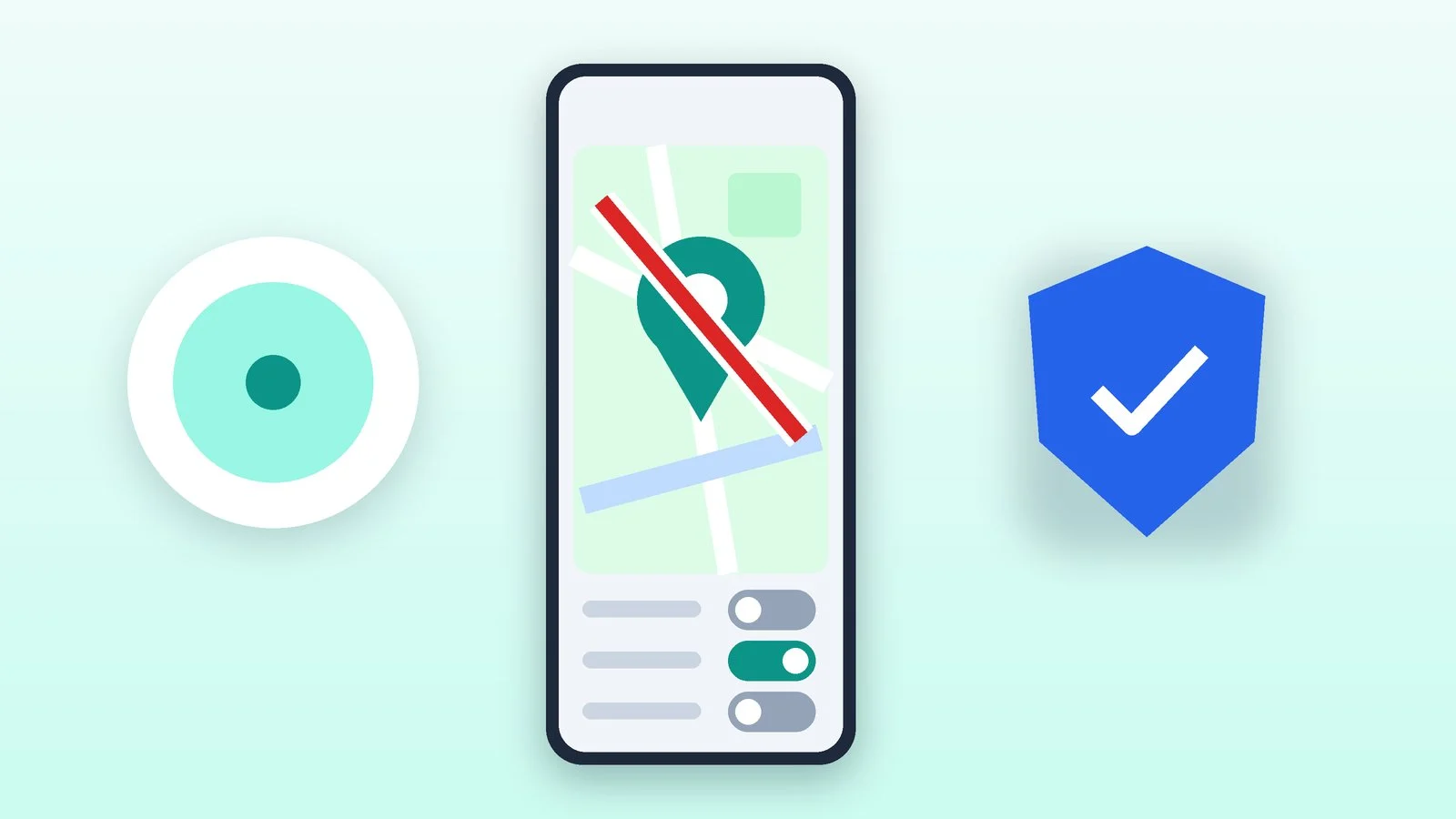
Щоб вимкнути геолокацію на iPhone, відкрийте «Параметри» → «Приватність і безпека» → «Служби локації» й вимкніть перемикач «Служби локації». На Android відкрийте «Налаштування» → «Геодані» й вимкніть «Використовувати геодані»; на Samsung Galaxy цей розділ називається «Локація», а найшвидше натиснути значок «Локація» у шторці.
Повне вимкнення заважає картам, таксі, погоді й пошуку загубленого телефона, тому частіше зручніше заборонити геолокацію окремим застосункам і залишити лише приблизне місцезнаходження. Нижче — обидва варіанти і те, про що часто забувають: системні служби, передавання геопозиції близьким і хронологія Google. Пункти меню взято з довідки Apple, Google і Samsung станом на 21 жовтня 2026 року; в інших оболонках Android назви можуть відрізнятися.
Як вимкнути геолокацію на iPhone
Усі налаштування зібрано в одному розділі. Кроки нижче — за посібником користувача iPhone для iOS 27 і статтями підтримки Apple.
Відкрийте «Служби локації»
Відкрийте «Параметри» → «Приватність і безпека» → «Служби локації». Угорі — загальний перемикач, нижче — застосунки, які запитували доступ до геопозиції.
Результат: Відкрито список застосунків, які запитували геопозицію.
Вимкніть геолокацію для всіх або для окремих застосунків
- Для всіх одразу: вимкніть перемикач «Служби локації». За довідкою Apple, після цього програми не можуть використовувати дані про геопозицію ні на передньому плані, ні у фоні.
- Для одного застосунку: торкніться його в списку й виберіть «Ніколи». Інші варіанти: «Запитати наступного разу» або «Коли я поширюю», «Під час використання програми» і «Завжди» — останній дозволяє доступ і у фоновому режимі.
Результат: Геопозицію не отримує жоден застосунок — або лише ті, яким ви дозволили.
Вимкніть «Точна локація»
Якщо застосунку геопозиція потрібна, але не з точністю до метра (погоді, новинам, магазинам), торкніться його в списку й вимкніть параметр «Точна локація». Apple зазначає, що приблизного місцезнаходження може бути достатньо застосункам, яким точні дані не потрібні.
Результат: Застосунок отримує лише приблизне місцезнаходження.
Перевірте «Системні служби»
Відкрийте «Параметри» → «Приватність і безпека» → «Служби локації» → «Системні служби». За довідкою Apple, геолокацію використовують і самі системні функції, зокрема пропозиції та реклама з урахуванням геопозиції. Тут їх можна вимкнути по одній і ввімкнути значок у рядку стану, коли системні служби звертаються до геопозиції.
Результат: Системні функції iOS не використовують геопозицію без потреби.
Припиніть поширювати геопозицію в «Локаторі»
- Приховати від усіх: у застосунку «Локатор» торкніться «Я» й вимкніть «Поширювати локацію».
- Приховати від однієї людини: торкніться «Люди», виберіть ім’я, торкніться «Не поширювати локацію» й підтвердьте.
Результат: Близькі й друзі більше не бачать, де ви.
Як вимкнути геолокацію на Android
Назви нижче — з довідки Google (для Android 12 і новіших) і Samsung (для Android 10–16 на Galaxy). На Xiaomi, OPPO та інших смартфонах шлях може відрізнятися: якщо пункту немає, знайдіть «геолокація» або «місцезнаходження» через пошук у налаштуваннях.
Вимкніть геолокацію в шторці
Двічі проведіть по екрану згори вниз, щоб повністю відкрити меню швидких налаштувань, і натисніть значок «Локація» (так він називається в Samsung) або «Геодані» (так — у довідці Google). Повторне натискання знову вмикає функцію.
Якщо значка немає, його можна додати: за довідкою Google, двічі проведіть униз, натисніть «Редагувати» й перетягніть значок «Геодані» на панель швидких налаштувань.
Результат: Значок геолокації в шторці згас.
Вимкніть геолокацію в налаштуваннях
- За довідкою Google (Pixel та інші смартфони): «Налаштування» → «Геодані» → вимкніть «Використовувати геодані».
- Samsung Galaxy (Android 10–16): «Налаштування» → «Локація» → переведіть повзунок ліворуч.
Результат: Застосунки більше не отримують місцезнаходження пристрою.
Забороніть доступ окремим застосункам
Список застосунків із доступом до геоданих відкривається так: «Налаштування» → «Геодані» → «Доступ додатків до геоданих». Щоб змінити доступ для одного застосунку, натисніть і утримуйте його значок, виберіть «Про додаток» → «Дозволи» → «Геодані». На Samsung: «Налаштування» → «Програми» → застосунок → «Дозволи» → «Місцезнаходження».
- «Дозволити завжди» — доступ є завжди;
- «Дозволити лише під час використання додатка» — тільки доки ви ним користуєтеся;
- «Щоразу запитувати або дозволяти, коли ви чимось ділитеся» — запит під час кожного відкриття;
- «Не дозволяти» — доступу немає.
Якщо доступ дозволено, вимкніть параметр «Точне місцезнаходження»: тоді, за довідкою Google, застосунок визначатиме положення пристрою з точністю приблизно до трьох квадратних кілометрів.
Результат: Геодані отримують лише застосунки, яким вони справді потрібні.
Вимкніть передавання геоданих і перевірте хронологію
- Передавання геоданих Google: «Налаштування» → «Геодані» → «Сервіси геолокації» → «Передавання геоданих Google». Щоб закрити доступ одній людині, натисніть «Зупинити» поруч із її ім’ям; щоб призупинити для всіх — вимкніть «Увімкнути передавання геоданих».
- Хронологія: якщо її ввімкнено, пристрій регулярно зберігає дані про точне місцезнаходження, навіть коли ви не користуєтеся застосунками Google. За замовчуванням хронологію вимкнено; керують нею в обліковому записі Google на сторінці «Відстеження дій».
- Точність геолокації: «Налаштування» → «Геодані» → «Сервіси геолокації» → «Точність геолокації» → «Точніше визначення місцезнаходження». Якщо цей параметр вимкнути, Google не збирає даних про бездротові сигнали, а місцезнаходження визначається лише за GPS і датчиками.
Результат: Ніхто не отримує нових даних про те, де ви перебуваєте.
Як вимкнути геолокацію: коротко
| Що потрібно | iPhone | Android |
|---|---|---|
| Вимкнути для всіх | «Служби локації» → вимк. | «Геодані» або «Локація» → вимк. |
| Швидко | Через «Параметри» | Значок у шторці |
| Заборонити застосунку | Застосунок → «Ніколи» | «Дозволи» → «Не дозволяти» |
| Лише приблизно | «Точна локація» → вимк. | «Точне місцезнаходження» → вимк. |
| Не поширювати людям | «Локатор» → «Я» | «Передавання геоданих Google» |
Якщо не вийшло
- На iPhone однаково з’являється стрілка в рядку стану. За довідкою Apple, значок показується, коли застосунок використовує служби локації. Відкрийте список застосунків і «Системні служби» й перевірте, у кого залишився доступ «Завжди».
- Застосунок не працює без геолокації. Не вмикайте її для всіх: дозвольте доступ лише цьому застосунку й лише «Під час використання програми» (iPhone) або «Дозволити лише під час використання додатка» (Android), а точне місцезнаходження вимкніть.
- Застосунок просить увімкнути точну геолокацію. Google пояснює, що застосунки можуть запитувати додаткові налаштування, навіть якщо доступ до геоданих у них уже є. Якщо без точних даних вам зручно, просто відмовтеся.
- Здається, що за вами стежать. Перевірте, кому ви показуєте геопозицію в «Локаторі» і в Google, чи немає на телефоні чужого облікового запису або батьківського контролю, і з’ясуйте в оператора, які послуги підключено до номера. Докладніше — як зрозуміти, що телефон прослуховують, і як працює батьківський контроль на телефоні.
- Хочете почати з чистого аркуша на iPhone. «Параметри» → «Загальні» → «Перенесення або скидання [пристрій]» → «Скинути» → «Скинути локацію і приватність». За довідкою Apple, після цього застосунки перестануть використовувати геопозицію, доки ви знову не дасте дозвіл.
Джерела й методика
Аналіз відкритих джерелПеревірено 21 жовтня 2026
- Apple — Увімкнення та вимкнення служб локації й GPS на iPhone support.apple.com
- Apple — Керування інформацією про геопозицію на iPhone support.apple.com
- Google — Як налаштувати геолокацію на пристрої Android support.google.com
- Google — Як керувати доступом застосунків до геоданих support.google.com
- Samsung — Як увімкнути визначення місцезнаходження за GPS на Samsung Galaxy samsung.com
Часті запитання
Чи можна дізнатися, де телефон, якщо геолокацію вимкнено?
Застосунки на самому телефоні, за довідкою Google, у такому разі не отримують доступу до місцезнаходження, а знайти загублений пристрій не вийде. Водночас під час дзвінка в екстрені служби місцезнаходження можуть передати, реклама може враховувати IP-адресу, а в оператора можуть бути власні послуги визначення місцезнаходження за SIM-карткою.
Що означає стрілка в рядку стану iPhone?
Це значок служб локації: за довідкою Apple, він з’являється в рядку стану або в Центрі керування, коли застосунок використовує дані про вашу геопозицію. Якщо для застосунку вибрано «Під час використання програми», рядок стану може ставати синім, доки той отримує геопозицію.
Як заборонити камері зберігати місце зйомки?
Забороніть застосунку камери доступ до геопозиції: на iPhone — «Служби локації» → «Камера» → «Ніколи», на Android — «Про додаток» → «Дозволи» → «Геодані» → «Не дозволяти» для свого застосунку камери.
Чи треба вимикати геолокацію, щоб Google не зберігав історію переміщень?
Ні, достатньо перевірити хронологію. За довідкою Google, за замовчуванням її вимкнено, а вмикають і вимикають її в обліковому записі Google на сторінці «Відстеження дій».

Залишити відповідь