Щоб звільнити місце на диску C або перенести гру на новий SSD, скористайтеся розділом «Місце на диску» в Steam. Клієнт сам перенесе інстальовану гру в іншу бібліотеку. Вирізати її теку вручну й завантажувати весь вміст наново зазвичай не потрібно.
Спершу визначте завдання: переміщення між дисками одного ПК, переїзд на інший комп’ютер і перенесення самого клієнта Steam — різні операції. Нижче докладно розібрано перший варіант, а для другого пояснено окремий спосіб через локальну мережу.
Який спосіб обрати
| Що ви хочете зробити | З чого почати |
|---|---|
| Звільнити C, перемістивши інстальовану гру на D | «Місце на диску» в Steam і команда переміщення |
| Перенести кілька ігор на новий накопичувач | Створити бібліотеку й переміщувати ігри партіями |
| Використати файли на іншому комп’ютері вдома | Передавання ігор через локальну мережу |
| Повернути гру, файли якої вже є, але Steam їх не бачить | Підключити правильну бібліотеку й перевірити, чи знайдено файли |
| Перевстановити Windows або перенести весь клієнт | Спершу окремо підготувати збереження й план відновлення |
Якщо ваша мета — перенести гру Steam з диска C на диск D, досить першого сценарію. Почніть з однієї гри, а після перевірки результату переходьте до решти.
Що перевірити перед перенесенням
Місце на цільовому накопичувачі
Порівняйте вільне місце з розміром інстальованої гри. Не орієнтуйтеся лише на обсяг завантаження в крамниці: вам потрібен фактичний розмір файлів на комп’ютері.
Залишайте запас для оновлень і подальшої роботи. Наприклад, якщо інстальована гра займає 90 ГБ, а вільно 95 ГБ, накопичувач буде майже заповнений. Навіть якщо переміщення вміститься, такий запас незручний для подальшого користування. Універсального відсотка для всіх ігор немає: оновлення потребують різного обсягу місця.
Стан гри й комп’ютера
Закрийте гру та пов’язані з нею інструменти. Дочекайтеся завершення активних операцій з її файлами. На ноутбуці підключіть живлення й не плануйте вимикання посеред перенесення.
Якщо накопичувач періодично зникає із системи або вже видає помилки, спершу розберіться з ним. Переміщення великої бібліотеки не має бути способом перевірити, чи працює диск.
Збереження
Перед операцією переконайтеся, що останнє збереження відкривається. Для важливого проходження зробіть окрему копію файлів прогресу за інструкцією розробника.
Перенесення через «Місце на диску» в Steam
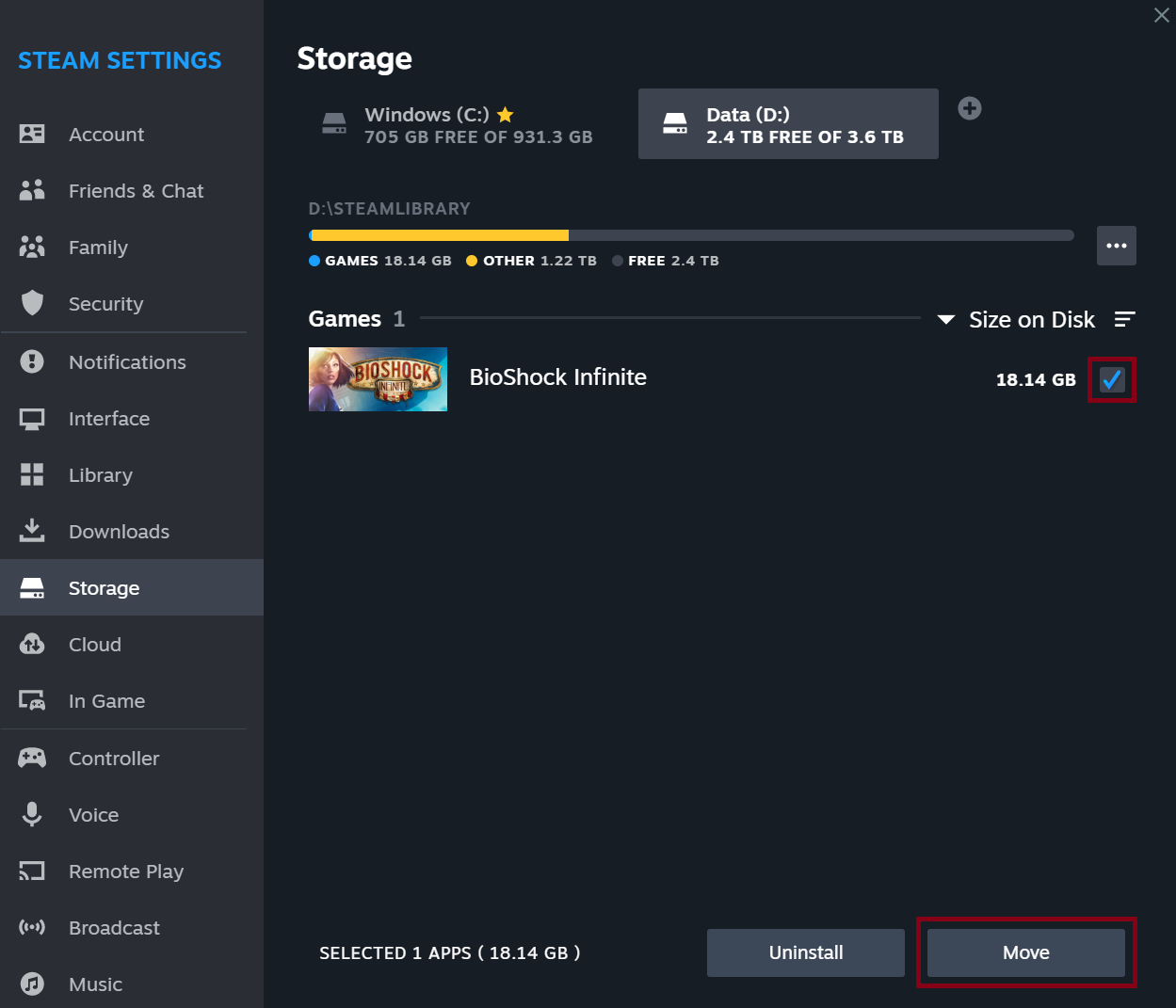
На ілюстрації з довідки Valve — розділ Storage, вибір гри й кнопка Move. Це приклад англомовного інтерфейсу: в українському клієнті це «Місце на диску» й «Перемістити», а розташування елементів у вашій версії клієнта може відрізнятися.
Відкрийте керування накопичувачами
У клієнті перейдіть у «Steam → Налаштування → Місце на диску» (в англійському інтерфейсі — Settings → Storage). Виберіть вихідний диск: саме там має відображатися інстальована гра.
Результат: Видно вихідний диск і список ігор.
Додайте місце призначення
Скористайтеся кнопкою додавання диска або шляху й створіть бібліотеку на потрібному накопичувачі. Наприклад, тека на D може називатися D:\SteamLibrary. Літера й назва — приклад, а не обов’язкове значення.
Результат: Бібліотеку на цільовому накопичувачі створено.
Виберіть гру
Поверніться до вихідного диска, позначте гру й натисніть «Перемістити» (Move). Укажіть бібліотеку призначення й підтвердьте вибір. Для кількох ігор операцію можна повторити.
Результат: Гру й місце призначення вибрано.
Дочекайтеся завершення
Не від’єднуйте накопичувачі й не закривайте клієнт примусово. Після завершення переконайтеся, що гра відображається в бібліотеці на новому диску.
Результат: Гра відображається на новому диску.
Перевірте результат
Запустіть гру зі Steam, завантажте останнє збереження й перевірте кілька звичних дій. Потім подивіться, скільки вільного місця на вихідному диску. Якщо все гаразд, переходьте до наступної гри.
Результат: Гра запускається, збереження доступне.
Перенесення з HDD на SSD: чого чекати
Процедура вибору бібліотеки та сама. Важливо, щоб ціллю був потрібний фізичний накопичувач: літера D сама по собі не означає, що це SSD. C і D можуть бути розділами одного пристрою.
Коли плануєте перенести гру Steam з HDD на SSD, заздалегідь вирішіть, які ігри справді хочете тримати на швидшому накопичувачі. Зручніше почати з тих, у які граєте частіше, ніж одразу переносити весь архів.
Не чекайте фіксованого приросту FPS від зміни місця інсталяції. Перенесення файлів не змінює відеокарту, процесор чи налаштування графіки. Ефект треба оцінювати на конкретній грі й системі; універсальних відсотків тут немає.
Якщо виникла проблема
| Симптом | Що перевірити спершу | Чого не робити одразу |
|---|---|---|
| Немає потрібного місця призначення | Чи додано бібліотеку, чи доступний диск у системі | Форматувати накопичувач |
| Недостатньо місця | Фактичний розмір гри й вільне місце | Видаляти збереження заради кількох мегабайтів |
| Гра показується як неінстальована | Чи підключено бібліотеку з її файлами | Стирати наявний каталог |
| Гра не запускається | Текст помилки й цілісність файлів | Переносити бібліотеку туди-сюди навмання |
| Зник прогрес | Обліковий запис, профіль і розташування збережень | Перезаписувати єдину копію |
| Диск зникає під час операції | Підключення й справність накопичувача | Раз у раз повторювати велике перенесення |
Не вдається вибрати інший диск
Почніть із простого: перевірте, чи бачить система накопичувач і чи створено на ньому бібліотеку Steam. Просто мати вільний диск недостатньо — клієнту потрібне місце інсталяції.
Якщо проблема з’являється після перезапуску, запишіть точний текст повідомлення. «Недостатньо місця», «відмовлено в доступі» й відсутній накопичувач — різні ситуації. Не змінюйте права на всі системні теки й не вимикайте захист комп’ютера заради універсальної поради з інтернету.
Steam не бачить гру після перенесення
Якщо Steam не бачить гру після перенесення, перевірте фактичне розташування файлів і підключену бібліотеку. Проблема може бути в тому, як зареєстровано місце інсталяції, а не у втраті вмісту.
Steam уміє знаходити наявні файли, коли ви запускаєте інсталяцію в правильне розташування. Перед підтвердженням уважно перевірте цільову теку: нова інсталяція в інший каталог не розв’яже проблему з тим, що старий не знайдено.
Під час цього клієнт може перевірити вміст і докачати те, чого бракує. Сама поява екрана інсталяції ще не доводить, що він заново завантажує весь обсяг з інтернету. Не видаляйте єдину вцілілу копію файлів до успішного запуску.
Гра не запускається або повідомляє про відсутні файли
Відкрийте властивості гри в бібліотеці й розділ «Інстальовані файли» (Installed Files). Запустіть перевірку цілісності файлів гри. Клієнт звірить дані й відновить потрібні файли.
Перевіряйте одну гру за раз і дочекайтеся завершення. Valve окремо зазначає, що деякі локальні конфігураційні файли можуть не проходити перевірку; таке повідомлення не завжди означає, що інсталяцію пошкоджено.
Якщо помилка лишається, збережіть її текст. Для гри зі стороннім лаунчером може знадобитися окрема діагностика його роботи. Не плутайте несправність лаунчера з проблемою розташування бібліотеки.
Збереження не завантажилося
Перевірте, що ви ввійшли в потрібний обліковий запис і відкрили той самий ігровий профіль. Потім знайдіть теку збережень за інструкцією розробника й порівняйте її з підготовленою копією.
Не починайте з видалення хмарних даних чи перезапису файлів навмання. Спершу з’ясуйте, яка копія містить потрібне проходження. Якщо ви переносили лише гру між дисками одного ПК, окремо згадайте, що ще робили: зміна користувача Windows чи перевстановлення системи суттєво змінюють ситуацію.
Чи можна перенести гру на зовнішній диск?
Такий сценарій потребує особливої уваги до підключення. Valve не рекомендує зовнішні накопичувачі для Steam та ігор через можливі проблеми з продуктивністю й несподівані від’єднання.
Якщо гра вже лежить на зовнішньому диску, підключайте його до запуску клієнта й не від’єднуйте під час роботи. Якщо бібліотека зникла, спершу перевірте підключення. Повторна інсталяція не виправить несправний кабель чи накопичувач, що зникає.
Для постійної бібліотеки за можливості обирайте внутрішній накопичувач. Якщо такої можливості немає, враховуйте обмеження зовнішнього підключення, коли плануєте перенесення.
Як перенести гру Steam на інший комп’ютер без повторного завантаження всієї гри
Для цього в Steam є передавання файлів гри через локальну мережу. Перенести гру Steam на інший комп’ютер так можна, коли обидва клієнти працюють онлайн в одній локальній мережі і їхні налаштування дозволяють обмін.
На вихідному комп’ютері гра має бути оновлена, а в клієнті не має бути запущених ігор і завантажень. На другому комп’ютері почніть інсталяцію: Steam може отримати відповідні файли з першого пристрою. Якщо локальне джерело стане недоступним, решта даних може завантажитися із серверів Steam.
Часті питання
Чи треба переміщувати сам Steam разом із грою?
Ні. Щоб змінити розташування інстальованої гри, скористайтеся бібліотекою на іншому диску. Перенесення всього клієнта — окреме завдання, яке не потрібно виконувати лише заради місця під одну гру.
Чи обов’язково завантажувати всю гру наново?
Під час звичайного переміщення між дисками використовуються інстальовані файли. Проте додаткові завантаження можливі, наприклад для оновлення чи відновлення відсутніх даних. Формулювання «жодного байта з інтернету» було б некоректним.
Скільки триває перенесення?
Час залежить від обсягу й структури файлів, накопичувачів і поточного навантаження. Тож для першої спроби виберіть одну гру й оцініть реальний темп. Обіцянка «будь-яка гра за п’ять хвилин» не має сенсу.
Чи можна видалити стару теку вручну?
Після вдалого звичайного переміщення прибирати теку гри вручну зазвичай не потрібно. Якщо раніше ви робили копії самостійно, спершу з’ясуйте, яка з них використовується, запустіть гру й перевірте збереження. Не орієнтуйтеся лише на схожі назви каталогів.
Що робити з модами?
Окремо збережіть список модів, налаштування й дані менеджера модифікацій. Те, що гра без модів працює, ще не означає, що весь набір модифікацій теж відновлено. Після перенесення перевіряйте запуск зі звичною конфігурацією.
Контрольний список після перенесення
- Гра лежить на запланованому диску.
- Вона запускається з клієнта.
- Останнє збереження доступне.
- Потрібні модифікації й сторонній лаунчер працюють.
- На вихідному накопичувачі звільнилося місце.
- На новому лишилося місце для подальшої роботи.
Ця перевірка завершує перенесення. Якщо якийсь пункт не виконано, спершу розберіться з ним, а вже потім переміщуйте решту бібліотеки.

Залишити відповідь