Когда сайт открывается со старой версией, не принимает пароль или показывает сломанную вёрстку, не обязательно сразу удалять всю историю браузера. Чаще помогает очистка данных одного сайта или кэша за короткий период. Ниже — безопасный порядок действий для Chrome, Edge, Firefox и Safari.
Чем отличаются cookies, кэш и история
| Данные | Что хранят | Что изменится после удаления |
|---|---|---|
| Cookies | Вход в аккаунт, язык, корзину и другие настройки сайта | Сайт может попросить войти снова |
| Кэш | Копии картинок, скриптов и частей страниц | Первое открытие сайта может быть чуть медленнее |
| История | Список посещённых страниц и поисковых запросов в браузере | Исчезнут записи из журнала посещений |
| Сохранённые пароли | Логины и пароли, если браузер их запомнил | Не удаляйте без резервного доступа к аккаунтам |
Очистка cookies не удаляет файлы на компьютере и не отменяет подписки. Но она может завершить сеанс в банке, почте, соцсетях и рабочих сервисах. Убедитесь, что у вас есть доступ к почте или приложению-аутентификатору, прежде чем выбирать «Удалить всё».
Когда очистка действительно помогает
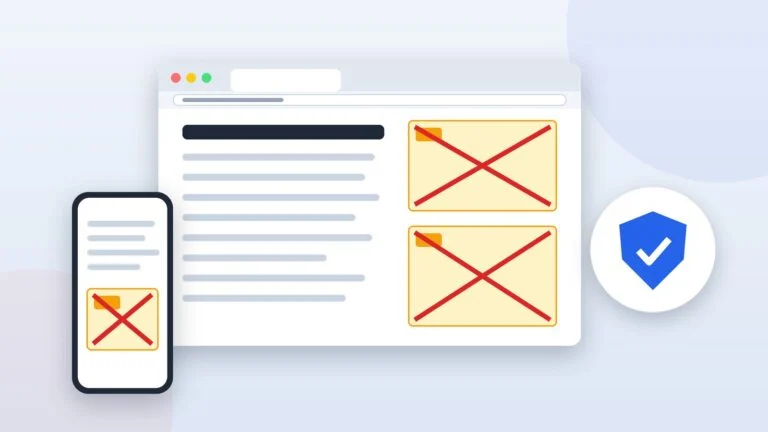
- сайт показывает старые цены, картинки или дизайн после обновления;
- страница бесконечно загружается или выдаёт ошибку входа;
- не работает корзина интернет-магазина;
- вы сменили пароль, а браузер продолжает подставлять старую сессию;
- нужно освободить немного места на устройстве.
Если сайт не открывается у всех или ошибка остаётся в другом браузере и на мобильном интернете, причина, вероятно, не в вашем кэше. Не стоит повторять очистку несколько раз: это не ускорит исправление на стороне сервера.
Google Chrome: как удалить cookies и кэш
- Нажмите на три точки в правом верхнем углу.
- Выберите «Удалить данные о просмотренных страницах». Быстрее открыть это окно можно сочетанием Ctrl + Shift + Delete в Windows или Linux.
- Выберите период. Для одной проблемы начните с «Последний час» или «Последние 24 часа».
- Отметьте «Файлы cookie и другие данные сайтов» и «Изображения и файлы, сохранённые в кеше».
- Не отмечайте пароли и данные автозаполнения, если не хотите удалить их намеренно.
- Нажмите «Удалить данные», затем перезапустите проблемную вкладку.
Для одного сайта откройте настройки Chrome → «Конфиденциальность и безопасность» → «Сторонние файлы cookie» → «Посмотреть все данные сайтов и разрешения». Найдите домен через поиск и удалите только его данные.
Microsoft Edge: тот же принцип, другое меню
- Откройте меню с тремя точками → «Параметры».
- Перейдите в «Конфиденциальность, поиск и службы».
- В блоке «Очистить данные браузера» выберите «Выбрать, что нужно очистить».
- Укажите временной диапазон, cookies и кэшированные изображения и файлы.
- Подтвердите очистку.
В Edge также работает Ctrl + Shift + Delete. Если вы используете синхронизацию Microsoft, внимательно проверьте, какие данные очищаются локально, а какие синхронизируются с другими устройствами.
Mozilla Firefox: очистить всё или данные одного сайта
Для быстрой очистки нажмите Ctrl + Shift + Delete, выберите нужный период и отметьте cookies и временные кэшированные файлы. Чтобы не выходить из всех аккаунтов, откройте меню Firefox → «Настройки» → «Приватность и защита» → «Cookies и данные сайтов» → «Управление данными». Там можно найти конкретный сайт и удалить только его записи.
Safari на Mac и iPhone
На Mac откройте Safari → «Настройки» → «Конфиденциальность» → «Управление данными веб‑сайтов». Выберите один домен или нажмите «Удалить всё». Для очистки истории в Safari используйте меню «История» → «Очистить историю» и выберите период.
На iPhone и iPad путь зависит от версии системы, но начинается в «Настройках» устройства: «Приложения» → Safari. Там можно очистить историю и данные сайтов либо отдельно удалить данные сайтов в дополнительных настройках. Автозаполнение при этом не обязано удаляться, но открытые сеансы на сайтах могут завершиться.
Если после очистки сайт всё ещё не работает
- Откройте сайт в приватном окне. Если там всё работает, проверьте расширения и блокировщики рекламы.
- Обновите браузер до актуальной версии.
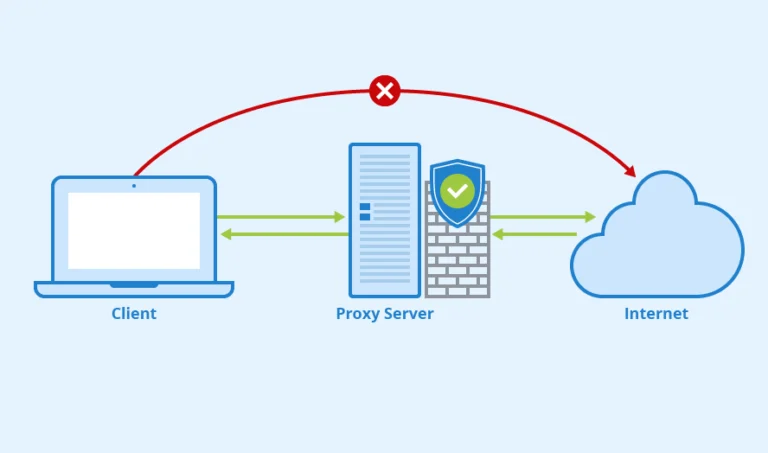
- Отключите VPN или прокси на время проверки, если пользуетесь ими.
- Попробуйте другую сеть: Wi‑Fi и мобильный интернет.
- Проверьте дату и время на устройстве — неверные настройки могут ломать защищённое соединение.
Chrome и Safari на телефоне: что можно очистить
На Android в Chrome откройте меню с тремя точками → «Удалить данные о просмотренных страницах». Сначала выберите короткий период и отметьте cookies и кэшированные изображения и файлы. В Chrome на Android тоже можно удалить данные отдельного сайта через настройки сайта, если проблема не касается остальных страниц.
На iPhone и iPad Safari управляется через настройки системы. Очистка истории и данных сайтов завершит часть сеансов, а удаление данных одного сайта оставит остальные нетронутыми. Если кнопка очистки неактивна, проверьте ограничения экранного времени: они могут запрещать удаление истории.
Не устанавливайте «чистильщики» ради одной ошибки
Сторонние приложения часто обещают очистить браузер одним нажатием, но обычно не знают, какие данные вам нужны. Встроенные инструменты Chrome, Edge, Firefox и Safari позволяют выбрать период и тип информации, поэтому они безопаснее для обычной проблемы с сайтом. Особенно осторожно относитесь к программам, которые одновременно предлагают «ускорение», удаление драйверов и очистку реестра.
Если браузер постоянно забит кэшем, посмотрите на расширения, открытые вкладки и загрузки. Очистка помогает устранить последствия, но не всегда убирает причину — например, тяжёлое расширение или нехватку свободного места на диске.
Частые вопросы
Удалятся ли пароли, если почистить cookies?
Обычно нет, если вы отдельно не отметили сохранённые пароли в окне очистки. Но сайт может попросить войти заново, потому что исчезнет cookie активной сессии.
Нужно ли удалять всю историю браузера?
Нет. Для ошибки на одном сайте лучше удалить данные только этого домена или выбрать короткий временной диапазон. Полная очистка — крайний вариант.
Почему сайт стал медленнее после очистки кэша?
Браузеру нужно заново скачать изображения, стили и другие элементы страницы. После первого открытия кэш снова заполнится, и скорость обычно восстановится.