
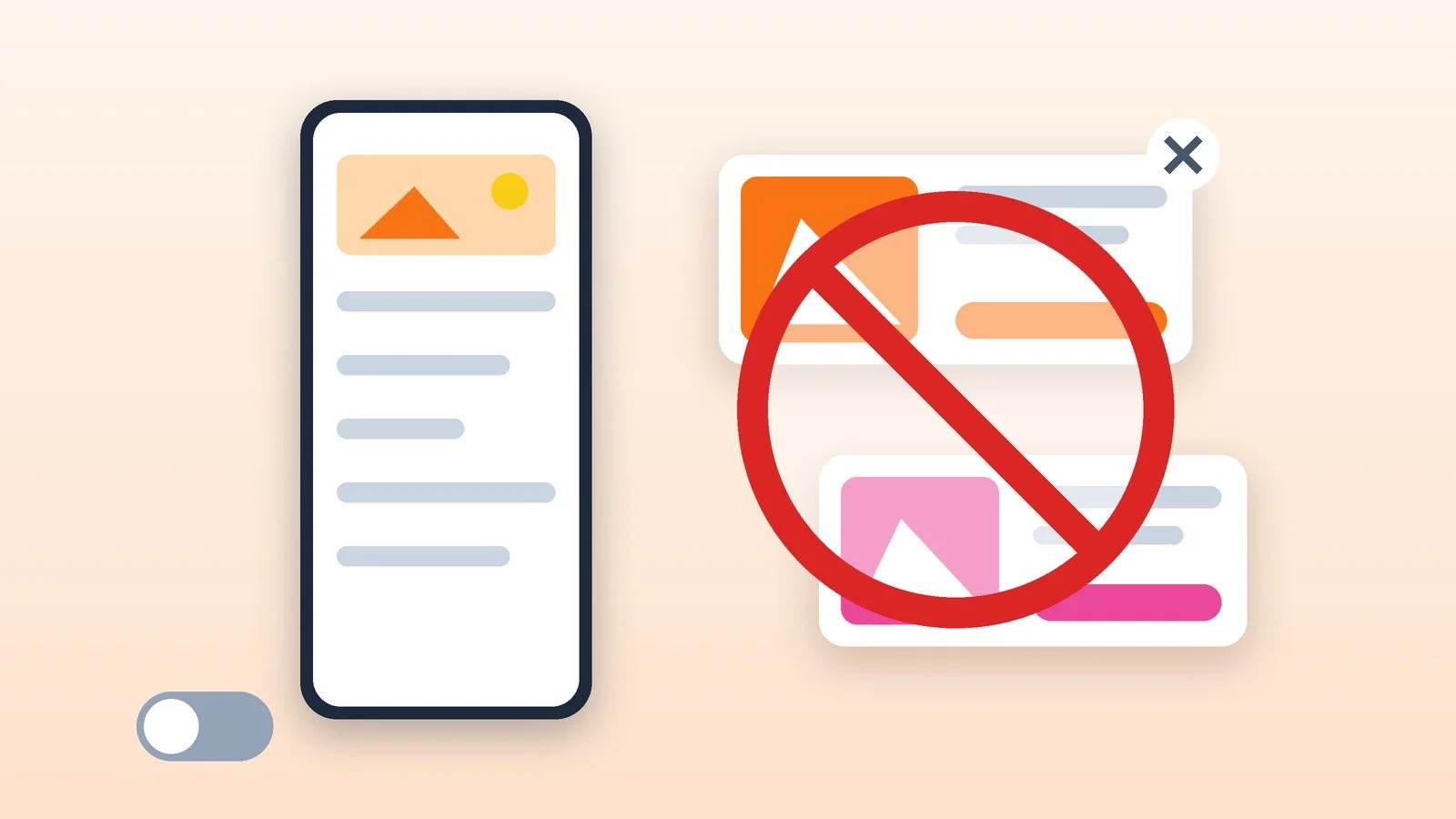
Полностью выключить рекламу на Android одним переключателем нельзя, но большую её часть можно убрать: отключите уведомления приложения, которое присылает рекламу, заблокируйте всплывающие окна и уведомления сайтов в Chrome, удалите приложение, показывающее баннеры поверх экрана, и выключите персонализацию рекламы в настройках Google. На Xiaomi с HyperOS и MIUI официальный переключатель один — «Рекламные услуги» — и количество рекламы он не сокращает.
Ниже — шаги по справке Google, Samsung и Xiaomi на 18 октября 2026 года. Названия пунктов приведены для русскоязычного интерфейса; на вашей оболочке они могут отличаться, а найти нужный раздел поможет поиск по настройкам. Блокировщики рекламы и сторонние приложения здесь не разбираются: только штатные средства телефона и браузера. Расширения для Chrome разобраны отдельно: как заблокировать рекламу в Google Chrome на ПК и телефоне.
Определите, где вы видите рекламу
Реклама на телефоне приходит разными путями, и у каждого свой способ отключения. Сверьтесь с таблицей и переходите к нужному шагу.
| Где вы видите рекламу | Что делать | Шаг |
|---|---|---|
| В шторке уведомлений | Отключить уведомления приложения | 2 |
| Во всплывающих окнах браузера, уведомления с сайтов | Настроить Chrome | 3 |
| На экране блокировки, главном экране, поверх других окон | Найти и удалить приложение | 4 |
| Объявления «под вас» в приложениях и Google | Отключить персонализацию | 5 |
| В системных приложениях Xiaomi | Рекламные услуги и их предел | 6 |
Результат: Понятно, какой способ вам нужен.
Отключите рекламные уведомления
- Любой Android (по справке Google): нажмите на уведомление и удерживайте его, затем коснитесь значка «Настройки». Чтобы уведомления не появлялись совсем, отключите параметр «Все уведомления».
- Через настройки: «Настройки» → «Уведомления» → «Уведомления приложений», в раскрывающемся меню выберите «Все приложения», найдите нужное и выключите его уведомления. Отключить можно как все уведомления, так и отдельные их типы. Google оговаривает, что на разных телефонах шаги могут отличаться.
- Samsung Galaxy: откройте шторку уведомлений, нажмите на рекламу и удерживайте. На экране появятся сведения о приложении, которое её присылает: отсюда можно отключить уведомления этого приложения или удалить его.
Результат: Приложение больше не присылает рекламу в шторку.
Заблокируйте всплывающую рекламу и уведомления сайтов в Chrome
По справке Google, Chrome по умолчанию блокирует всплывающие окна. Если они всё равно появляются, причина может быть в разрешённых уведомлениях сайта или в вредоносном приложении на телефоне.
- Откройте Chrome на устройстве Android, нажмите значок с тремя точками и выберите «Настройки».
- Откройте «Настройки сайтов» → «Всплывающие окна и переадресация» и убедитесь, что параметр отключён: в этом случае окна блокируются.
- Чтобы убрать уведомления всех сайтов, откройте «Настройки сайтов» → «Уведомления» и установите переключатель вверху в нужное положение.
- Чтобы убрать уведомления одного сайта, откройте его, слева от адресной строки нажмите значок «Информация о странице» → «Разрешения» → «Уведомления» и выключите параметр «Включить уведомления».
- Если реклама пришла уведомлением Chrome, нажмите в нём «Отписаться».
В других браузерах, включая Samsung Internet, пункты называются иначе: ищите «Всплывающие окна» и «Уведомления» в настройках сайтов. Очистка cookies и кэша рекламу не отключает, но сбрасывает часть данных, по которым сайты подбирают объявления: как почистить cookies и кэш в браузере.
Результат: Chrome блокирует всплывающие окна и ненужные уведомления сайтов.
Найдите и удалите приложение, которое показывает рекламу
Если реклама появляется на главном экране, на экране блокировки или поверх других окон, источник почти наверняка среди недавно установленных приложений. Samsung предлагает такой порядок:
- Откройте «Настройки» → «Приложения».
- Нажмите значок фильтрации, отметьте «Последние использованные» и нажмите «ОК».
- Удаляйте загруженные приложения по одному, начиная с последнего использованного, пока рекламный баннер не исчезнет.
Если баннер перекрывает экран и в настройки не зайти, Samsung советует загрузить телефон в безопасном режиме: загруженные приложения в нём не работают, реклама не мешает, и их можно удалить. Тот же способ описывает Google в справке Chrome: в безопасном режиме удаляйте недавно скачанные приложения по одному и после каждого перезагружайте телефон. Подробнее о самом режиме — в справке Google для Pixel и в справке Samsung.
- Включите Play Защиту. Откройте Google Play, нажмите значок профиля → «Play Защита» → «Настройки» и включите «Сканирование приложений с помощью Play Защиты».
- Пожалуйтесь на приложение. Политика Google Play запрещает приложениям с навязчивой рекламой и рекламой вне самого приложения. В Google Play откройте страницу приложения, нажмите ⋮ в правом верхнем углу, выберите причину нарушения и нажмите «Отправить».
- Не ставьте приложения из неизвестных источников. В разделе о нежелательной рекламе Samsung предупреждает: с вирусами для Android легко столкнуться при установке приложений из неизвестных источников. Проверяйте запрашиваемые разрешения и не давайте приложению права администратора. Признаки подозрительных программ разобраны в материале как понять, что телефон прослушивают.
Результат: Приложение-источник найдено и удалено, баннеры исчезли.
Отключите персонализацию рекламы
Эти настройки не уберут рекламу, но она перестанет опираться на ваши данные. Google, Xiaomi и Samsung подтверждают это в своих справках.
- Реклама Google на телефоне: «Настройки» → «Google» → «Реклама» → «Отключить персонализацию рекламы». Samsung и Xiaomi называют этот же путь в своих документах. Персонализацию для аккаунта Google отключает «Центр управления рекламой»: для параметра «Персонализация рекламы» выберите «Выкл.».
- Рекламный идентификатор: «Настройки» → «Конфиденциальность» → «Реклама» → «Удалить рекламный идентификатор» (на некоторых телефонах — через «Настройки» → «Google» → «Все сервисы» → «Реклама»). «Сбросить» заменяет идентификатор новым, «Удалить» — не создаёт нового. Google предупреждает: реклама в приложениях останется, но будет менее подходящей, а у самих приложений могут быть собственные настройки.
- Конфиденциальность в рекламе (Android): «Настройки» → «Google» → «Все сервисы» → «Конфиденциальность и безопасность» → «Реклама» → «Конфиденциальность в рекламе». Здесь отключаются «Темы объявлений», «Реклама, предлагаемая приложениями» и «Оценка эффективности рекламы».
- Samsung: «Настройки» → «Учетные записи и архивация» → «Учетные записи» → «Учетная запись Samsung» → «Конфиденциальность» → «Служба персонализации» → «Персональная реклама и предложения».
- Xiaomi: «Настройки» → «Пароли и безопасность» → «Конфиденциальность» → «Рекламные услуги»; в политике конфиденциальности Xiaomi указан и второй путь — «Пароли и безопасность» → «Безопасность системы» → «Рекламные услуги». Здесь выключается переключатель персонализированных рекомендаций объявлений (в английском интерфейсе — «Personalized ad recommendations»).
Результат: Реклама перестаёт подбираться по вашим интересам.
Учтите предел настроек на Xiaomi (HyperOS и MIUI)
В официальной справке Xiaomi описан один переключатель для рекламы в системных приложениях — «Рекламные услуги» из шага 5. Сама компания уточняет: при выключенных персонализированных рекомендациях вы будете видеть столько же рекламы в системных приложениях MIUI, но объявления от Xiaomi и сторонних платформ перестанут опираться на ваши предпочтения.
Единого выключателя всей системной рекламы справки Xiaomi не описывают. Поэтому на Xiaomi, Redmi и POCO сочетайте то, что подтверждено документами: «Рекламные услуги», уведомления (шаг 2), настройки Chrome (шаг 3) и удаление сторонних приложений с рекламой (шаг 4). Переключатели внутри отдельных системных приложений и отзыв службы MSA описывают только сторонние сайты и форумы. В справке производителя их нет, а названия пунктов меняются от версии к версии, поэтому мы их не приводим.
Результат: Понятно, что реально можно сделать с системной рекламой на Xiaomi.
Если не получилось
- Реклама вернулась после удаления приложения. Источников может быть несколько: продолжайте удалять недавно установленные приложения по одному, как советует Samsung, и проверяйте экран после каждого.
- Баннер мешает зайти в настройки. Загрузите телефон в безопасном режиме и удалите приложения оттуда (шаг 4).
- Рекламные окна открываются в Chrome, хотя блокировка включена. Google называет две причины: разрешённые уведомления сайта и вредоносное ПО на устройстве. Отключите уведомления сайта (шаг 3) и проверьте приложения.
- Ничего не помогло. Samsung в таком случае допускает сброс до заводских настроек, но предупреждает, что он удаляет все данные, и просит сначала сделать резервную копию. Сначала лучше обратиться в сервисный центр или службу поддержки производителя.
Источники и методика
Анализ открытых источниковПроверено 18 октября 2026
- Google — Как включить или отключить уведомления и всплывающие окна в Chrome (Android) support.google.com
- Google — Как управлять настройками конфиденциальности рекламы на устройствах Android support.google.com
- Samsung — Как убрать рекламу с экрана Samsung Galaxy samsung.com
- Samsung — Уведомление о конфиденциальности Samsung Mobile Ads samsung.com
- Xiaomi — How to close Ad services? (справка Xiaomi) mi.com
Частые вопросы
Можно ли отключить рекламу на телефоне полностью?
Нет, единого переключателя нет. Google, Samsung и Xiaomi дают только отдельные средства: отключить уведомления приложений, блокировать всплывающие окна в Chrome, удалить приложение-источник и отключить персонализацию. Реклама в самих приложениях и системных сервисах может остаться.
Что даёт «Отключить персонализацию рекламы»?
Объявления перестают подбираться по вашим данным и интересам. Количество рекламы это не меняет: Xiaomi прямо пишет, что в системных приложениях MIUI вы увидите столько же объявлений, но менее подходящих.
Как отключить рекламу на Xiaomi и Redmi?
Выключите «Рекламные услуги» в «Настройки» → «Пароли и безопасность» → «Конфиденциальность», отключите уведомления приложений, настройте Chrome и удалите приложения, которые показывают рекламу. Общего выключателя системной рекламы в справке Xiaomi нет.
Почему реклама появляется на экране блокировки или поверх других окон?
По справке Samsung, это делают загруженные приложения, а не система. Проверьте недавно установленные приложения, удалите подозрительные и включите Play Защиту.
Нужен ли блокировщик рекламы?
Для рекламы в браузере он помогает, но это сторонний инструмент, и в этой статье разобраны только штатные настройки телефона и Chrome. Об этом подробнее в материале про блокировку рекламы в Chrome.




Добавить комментарий