
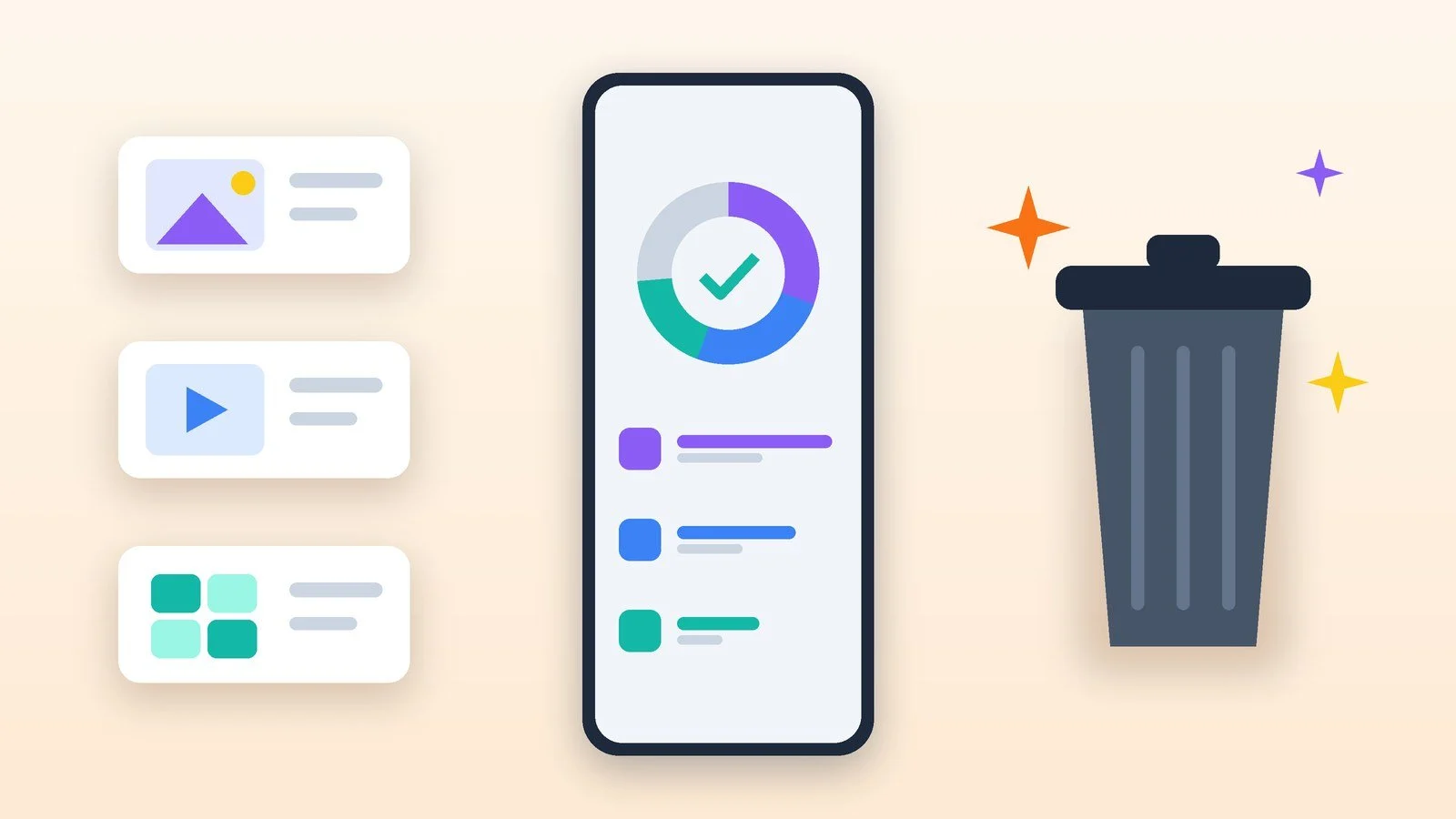
Чтобы освободить память на телефоне, сначала посмотрите, что её занимает: на Android откройте «Настройки» → «Хранилище» (на Samsung — «Настройки» → «Обслуживание устройства» → «Хранилище»), на iPhone — «Настройки» → «Основные» → «Хранилище iPhone». Больше всего места обычно уходит на фото и видео, вложения в сообщениях, скачанное для просмотра без интернета и приложения — с них и начинайте, а кэш оставьте на потом.
Ниже — пошаговая инструкция для Android (Google Pixel и Samsung с One UI) и для iPhone с iOS 27, а затем таблица: что можно чистить без риска, а что нельзя. Шаги сверены со справкой Google, Samsung, Apple, WhatsApp и Telegram на 15 октября 2026 года. На других оболочках названия пунктов могут отличаться: если «Хранилища» нет в списке, найдите его через поиск по настройкам.
Посмотрите, что занимает память
Начните с экрана хранилища: он показывает категории и размер приложений. Запомните самые тяжёлые пункты, дальше вы пойдёте от них.
- Android (Google Pixel и другие «чистые» Android): «Настройки» → «Хранилище», затем выберите категорию. Часть функций из справки Google доступна только на Android 14 и новее.
- Samsung Galaxy (One UI): «Настройки» → «Обслуживание устройства» → «Хранилище»; на части версий раздел называется «Батарея и обслуживание устройства». Занятое место показывает и приложение «Мои файлы». Не путайте «Хранилище» с пунктом «Память» рядом: это оперативная память, и очистка в ней место на накопителе не освобождает.
- iPhone: «Настройки» → «Основные» → «Хранилище iPhone». Вверху — свободное место, ниже — рекомендации и список приложений с размерами. Нажмите «Показать все», чтобы увидеть рекомендации, и «Включить», чтобы применить нужную.
Результат: Видно, какие категории и приложения занимают больше всего места.
Освободите место от фото и видео
Фото и видео — первый кандидат на очистку. Главное правило: удаляйте оригинал только после того, как убедились, что копия в облаке есть.
- Android (Google): «Хранилище» → «Освободить место на устройстве», выберите категорию, нажмите «Выбрать файлы», отметьте нужные и нажмите «Переместить файлы в корзину». Фото, которые уже сохранены в Google Фото, можно удалить с телефона: копии останутся в приложении, пока есть интернет. Чтобы не делать это вручную, включите «Умное хранилище» (там же: значок меню → «Настройки»): когда память заполнится, оно само удалит фото и видео, для которых уже есть резервная копия.
- Samsung: удалённые файлы сначала попадают в корзину, и пока её не очистить, место не освободится. Откройте «Мои файлы» → «Корзина» → «Другое» (три точки) → «Очистить». Дубликаты ищите там же: «Управление хранилищем» (на части версий — «Анализ хранилища») → «Дублирование файлов». Выбирайте только лишние копии: если отметить все, исчезнут и оригиналы.
- iPhone: если включены «Фото iCloud» («Настройки» → ваше имя → «iCloud» → «Фото»), оригиналы хранятся в iCloud, а на телефоне остаются уменьшенные версии: параметр «Оптимизация хранилища» включён по умолчанию. При такой схеме снимки лучше не удалять: они пропадут в iCloud и на других ваших устройствах. Если фото всё же лишнее, удалите его, а затем очистите «Недавно удаленные»: «Фото» → «Коллекции» → «Недавно удаленные» (раздел «Утилиты») → «Выбрать» → «Ещё» → «Удалить» или «Удалить все». Удалённые снимки лежат там 30 дней, и место освобождается только после очистки; восстановить окончательно удалённое нельзя. Дубликаты объединяет альбом «Дубликаты» → «Объединить» (iOS 16 и новее).
Результат: Копии фото и видео в облаке, лишнее удалено с телефона, корзина очищена.
Почистите мессенджеры
Фото, видео, голосовые и стикеры из чатов загружаются автоматически и копятся незаметно: Samsung указывает на мессенджеры как на частую причину «пропавшей» памяти. Проверьте это в приложении «Мои файлы»: папки WhatsApp, Telegram и других мессенджеров часто оказываются самыми крупными.
- WhatsApp: «Данные и хранилище» → «Управление хранилищем» показывает, сколько места занимает приложение. Крупные файлы ищите так: «Чаты» → «Резервная копия чатов» → «Управление хранилищем» → «Просмотреть и удалить медиафайлы»; на Android там есть фильтр «Больше 5 МБ». Файл, удалённый этим способом, исчезает навсегда: заново скачать его из чата нельзя, зато у собеседников он останется. Чтобы сохранить переписку и убрать только вложения, откройте «Очистить чат» → «Удалить медиафайлы» (на iPhone — «Очистить все медиафайлы»), отметьте типы файлов и нажмите «Очистить медиа».
- Telegram: «Настройки» → «Данные и память» → «Использование памяти» → «Очистить кэш». Файлы из облачных чатов исчезнут с телефона, но останутся в облаке Telegram и скачаются заново, когда вы их откроете. Чтобы кэш не копился, задайте срок в пункте «Хранить файлы»: неоткрывавшиеся файлы будут удаляться сами.
- Автозагрузка: в WhatsApp, Telegram и Viber можно отключить автоматическую загрузку фото и видео: в WhatsApp это раздел «Данные и хранилище», в Telegram — «Данные и память», в Viber — «Данные и мультимедиа». Как это сделать, показывает и подборка советов НКЕК от 14 октября 2026 года.
Учтите: удалённое с телефона остаётся в резервной копии WhatsApp до следующего резервного копирования, поэтому объём в облаке изменится не сразу.
Результат: Тяжёлые файлы из чатов удалены, автозагрузка медиа не забивает память.
Удалите, архивируйте или сгрузите ненужные приложения
Samsung отмечает, что основную часть хранилища обычно занимают именно приложения, и советует сделать ревизию: упорядочить их по размеру и удалить ненужные. В «Настройках» → «Приложения» нажмите «Фильтрация и сортировка» в правом верхнем углу списка и выберите «Размер».
- Android: «Настройки» → «Приложения» → название приложения → «Удалить». Платное приложение можно установить снова без повторной оплаты. Если оно пригодится позже, выберите «Архивировать» на той же странице: система удалит программу, разрешения и временные файлы, но оставит значок и данные, а нажатие на значок вернёт приложение. Архивирование есть на Android 15 и новее и поддерживается не на всех устройствах.
- iPhone: «Настройки» → «Основные» → «Хранилище iPhone» → приложение → «Сгрузить приложение»: программа удаляется, документы и данные остаются, а значок с облачком нажатием возвращает приложение. «Удалить приложение» стирает и программу, и её данные. Чтобы это происходило само, откройте «Настройки» → «Приложения» → «App Store» и включите «Сгружать неиспользуемые»: iPhone будет убирать неиспользуемые приложения, когда не хватает места. Удалённые приложения можно установить заново из App Store.
Результат: Редкие приложения не занимают места, а данные сохранены там, где это возможно.
Очистите кэш приложений на Android
Кэш — временные данные, которые приложение копит для быстрой работы. Google пишет, что после очистки кэша некоторые приложения могут медленнее запускаться в первый раз; ваши данные при этом не удаляются.
- Откройте «Настройки» → «Приложения» и выберите самое тяжёлое приложение (список удобно отсортировать по размеру).
- Перейдите в «Хранилище» и нажмите «Очистка кеша» (у Samsung — «Очистить кэш»).
Не нажимайте «Очистить хранилище» (у Samsung — «Очистить данные»), если не готовы потерять всё: Google предупреждает, что данные приложения будут удалены навсегда, а Samsung — что после этого может понадобиться заново войти в аккаунт. Сначала лучше удалить ненужные файлы через само приложение.
На iPhone кэш вручную чистить не нужно: по словам Apple, устройство само удаляет кэшированные и временные файлы, когда нужно место. Кэш браузера — отдельная тема: как почистить cookies и кэш в Chrome, Edge, Firefox и Safari.
Результат: Временные данные удалены, личные данные и настройки приложений на месте.
Уберите скачанное и лишние файлы
- Android (Google): в Google TV откройте «Библиотека», нажмите значок «Скачано» рядом с видео и выберите «Удалить». В YouTube Music: «Библиотека» → меню с тремя точками рядом с треком, альбомом или плейлистом → «Удалить с устройства». Всё скачанное сразу: фото профиля → «Настройки» → «Скачивание и хранение» → «Удалить весь скачанный контент».
- Google Карты: значок профиля → «Офлайн-карты» → нужная карта → «Удалить». Если карта понадобится в поездке, её придётся скачать снова.
- Samsung: «Мои файлы» → «Внутреннее хранилище». Нажмите на папку и удерживайте, затем «Опции» → «Подробнее»: в строке «Размер» видно, сколько она занимает. Обычно самые большие папки — DCIM (фото и видео с камеры), Download (загрузки), папки мессенджеров и Music; Samsung советует переносить на карту памяти или удалять папки крупнее 300 МБ.
- iPhone: по рекомендации Apple, удалите уже просмотренные видео, загруженные в Apple TV и других стриминговых приложениях, и ненужные файлы в приложении «Файлы». Переписку можно чистить автоматически: «Настройки» → «Приложения» → «Сообщения» → «Оставлять сообщения» → срок. Но любой вариант, кроме «Бессрочно», навсегда удаляет переписку вместе с вложениями, а при включённых «Сообщениях в iCloud» — на всех устройствах.
Результат: Скачанные видео, карты и загрузки больше не занимают места.
Что чистить безопасно, а что нет
| Действие | Что произойдёт | Риск |
|---|---|---|
| Очистить кэш приложения (Android) | Временные данные удалятся, приложение может в первый раз запуститься медленнее | Низкий |
| Очистить кэш Telegram | Файлы исчезнут с телефона, но останутся в облаке и скачаются заново | Низкий |
| Сгрузить или архивировать приложение | Программа удалится, данные сохранятся; вернуть можно из магазина | Низкий |
| Очистить корзину («Недавно удаленные», «Корзина» в «Мои файлы») | Файлы удалятся окончательно, восстановить их нельзя | Средний: сначала проверьте облако |
| Удалить медиа в WhatsApp через «Управление хранилищем» | Файл исчезнет навсегда, скачать его из чата снова нельзя | Средний |
| Удалить фото на iPhone при включённых «Фото iCloud» | Снимок удалится в iCloud и на других устройствах | Высокий |
| «Очистить хранилище» («Очистить данные») у приложения | Все данные приложения удалятся навсегда, возможен новый вход в аккаунт | Высокий |
| Удалять файлы из «Другое» или «Без категории» | Можно сломать приложение или систему, если не знаете, что за файл | Высокий |
Как не забивать память снова
- Android: включите «Умное хранилище» (см. выше): оно освобождает место за вас, когда память заполняется.
- iPhone: оставьте включёнными «Оптимизацию хранилища» в «Фото iCloud» и «Сгружать неиспользуемые» в «App Store». Если на айфоне хронически тесно, прикиньте, сколько памяти вам нужно на самом деле.
- Мессенджеры: отключите автозагрузку медиа и задайте срок хранения файлов в Telegram.
- Облако: объём облака ограничен тарифом. Если выгруженные фото и видео превышают его, Apple предлагает перейти на iCloud+.
Если не получилось
- На iPhone много занимают «Система» или «Другое». Apple поясняет: «Система» — место, которое занимает операционная система, и оно зависит от модели; кэшированные и временные файлы iPhone удаляет сам, когда нужно место. Вручную эти категории не очистить, освобождайте место в других.
- На Samsung много занимает «Другое». На Android 16 и новее откройте «Настройки» → «Обслуживание устройства» → «Хранилище» → «Развернуть» и нажмите на стрелку рядом с «Другие файлы». В «Резервных копиях версий до внесения изменений» лежат оригиналы отредактированных фото: если они не нужны, их можно удалить. Файлы из «Ожидающих файлов» и «Без категории» в этом окне удалить нельзя: если решите чистить их вручную через «Мои файлы», не трогайте то, в чём не уверены. Минимальный размер этой категории — около 4 ГБ, и Samsung считает это нормой.
- Удалили, а места не прибавилось. Проверьте корзины: «Недавно удаленные» на iPhone и «Корзину» в «Мои файлы» и «Галерее» на Samsung. Apple добавляет, что после удаления приложения данные о свободном месте могут обновиться не сразу.
- Нет пункта «Освободить место на устройстве». Часть функций Google доступна только на Android 14 и новее. Обновите Android или найдите «Хранилище» через поиск по настройкам; на Samsung ищите его в «Обслуживании устройства» и в приложении «Мои файлы».
- Карта microSD не помогает. Внутренняя память и карта — два отдельных хранилища, и по словам Samsung, перенести на карту можно не всё: приложения — лишь немногие. Если место заканчивается постоянно, остаётся уменьшить число приложений или взять устройство с большим накопителем.
Источники и методика
Анализ открытых источниковПроверено 15 октября 2026
- Google — Как освободить место на устройстве Android support.google.com
- Samsung — Что делать, если раздел «Другое» занимает много места samsung.com
- Apple — Управление хранилищем на iPhone (iOS 27) support.apple.com
- WhatsApp — Как освободить место в хранилище WhatsApp faq.whatsapp.com
- Telegram — FAQ: Clear cache telegram.org
Частые вопросы
Можно ли освободить память на телефоне, ничего не удаляя?
Частично. «Умное хранилище» на Android и «Оптимизация хранилища» в «Фото iCloud» на iPhone убирают с телефона оригиналы, которые уже лежат в облаке. «Сгрузить приложение» и архивирование убирают программу, но сохраняют данные. Объём облака при этом ограничен тарифом.
Безопасно ли чистить кэш?
На Android да: Google пишет, что при этом удаляются временные данные, а некоторые приложения могут медленнее запуститься в первый раз. На iPhone кэш вручную чистить не нужно: по словам Apple, система удаляет кэшированные и временные файлы сама.
Почему «Система» на iPhone занимает так много места?
Apple объясняет, что это место под операционную систему, его размер зависит от устройства и модели, а кэшированные файлы система удаляет сама. Освободить эту категорию вручную нельзя, поэтому чистите приложения, фото и сообщения.
Поможет ли карта microSD?
Не во всём. По словам Samsung, внутреннее хранилище и карта — два разных накопителя, и не всё из внутренней памяти можно перенести на карту; приложений, которые умеют жить на карте, очень мало. Фото, видео и документы перенести проще.
Нужны ли приложения-чистильщики?
В справке Google, Samsung и Apple все шаги выполняются встроенными средствами, а закрытие приложений Google называет необязательным. Если сторонняя программа всё же нужна, ставьте её только из официального магазина приложений.





Добавить комментарий