
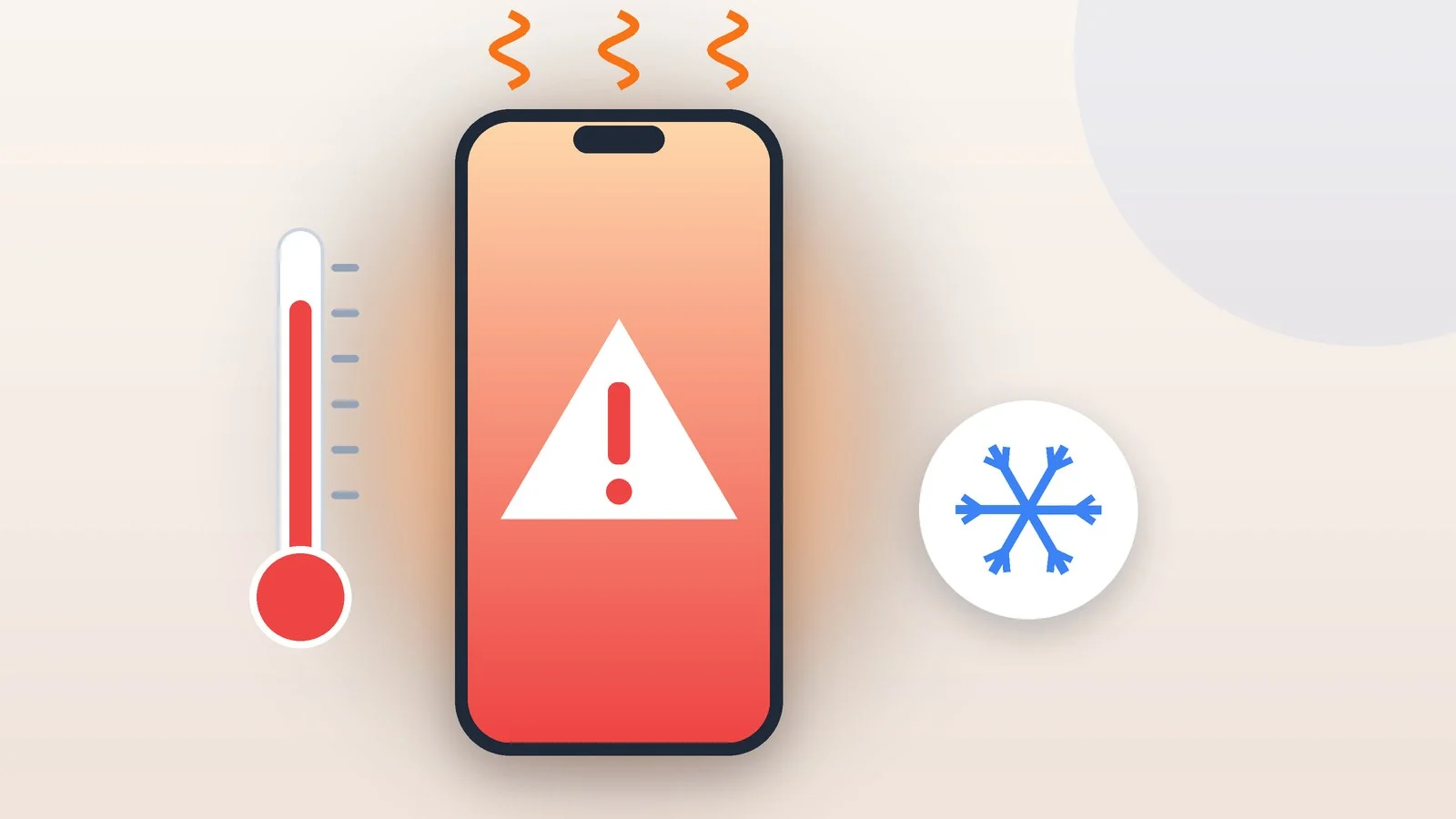
Если телефон греется, отключите зарядку, закройте игру, камеру или навигатор, снимите чехол и уберите телефон из-под солнца в прохладное место — пусть остынет сам. Тёплый корпус во время зарядки, игр или съёмки — это нормально, а вот нагрев в покое, вздутый корпус и частые предупреждения о температуре — повод искать причину или идти в сервис.
Ниже — что делать по шагам на iPhone и Android-смартфонах Samsung Galaxy и Google Pixel, что телефон делает сам при перегреве, как найти приложение-виновника и как заряжать без лишнего нагрева. Советы и названия пунктов меню сверены со справкой Apple для iOS 26 и iOS 27, а также со страницами поддержки Samsung и Google на 25 сентября 2026 года.
Отключите зарядку
Выньте кабель из телефона или снимите телефон с беспроводной зарядки. Samsung и Google советуют начинать именно с этого: тепло выделяют и телефон, и зарядное устройство, а перегретый телефон всё равно замедлит или остановит зарядку сам. Продолжить зарядку можно, когда корпус остынет.
Результат: Телефон отключён от зарядки.
Закройте тяжёлые приложения
Остановите то, что сильнее всего нагружает телефон: игру, запись видео, видеозвонок, навигацию, потоковое видео. Выключите режим модема, если раздаёте интернет, и уменьшите яркость экрана. Google советует вернуться к этим функциям, когда телефон остынет.
На Samsung Galaxy фоновые приложения закрывает кнопка «Оптимизировать» в разделе «Настройки» → «Обслуживание устройства».
Результат: Телефон больше не работает под большой нагрузкой.
Снимите чехол и уберите телефон от тепла
Снимите чехол: Apple советует это, если iPhone греется при зарядке, Samsung — чтобы телефону было проще остыть. Уберите телефон с солнца и из машины, в том числе с приборной панели, достаньте из-под подушки или одеяла, из сумки или кармана.
Положите его на твёрдую ровную поверхность в тени. Apple и Google отдельно просят не держать телефон и зарядку в плохо проветриваемых местах.
Результат: Телефон лежит без чехла в тени, где есть приток воздуха.
Дайте телефону остыть
Не пользуйтесь телефоном, пока он не остынет, — так советуют Google и Samsung. Если на iPhone появился экран «Температура» с текстом «Перед использованием iPhone требуется охлаждение», выключите iPhone: по данным Apple, так он быстрее вернётся к работе. Позвонить в экстренные службы можно и с этого экрана — кнопкой «SOS».
Samsung Galaxy при сильном перегреве сам закрывает приложения и оставляет только экстренные вызовы, а Pixel может перейти в режим энергосбережения и выключиться. Если телефон выключился, дайте ему остыть и только потом включайте.
Результат: Предупреждение исчезло, телефон снова работает как обычно.
Проверьте, вернётся ли нагрев
Когда телефон остынет, пользуйтесь им как обычно. Если он теплеет только во время зарядки, игр или съёмки и остывает, когда вы заканчиваете, всё в порядке: Apple прямо пишет, что без предупреждения о температуре устройством можно пользоваться дальше.
Если телефон горячий, когда лежит без дела, греется в одном и том же приложении или снова показывает предупреждение, найдите причину по разделам ниже.
Результат: Понятно, обычный это нагрев или нужна проверка.
Почему греется телефон и когда это нормально
Телефон теплеет, когда много работает: тепло выделяют процессор, камеры и радиоантенны, а также зарядное устройство. Apple, Samsung и Google считают нормой нагрев в таких ситуациях:
| Ситуация | Почему теплеет | Что сделать |
|---|---|---|
| Зарядка, особенно беспроводная и быстрая | Греются и телефон, и зарядка | Снять чехол, не играть при зарядке |
| Игры, AR, потоковое видео, в т. ч. по 5G | Нагрузка на процессор и графику | Делать перерывы, снизить яркость |
| Съёмка видео | Камера нагружает процессор | Делать паузы, не снимать долго на солнце |
| Навигация в машине | Работает GPS, солнце греет через стекло | Убрать телефон с приборной панели в тень |
| Слабый сигнал, роуминг, режим модема | Передатчик работает с большей мощностью | По возможности перейти на Wi-Fi |
| Настройка, восстановление, обновление | Телефон загружает и обрабатывает данные | Подождать, пока процесс закончится |
| Жара, солнце, одеяло, сумка, карман | Тепло хуже отводится | Перенести в тень и прохладу |
Главный признак нормального нагрева: телефон остывает, когда нагрузка заканчивается, и не показывает предупреждений. Samsung пишет, что такой нагрев не влияет на срок службы и производительность Galaxy.
Нормальную температуру корпуса производители не называют — только температуру воздуха. iPhone, Galaxy и Pixel рассчитаны на работу при температуре от 0 до 35 °C, а хранить iPhone и Pixel можно при температуре от −20 до 45 °C. Apple предупреждает, что работа в сильную жару может необратимо сократить время работы аккумулятора, поэтому не оставляйте телефон в машине летом.
Что телефон делает сам при перегреве
У iPhone, Galaxy и Pixel есть встроенная защита: когда температура внутри выходит за норму, телефон сам снижает нагрузку и отключает часть функций.
| Что меняется | iPhone | Samsung Galaxy | Google Pixel |
|---|---|---|---|
| Зарядка | Замедляется или останавливается | Останавливается | Замедляется |
| Экран | Тускнеет или гаснет | Снижается яркость | Может снизиться яркость |
| Скорость работы | Падает частота кадров | Ограничивается | Снижается производительность процессора |
| Связь | Сотовый сигнал может ослабнуть | Могут отключиться Wi-Fi и сотовая сеть | Может отключить 5G, мобильные данные, Wi-Fi |
| Камера | Отключаются вспышка и другие функции | Камера может закрыться | Отключаются вспышка или камера |
| Крайний случай | Экран «Температура», доступен вызов SOS | Лишь экстренные вызовы, затем выключение | Режим энергосбережения, затем выключение |
iPhone во время навигации может показать предупреждение «Температура: iPhone требуется охлаждение» и выключить экран: подсказки маршрута продолжат звучать, а перед поворотом экран включится. Во время зарядки на экране блокировки может появиться сообщение «Зарядка приостановлена. Зарядка возобновится, когда температура iPhone придет в норму». При высокой температуре iOS также может ограничить зарядку выше 80%.
Почему ещё iPhone останавливает зарядку на 80% и что значит серый значок зарядки, мы разобрали в статье «Как включить процент заряда на iPhone: все способы».
Samsung Galaxy при перегреве показывает предупреждение, снижает яркость и скорость работы, прекращает зарядку и закрывает запущенные приложения. Звонить можно только в экстренные службы, пока телефон не остынет. Если температура растёт дальше, появляется второе предупреждение и телефон выключается, но уже идущий экстренный вызов не прервётся.
Google Pixel может перейти в режим энергосбережения и выключиться. Примерную температуру и её статус — «Нормальная», «Повышенная» или «Слишком высокая температура» — показывает раздел «Настройки» → «Батарея» → «Диагностика батареи» → «Телефон сильно нагрелся». Там же Google даёт советы под текущую ситуацию. Функция есть на Pixel 6a и более новых моделях.
Как найти приложение, из-за которого телефон греется
Если телефон греется, хотя вы им почти не пользуетесь, причиной могут быть приложения, которые работают в фоне, и автосинхронизация. Google отмечает, что перегрев бывает вызван теми же проблемами, что и быстрый расход батареи, поэтому виновника удобно искать на экране расхода заряда.
iPhone
- Откройте «Настройки» → «Аккумулятор».
- Посмотрите блок «Использование за день». Если расход выше обычного, он отмечен оранжевым, а iPhone называет три приложения или системные службы, которые могли его вызвать.
- Прокрутите вниз до раздела «Активность приложений и системных служб»: там видно, какую долю заряда израсходовало каждое приложение. Статистика за прошлые дни — по кнопке «Просмотреть всю статистику использования аккумулятора».
- Коснитесь приложения, чтобы увидеть подробности по дням.
Пометка «В фоновом режиме» показывает, сколько приложение работало в фоне: строило маршрут, играло музыку, синхронизировало фото или получало почту. «Поиск сотового покрытия» значит, что приложение работало при слабом сигнале и потратило больше заряда.
Приложение-виновника обновите в App Store или удалите. Обновите и iOS: «Настройки» → «Основные» → «Обновление ПО». iOS 27 вышла 14 сентября 2026 года для iPhone 11 и новее, подробнее — в статье «iOS 27: что нового и какие iPhone поддерживают обновление». Сразу после крупного обновления iPhone может греться: Apple называет это нормальным, телефон остынет, когда процесс завершится.
Samsung Galaxy
- Откройте «Настройки» → «Батарея» и нажмите на график батареи.
- Выберите приложения и посмотрите «Расход заряда аккумулятора приложением».
- Приложение, которое тратит заряд без дела, удалите или переведите в спящий режим: «Батарея» → «Ограничения в фоновом режиме» → «Приложения в режиме сна».
Кнопка «Оптимизировать» в «Настройки» → «Обслуживание устройства» закрывает фоновые приложения и удаляет ненужные файлы. Аккумулятор можно проверить в приложении Samsung Members: вкладка «Поддержка» → «Диагностика телефона» → «Состояние аккумулятора». Результат «Плохо» значит, что время работы аккумулятора значительно сократилось, и Samsung советует обратиться в сервисный центр.
Google Pixel
- Откройте «Настройки» → «Батарея» → «Расход заряда батареи».
- Нажмите «Приложения», чтобы увидеть расход по каждому приложению.
- Чтобы ограничить приложение, нажмите на него, затем на «Разрешить использование в фоновом режиме». Google рекомендует оставлять для всех приложений вариант «С оптимизацией».
Проблемное приложение можно остановить: «Настройки» → «Приложения» → «Показать все приложения» → приложение → «Остановить» → «ОК». Если нагрев вернулся, удалите приложение.
Безопасный режим на Android
В безопасном режиме работают только системные приложения, а загруженные отключаются. Если в нём телефон не греется, скорее всего, виновато одно из установленных вами приложений: удаляйте недавно скачанные по одному и проверяйте результат. Если греется и в безопасном режиме, дело, скорее всего, не в приложениях.
Как включить безопасный режим на Samsung Galaxy:
- Нажмите и удерживайте кнопку питания, чтобы открыть меню выключения. На некоторых моделях для этого нужно одновременно нажать кнопку питания и кнопку уменьшения громкости.
- Нажмите и удерживайте значок «Выключение».
- Нажмите «Безопасный режим». Телефон перезагрузится, а внизу слева появится надпись «Безопасный режим».
Как включить безопасный режим на Pixel 6 и более новых моделях:
- Нажмите и несколько секунд удерживайте кнопки питания и увеличения громкости.
- На экране нажмите и удерживайте «Выключить» или «Перезапустить».
- Нажмите «ОК». Внизу экрана появится надпись «Безопасный режим».
Чтобы выйти из безопасного режима, перезапустите телефон. Учтите, что Pixel в безопасном режиме включает режим полёта, а Galaxy запускается без доступа к сети. С главного экрана могут пропасть виджеты, а на Galaxy — сбиться папки и расположение значков, поэтому заранее сделайте скриншот.
Как заряжать телефон, чтобы он не перегревался
- Исправные совместимые зарядки. Apple допускает сторонние кабели и адаптеры с логотипом «Made for iPhone» или с поддержкой USB 2.0 и новее, если они соответствуют стандартам безопасности. Samsung рекомендует зарядки и кабели, одобренные Samsung. Повреждённым кабелем или адаптером не пользуйтесь: это риск пожара и удара током.
- Твёрдая поверхность и приток воздуха. Не заряжайте телефон под подушкой или одеялом и не спите на телефоне, адаптере или беспроводной зарядке, подключённых к сети, — об этом предупреждают Apple и Google. Samsung советует класть телефон на твёрдую ровную поверхность.
- Ничего лишнего на беспроводной зарядке. Монеты, ключи, украшения, карты и магниты между телефоном и зарядкой нагреваются или мешают зарядке. Металлический чехол перед беспроводной зарядкой снимите; Google делает исключение для чехлов с поддержкой Qi2.
- Без нагрузки и солнца. Google советует не пользоваться тяжёлыми приложениями во время зарядки и не заряжать телефон на солнце, а Samsung — не запускать требовательные приложения при быстрой зарядке. Если iPhone греется при зарядке, Apple советует снять чехол.
- Сухой и чистый разъём. Не заряжайте мокрый телефон. По данным Samsung, жидкость, пыль или металлические частицы в разъёме тоже вызывают нагрев.
Если не получилось
- Телефон греется, когда лежит без дела. По данным Samsung, в покое чаще греется чипсет, а не аккумулятор — из-за фоновых приложений и автосинхронизации. Найдите такие приложения на экране расхода батареи и перезагрузите телефон, а на Android проверьте его в безопасном режиме.
- Греется в одном приложении или игре. Обновите приложение и систему. Если не помогло, ограничьте работу приложения в фоне или удалите его.
- Греется и быстро разряжается. На Pixel запустите «Диагностика батареи» → «Слишком быстрый расход батареи», на Galaxy — «Диагностика телефона» в Samsung Members, на iPhone посмотрите «Использование за день».
- Горячий разъём или кабель. Повреждённый или несовместимый кабель может нагревать порт зарядки. Возьмите другой исправный кабель и адаптер; если порт греется и с ними, покажите телефон в сервисе. Если iPhone и вовсе перестал заряжаться, возможные причины собраны в статье «iPhone перестал заряжаться?».
- Нагрелся сразу после обновления системы. Apple считает это нормальным, особенно после крупного обновления. Google добавляет, что после обновления батарея Pixel может расходоваться чуть быстрее обычного; если это не прошло через несколько дней, обратитесь в поддержку.
- Предупреждения о температуре и выключения при обычной нагрузке. Google советует обратиться в поддержку Pixel, если телефон продолжает выключаться, Samsung — если телефон остаётся слишком горячим на ощупь.
- Ничего не помогло. Samsung и Google предлагают сброс до заводских настроек. Он стирает все данные, поэтому сначала сделайте резервную копию. Если после сброса телефон греется так же, несите его в сервис.
Когда нести телефон в сервис
Не пытайтесь справиться настройками и сразу обращайтесь в сервис, если:
- корпус вздулся, задняя крышка выгнулась или отходит, по краям появились щели. Google перечисляет это среди признаков вздутия аккумулятора вместе с резко ускорившейся разрядкой;
- телефон падал, побывал в воде, у него треснули стекло или корпус;
- разъём зарядки греется с разными исправными кабелями;
- телефон перегревается и выключается даже в безопасном режиме;
- диагностика показывает износ аккумулятора: «Плохо» в Samsung Members или сообщение «Состояние аккумулятора значительно ухудшилось» на iPhone. Apple уточняет, что само это сообщение не говорит о проблеме с безопасностью, но проблемы с зарядом и производительностью могут стать заметнее.
Аккумулятор меняйте только в сервисе: Apple предупреждает, что неумелая замена может повредить аккумулятор и привести к перегреву, возгоранию или травме. iPhone обслуживают Apple и авторизованные сервисные центры Apple, Galaxy — сервисные центры Samsung, владельцам Pixel Google предлагает обратиться в поддержку Pixel. Перед визитом сделайте резервную копию данных.
Источники и методика
Анализ открытых источниковПроверено 25 сентября 2026
- Apple — Если устройство iPhone или iPad становится слишком горячим или слишком холодным support.apple.com
- Руководство пользователя iPhone — Информация об использовании и состоянии аккумулятора iPhone support.apple.com
- Samsung — Что делать, если ваше устройство Samsung Galaxy нагревается во время использования samsung.com
- Google — Как избежать перегрева телефона Pixel support.google.com
- Google — Как найти приложение, вызывающее проблемы на устройстве support.google.com
Частые вопросы
Почему телефон греется, когда им не пользуются?
Причиной могут быть приложения, которые работают в фоне, и автосинхронизация: по данным Samsung, в покое чаще греется чипсет, а не аккумулятор. Проверьте расход заряда по приложениям в разделе «Аккумулятор» на iPhone или «Батарея» на Android, а на Android — ещё и поведение телефона в безопасном режиме.
Нормально ли, что телефон греется при зарядке?
Да, особенно при беспроводной и быстрой зарядке. Если телефон перегреется, iPhone, Galaxy и Pixel сами замедлят или остановят зарядку. Если греется разъём или телефон становится горячим при каждой зарядке, замените кабель и адаптер на исправные совместимые, а если не поможет — обратитесь в сервис.
Можно ли охладить телефон в холодильнике?
Нет. При резком охлаждении внутри телефона может образоваться конденсат, а жидкость способна вызвать замыкание. Снимите чехол, перенесите телефон в прохладное место в тени и дайте ему остыть самому.
Какая температура телефона считается нормальной?
Нормальную температуру корпуса производители не называют, они указывают температуру воздуха: iPhone, Galaxy и Pixel рассчитаны на работу при 0–35 °C. На Pixel примерную температуру телефона показывает «Диагностика батареи» → «Телефон сильно нагрелся», а iPhone и Galaxy сами предупреждают, когда телефону нужно остыть.
Как уменьшить нагрев телефона в играх?
Делайте перерывы, уменьшите яркость экрана и не играйте во время зарядки. По возможности подключайтесь к Wi-Fi вместо мобильного интернета — так советует Google. На Samsung Galaxy можно выбрать профиль «Низкая» в «Настройки» → «Обслуживание устройства» → «Производительность»: он ограничивает максимальную скорость процессора, чтобы телефон меньше грелся.





Добавить комментарий