
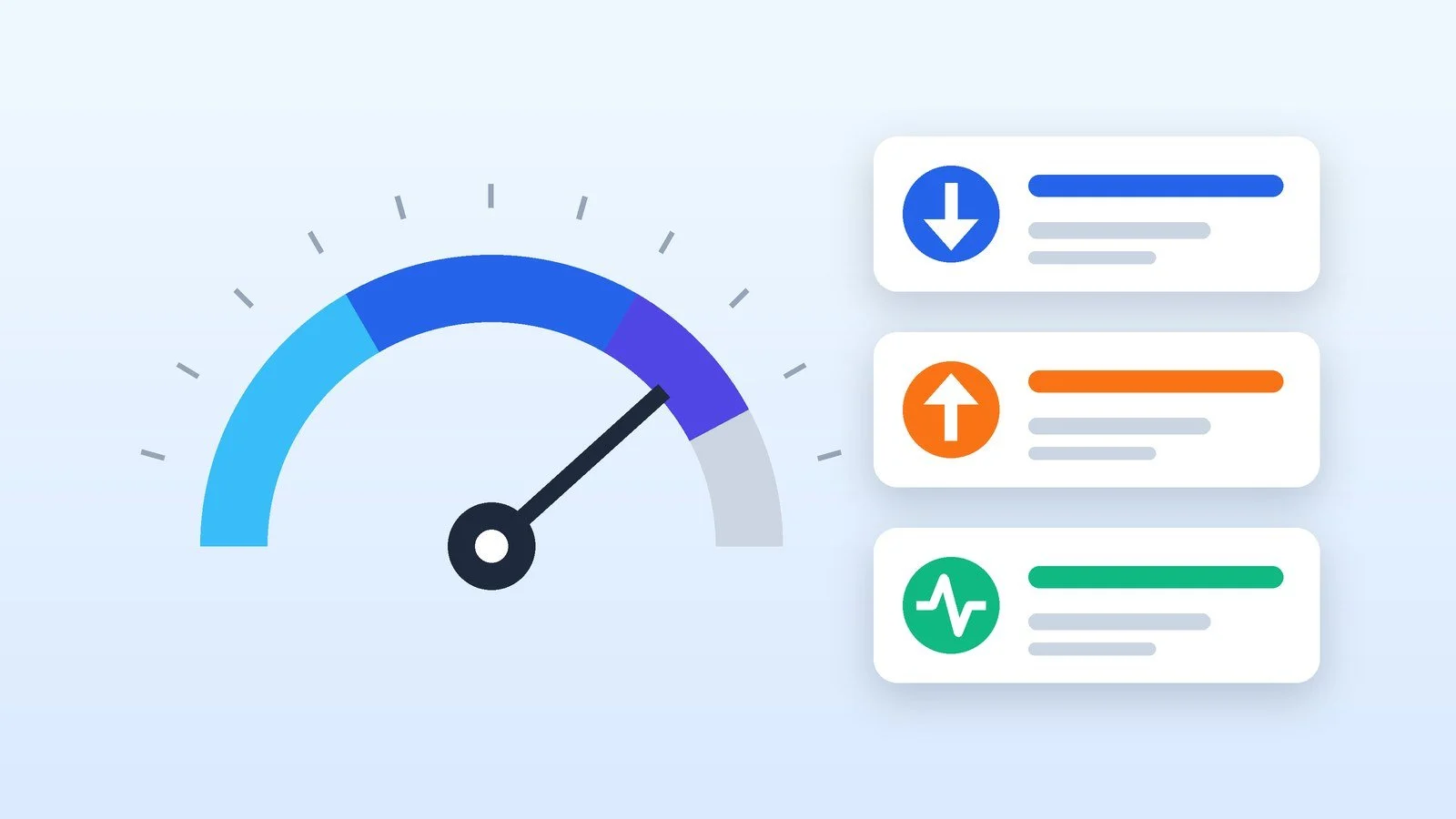
Чтобы проверить скорость интернета, подключите компьютер к роутеру кабелем, закройте всё, что качает или передаёт данные, откройте тест — Speedtest, Fast.com или тест НКЕК — и нажмите «Начать». Повторите замер несколько раз в разное время и сравнивайте результат с тарифом в мегабитах в секунду (Мбит/с), а не в мегабайтах: 1 МБ/с — это 8 Мбит/с.
Ниже — как подготовиться к замеру, чем различаются популярные тесты, что значат download, upload, ping и jitter, почему скорость бывает ниже тарифа и с какими данными идти к провайдеру. Сведения сверены со справкой Ookla, НКЕК, M-Lab и Microsoft и с текстом постановления НКЕК на 15 октября 2026 года.
Подготовьте подключение
- Подключите компьютер к роутеру кабелем. Если порта нет, мерьте по Wi-Fi рядом с роутером, но помните, что результат покажет и качество беспроводной сети.
- Закройте загрузки, видеозвонки, облачную синхронизацию и потоковое видео. Ookla советует перед обращением к провайдеру проверить, не расходуют ли канал другие программы, и закрыть их.
- Отключите VPN: иначе тест измерит путь через VPN-сервер, а не вашу линию.
- Убедитесь, что другие устройства дома (телевизор, телефоны, консоль) ничего не качают.
Результат: Тесту не мешают другие загрузки и устройства.
Запустите тест
Подойдёт любой сервис из таблицы. Результаты у них могут различаться: тесты меряют до разных серверов и разными методами.
| Сервис | Что показывает | Что учесть |
|---|---|---|
| Speedtest by Ookla (speedtest.net, приложения для Windows, macOS, iOS и Android) | Download, upload, ping, jitter | Сам выбирает близкий сервер, сервер можно сменить; Ookla советует пробовать разные |
| Fast.com (Netflix) | Download; после «Show more info» — upload и задержка без нагрузки и под нагрузкой | Меряет до серверов Netflix; в настройках можно менять число соединений и длительность теста |
| Тест НКЕК (nkek.gov.ua, раздел о качестве услуг) | Download, upload, ping, jitter | Сделан НКЕК с Ookla; результаты автоматически уходят регулятору |
| Поиск Google по запросу «speed test» (M-Lab NDT) | Download, upload, latency | Один поток данных, около 10 секунд в каждую сторону; на быстрых линиях может показать меньше многопоточных тестов |
Чтобы замеры сравнивались между собой, берите один и тот же сервис и одно и то же устройство. Для обращения к провайдеру подойдёт тест НКЕК или Speedtest: НКЕК советует накапливать результаты и отправлять их оператору.
Результат: На экране download, upload, ping и jitter.
Прочитайте результат
- Download — как быстро данные идут к вам: сайты, видео, файлы. Измеряется в Мбит/с. Большинство подключений рассчитано на загрузку быстрее, чем на отдачу.
- Upload — как быстро вы отправляете данные: файлы, видео в звонках. Измеряется в Мбит/с.
- Ping, или задержка, — время реакции соединения в миллисекундах. Важен для игр и звонков. Ориентир Ookla для онлайн-игр: до 60 мс — комфортно, 60–129 мс — играть можно, 130–199 мс — тяжело, от 200 мс — практически нельзя.
- Jitter — разброс задержки со временем. При чтении текста он не заметен, а в играх и потоковом видео высокий джиттер вызывает подвисания.
- Потери пакетов — доля данных, которые не дошли. Ookla называет частой причиной плохой сигнал или линию.
Сколько Мбит/с нужно: Netflix рекомендует от 3 Мбит/с для HD (720p), от 5 для Full HD (1080p) и от 15 для 4K. Ookla добавляет, что одному человеку, который в основном читает сайты, нужно намного меньше, чем большой семье со стримингом 4K на нескольких устройствах.
Результат: Понятно, какие показатели что означают.
Повторите замеры
- Сделайте несколько замеров подряд и в разное время суток. По словам Ookla, тесты с интервалом в несколько минут могут немного отличаться из-за загруженности сети.
- Смените сервер. Обычно скорость выше до серверов поближе, и Ookla рекомендует сравнивать результаты на разных серверах.
- Если проблема с Wi-Fi, повторите замер в нескольких комнатах: Ookla советует проверять сеть там, где вы ею пользуетесь.
- Если готовитесь к разговору с провайдером, сделайте не меньше 10 замеров в течение дня: в часы пик и вне их. Так советует Ookla.
Результат: Есть несколько результатов, а не один.
Сравните результат с тарифом
Сравнивайте в одних единицах. Тариф и тесты считают в мегабитах в секунду (Мбит/с), а программы для скачивания файлов показывают мегабайты в секунду (МБ/с). В байте 8 бит, поэтому 100 Мбит/с — это около 12,5 МБ/с.
Слова «до X Мбит/с» в тарифе означают максимум. В Украине, по порядку НКЕК (постановление № 481 от 11.09.2024, действует с 1 января 2025 года), провайдер фиксированного интернета публикует минимальную, среднюю и максимальную скорость приёма и передачи данных, а мобильный оператор — прогнозируемую максимальную. Сравнивайте замеры не только с максимумом, но и с этими значениями и с условиями договора.
Результат: Видно, какую долю тарифа вы получаете.
Найдите причину, если скорость ниже
| Что вы видите | Вероятная причина | Что сделать |
|---|---|---|
| По кабелю скорость близка к тарифу, по Wi-Fi заметно ниже | Wi-Fi: расстояние, стены, перегруженный канал или диапазон | Подойдите ближе к роутеру, попробуйте диапазон 5 ГГц, смените канал |
| Низкая скорость и по кабелю | Роутер, кабель или линия провайдера | Перезагрузите модем и роутер, выключите на роутере функции QoS, подключите компьютер кабелем напрямую к оборудованию провайдера |
| Скорость упирается в потолок ниже тарифа | Старый роутер или порт на 100 Мбит/с | Проверьте характеристики роутера и сетевой карты |
| Скорость падает вечером | Загруженность сети | Сравните замеры по времени суток и сохраните их для провайдера |
| Один сайт или сервис медленный, а тест в норме | Сервер сервиса далеко или у сервиса сбой | Проверьте сервис отдельно, например в другое время |
| Разные устройства показывают разное | Разные возможности Wi-Fi модуля и браузера | Сравнивайте на одном устройстве |
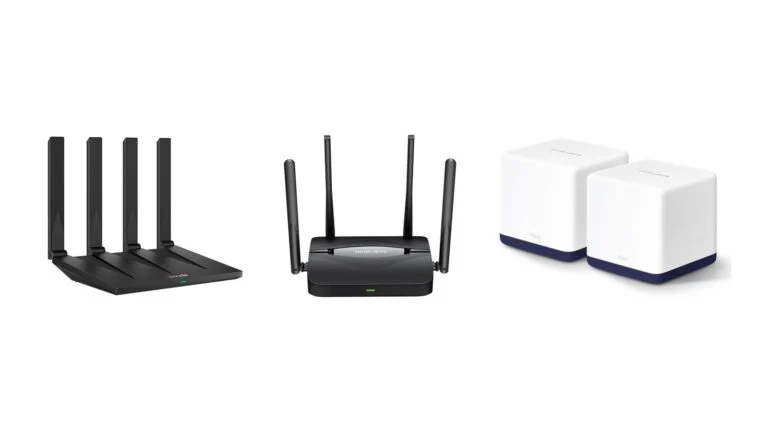
Если проблема в Wi-Fi, учтите несколько вещей из справки Microsoft и Ookla. Диапазон 2,4 ГГц лучше проходит через стены и бьёт дальше, но медленнее; 5 ГГц быстрее и менее загружен, но у него короче дальность; 6 ГГц требует роутера и устройства с Wi-Fi 6E. В диапазоне 2,4 ГГц Microsoft советует каналы 1, 6 или 11. Мешают микроволновые печи, беспроводные телефоны, Bluetooth и сети соседей, а металл и бетон в стенах ослабляют сигнал. Ookla напоминает, что роутер, поддерживающий до 100 Мбит/с, не даст полной скорости тарифа на 500 Мбит/с. Если роутер устарел, подобрать новый поможет подборка Wi-Fi роутеров для дома.
Результат: Понятно, где теряется скорость: в Wi-Fi, роутере или у провайдера.
Обратитесь к провайдеру с данными
НКЕК рекомендует: если результаты не соответствуют тарифному плану и договору, обратитесь к своему провайдеру. Провайдер, скорее всего, попросит перезагрузить роутер и проверить скорость по кабелю напрямую. Ookla советует подготовиться заранее и иметь под рукой два устройства: одно для связи с поддержкой, другое для проверки сети.
Что приложить к обращению:
- дату и время каждого замера;
- способ подключения (кабель или Wi-Fi), устройство и сервис, которым меряли;
- download, upload, ping и jitter, а также выбранный сервер;
- скорость и условия из договора или с сайта провайдера.
Если проблема подтверждается, а решить её провайдер не может или не хочет, подумайте о смене оператора: поможет материал как выбрать провайдера интернета.
Результат: У вас есть замеры и описание условий для обращения к провайдеру.
Если не получилось
- Тест не запускается или нет серверов. Ookla объясняет, что файрвол или прокси-сервер могут блокировать порт 8080 и ограничивать список серверов. Отключите VPN и прокси и повторите.
- Результаты скачут. Для замеров с разницей в минуты это нормально. Сделайте несколько попыток и ориентируйтесь на типичный результат.
- Мобильный интернет медленнее ожидаемого. Скорость зависит от покрытия, телефона и нагрузки на сеть, а оператор публикует именно прогнозируемую максимальную скорость. Тестируйте мобильную сеть отдельно и не сравнивайте её с Wi-Fi: это разные подключения. Если нужен запасной канал, посмотрите обзор 4G Wi-Fi роутера.
- Тест в норме, а сервис тормозит. Ookla поясняет, что многие сайты и стриминги размещают контент на далёких серверах, поэтому скорость и задержка до них хуже, чем до тестового сервера.
Источники и методика
Анализ открытых источниковПроверено 15 октября 2026
- Ookla — Speedtest: Questions и Glossary speedtest.net
- НКЕК — QoS Tool – Speedtest в сотрудничестве с Ookla nkek.gov.ua
- M-Lab — NDT (Network Diagnostic Tool) measurementlab.net
- Microsoft — Wi-Fi и схема вашего дома support.microsoft.com
- НКЕК — Порядок оприлюднення інформації щодо якості послуг (постанова № 481) zakon.rada.gov.ua
Частые вопросы
Сколько Мбит/с нужно для дома?
Зависит от того, чем вы занимаетесь. Netflix рекомендует от 3 Мбит/с для HD, от 5 для Full HD и от 15 для 4K, а Ookla отмечает, что семье с несколькими потоками 4K нужно намного больше, чем одному человеку, который читает сайты.
Почему файл качается со скоростью 12 МБ/с при тарифе 100 Мбит/с?
Это нормально: тариф считают в мегабитах, а программы показывают мегабайты. В байте 8 бит, поэтому 100 Мбит/с — это около 12,5 МБ/с.
Какой тест скорости точнее?
Единственно верного нет: сервисы меряют до разных серверов и разными методами. Ookla пишет, что у других сервисов серверы стоят в других местах, поэтому расхождения не редкость; M-Lab использует один поток данных, а многопоточные тесты на быстрых линиях обычно показывают больше. Сравнивайте замеры одного и того же сервиса.
Какой пинг считается хорошим?
По ориентиру Ookla для онлайн-игр, до 60 мс — комфортно, 60–129 мс — играть можно, 130–199 мс — тяжело, от 200 мс — практически нельзя. Для просмотра сайтов задержка почти не заметна: она важна прежде всего в играх и звонках.
Можно ли проверить скорость мобильного интернета?
Да, теми же сервисами: у Speedtest есть приложения для iOS и Android. Результат зависит от покрытия и телефона, а Wi-Fi и мобильную сеть сравнивать нельзя: это разные подключения.










Добавить комментарий